김프 GIMP 포토샵 대안 무료 다운로드 바로가기 | 한글 설정, 사용방법 포함
김프 다운로드를 찾는다면 지금이 받기 좋은 시점입니다. 무료 이미지 편집 프로그램 김프(GIMP)가 2026년 11월 2일 3.2.8 버전으로 업데이트됐고, 올해 3월 나온 3.2부터는 원본을 건드리지 않는 링크 레이어·벡터 레이어가 들어가 포토샵과의 격차를 한 단계 더 좁혔습니다. 공식 사이트에서 무료로 받을 수 있고, 상업적 용도로 써도 제약이 없습니다.
이 글에서는 운영체제별 설치 파일 고르는 법, 한글 메뉴 설정, 초보가 가장 먼저 막히는 저장 방식, 그리고 포토샵 대안으로 쓸 때 실제로 걸리는 지점을 정리합니다.
한눈에 보기
- 최신 버전: GIMP 3.2.8(2026년 11월 2일), GNU GPL 무료·상업적 사용 가능
- 윈도우: Windows 10 1903 이상(설치판), Microsoft Store판은 Windows 11 이상
- 맥: macOS 11 Big Sur 이상, 인텔·애플 실리콘 각각 제공(앱스토어판은 공식 아님)
- 한글 설정: 편집 → 환경 설정 → 인터페이스 → 언어, 재시작해야 적용
- 포토샵 대비 약점: CMYK 정식 미지원, PSD 레이어 효과는 일부만 가져옴
김프 다운로드 바로가기 — 운영체제별 설치 파일
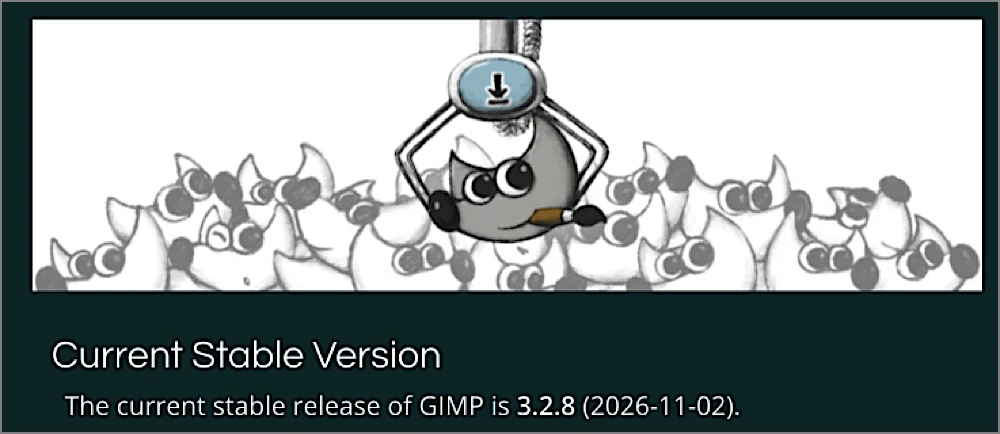
공식 다운로드 페이지(gimp.org/downloads)에서 운영체제에 맞는 파일을 받습니다. 3.2.8 기준 제공 형태는 다음과 같습니다.
| 운영체제 | 설치 형태 | 최소 사양 |
|---|---|---|
| Windows | 설치판(gimp-3.2.8-setup.exe, x86_64·ARM64), Microsoft Store | 설치판 Windows 10 1903 이상 / 스토어판 Windows 11 이상 |
| macOS | DMG(인텔·애플 실리콘 별도) | macOS 11 Big Sur 이상 |
| Linux | AppImage, Flathub, Snap Store | AppImage는 Debian 13 이상 계열 |
맥 사용자라면 한 가지 조심할 점이 있습니다. 공식 사이트는 김프가 맥 앱스토어에 공식 패키지를 올리지 않으며, 앱스토어에 있는 김프는 제3자가 올린 것이라고 밝히고 있습니다. 비슷한 이름의 유료 앱을 결제하지 않도록 반드시 gimp.org에서 DMG를 받으세요.
윈도우 32비트 PC는 더 이상 새 버전을 받을 수 없습니다. 릴리스 노트에 따르면 3.2.0이 32비트 윈도우용 마지막 배포판이고, 3.2.2부터는 64비트(x86_64)와 ARM64만 나옵니다.
설치 순서 (윈도우 기준)
- 다운로드 페이지에서 Windows 설치 파일을 받습니다(직접 다운로드 또는 토렌트 중 선택).
- setup.exe를 실행하고 설치 언어를 고릅니다.
- 기본 설치(Install)로 진행하면 대부분의 경우 충분합니다.
- 완료 후 시작 메뉴에서 GIMP를 실행합니다.
gimp 한글 설정 방법
메뉴가 영어로 나온다면 언어 설정에서 바꿀 수 있습니다. GIMP 공식 문서(3.0 사용자 설명서) 기준 경로입니다.
- 상단 메뉴 Edit → Preferences를 엽니다.
- 왼쪽 목록에서 Interface를 고릅니다.
- Language 드롭다운에서 한국어(Korean) 를 선택합니다.
- 김프를 완전히 껐다가 다시 실행합니다.
공식 문서에 “이 변경을 적용하려면 GIMP를 다시 시작해야 한다”고 적혀 있습니다. 설정만 바꾸고 화면이 그대로라 실패한 줄 아는 경우가 많은데, 재시작을 해야 바뀝니다. 참고로 3.2 정식 설명서는 출시 시점에 준비되지 않아, 김프 측은 당분간 3.0 온라인 설명서를 보라고 안내하고 있습니다.
gimp 사용방법 — 초보가 먼저 알아야 할 3가지
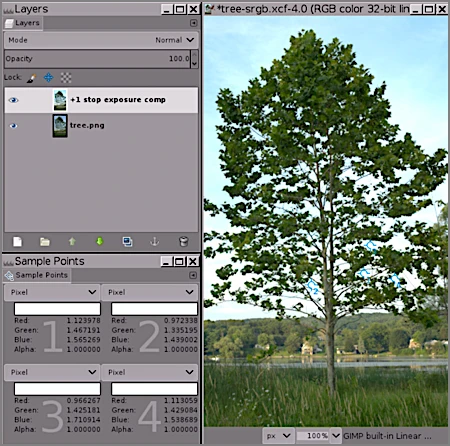
김프는 포토샵과 메뉴 구성이 달라서, 처음 열면 기능보다 저장 방식에서 먼저 막힙니다.
1. 저장(Save)과 내보내기(Export)는 다르다
김프에서 파일 → 저장은 김프 전용 형식인 .xcf로만 저장됩니다. 레이어를 그대로 보관하는 작업 파일이라, 블로그나 카톡에 올릴 JPG·PNG가 필요하면 파일 → 다른 이름으로 내보내기(Ctrl + Shift + E)를 써야 합니다.
| 하려는 일 | 메뉴 | 결과 파일 |
|---|---|---|
| 나중에 이어서 편집 | 파일 → 저장 | .xcf (레이어 유지) |
| 이미지로 올리기 | 파일 → 다른 이름으로 내보내기 | .jpg, .png 등 |
| 원본 형식에 덮어쓰기 | 파일 → 덮어쓰기 | 연 파일 형식 그대로 |
포토샵처럼 “다른 이름으로 저장”에서 JPG를 찾으면 목록에 없어서 당황하게 됩니다. 작업 중에는 .xcf로 저장해 레이어를 살려 두고, 다 끝난 뒤 내보내기로 JPG·PNG를 뽑는 순서로 쓰면 원본 작업 파일을 잃지 않습니다.
2. 자주 쓰는 기본 작업
- 자르기: 도구 상자의 자르기 도구(Shift + C)로 영역을 끌어 지정 후 Enter
- 크기 조절: 이미지 → 이미지 크기 조정에서 픽셀 값 입력
- 글자 넣기: 텍스트 도구(T)로 캔버스를 클릭하고 입력 — 3.2부터 편집 중 Ctrl + B(굵게), Ctrl + I(기울임) 지원
- 도구 전환: Shift + X로 직전에 쓴 두 도구를 오갈 수 있음(3.2 신기능)
3. 3.2에서 새로 생긴 비파괴 레이어
3.2 릴리스 노트에 따르면 원본을 직접 바꾸지 않는 레이어가 늘었습니다.
- 링크 레이어: 파일 → 링크 레이어로 열기. 외부 이미지를 연결해, 원본 파일이 바뀌면 함께 갱신
- 벡터 레이어: 패스 도구로 만들고 선·채우기를 나중에 고칠 수 있음
- 이 레이어들에 붓질 같은 직접 편집을 하려면 먼저 래스터화해야 함
gimp 포토샵 대안으로 충분할까? 바꾸기 전에 걸리는 지점
결론부터 말하면 사진 보정·썸네일 제작·웹용 이미지 작업은 김프로 충분하지만, 인쇄용 작업과 PSD 협업에서는 한계가 분명합니다. 김프 공식 FAQ도 “포토샵 킬러를 만들려는 것이냐”는 질문에 “아니다”라고 답합니다. 목표는 누구나 영원히 무료로 쓰고 고칠 수 있는 고급 이미지 편집기라는 것입니다.
| 항목 | 김프 3.2 | 실무 영향 |
|---|---|---|
| 가격·라이선스 | 무료, GPL. 상업 작업물 제약 없음 | 구독료 부담 없음 |
| PSD 파일 | 열기 가능, 레이어 효과는 드롭 섀도·내부 그림자·외부 광선만 가져옴 | 복잡한 PSD는 모양이 달라질 수 있음 |
| PSB(대용량 PSD) | 3.2부터 내보내기 지원 | 대형 파일 주고받기 개선 |
| CMYK | 핵심 형식으로 미지원, 일정 미정 | 인쇄소 납품용 작업엔 불리 |
| 포토샵 프리셋 | 곡선(.acv)·레벨(.alv)·패턴(.pat) 불러오기 | 기존 보정 값 일부 재사용 가능 |
| 브러시 | MyPaint 브러시 20종 추가(3.2) | 드로잉 용도 강화 |
여기서 독자가 가장 많이 걸리는 부분은 CMYK입니다. 화면용 이미지는 RGB로 만들기 때문에 블로그·유튜브 썸네일에서는 문제가 드러나지 않습니다. 그런데 명함·전단처럼 인쇄소에 넘기는 파일은 CMYK를 요구하는 경우가 많고, 김프 FAQ는 CMYK를 핵심 형식으로 넣는 일에 대해 “일정은 없지만 언젠가 가능하길 바란다”고만 밝히고 있습니다. 인쇄물이 주업무라면 김프만으로 버티기 어렵습니다.
PSD도 마찬가지입니다. 파일 자체는 열리지만 3.2 릴리스 노트가 명시한 레이어 스타일은 세 종류뿐이라, 디자이너가 만든 효과 많은 PSD를 받으면 일부가 빠진 채 보일 수 있습니다. 혼자 작업하는 1인 크리에이터라면 큰 문제가 아니지만, 포토샵을 쓰는 팀과 파일을 계속 주고받아야 한다면 미리 테스트해 보는 것이 좋습니다.
👉 GIMP 3.2 릴리스 노트에서 새 기능 전체 보기
정리하면, 김프 다운로드는 공식 사이트 한 곳에서만 받으면 되고, 설치 후 언어를 한국어로 바꾼 다음 재시작하면 바로 쓸 수 있습니다. 완성 이미지는 저장이 아니라 내보내기로 뽑는다는 것만 기억하면 초보 단계의 대부분의 막힘이 풀립니다. 웹용 보정과 편집이 목적이라면 포토샵 구독 전에 먼저 써 볼 만한 무료 대안입니다.
참고 자료