포토샵 무료 설치 프로그램, 포토크래프트 photocraft 다운로드 바로가기 ( 사용법 후기 포함 )
포토크래프트 설치방법은 공식 페이지에서 파일을 받아 실행하면 끝나는 간단한 과정입니다. PhotoCraft(포토크래프트)는 2026년 9월 말 저장소가 만들어진 무료 오픈소스 이미지 편집기로, 메뉴와 단축키를 포토샵과 비슷하게 만들어 한 달여 만에 GitHub 별 7만 6천 개를 넘겼습니다. 다만 아직 초기 알파 단계입니다. 공식 다운로드 경로와 사용방법, 포토샵과의 차이, 후기와 한계를 정리했습니다.
한눈에 보기
- 가격: 무료, Apache-2.0 오픈소스
- 지원 환경: Windows, macOS, Linux, FreeBSD, 자체 호스팅 웹 버전
- 한글 메뉴: 환경설정의 Interface에서 한국어 선택 가능
- 현재 버전: 2026년 11월 3일 기준 v0.20.1, 초기 알파
- 실무 대체도: 개발진 자체 추정 약 45%, 일상 전문 작업용으로는 아직 이름
포토크래프트 설치방법: 공식 다운로드 바로가기
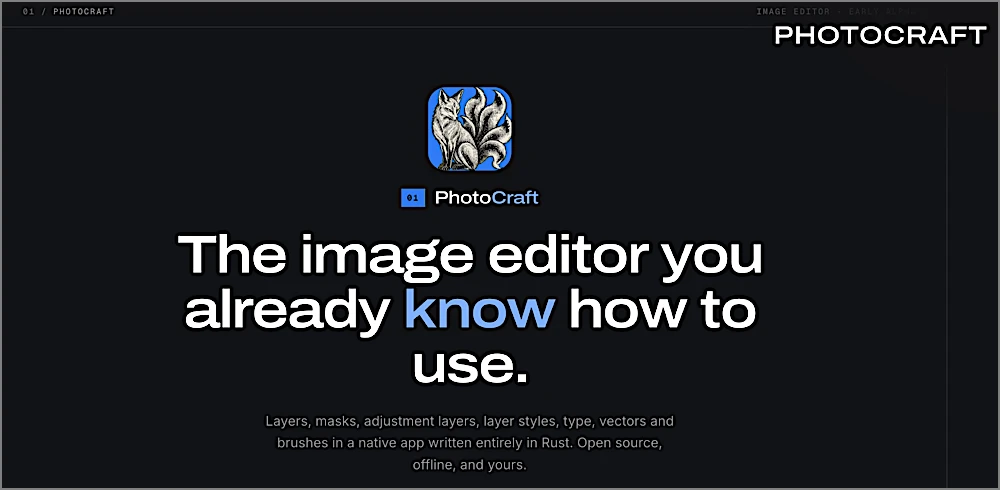
공식 배포처는 ArtCraft 앱 페이지와 GitHub 릴리스 두 곳입니다. 공식 페이지는 PhotoCraft와 다른 ArtCraft 앱의 설치·업데이트를 한곳에서 관리하는 ArtCraft Launcher를 권장합니다.
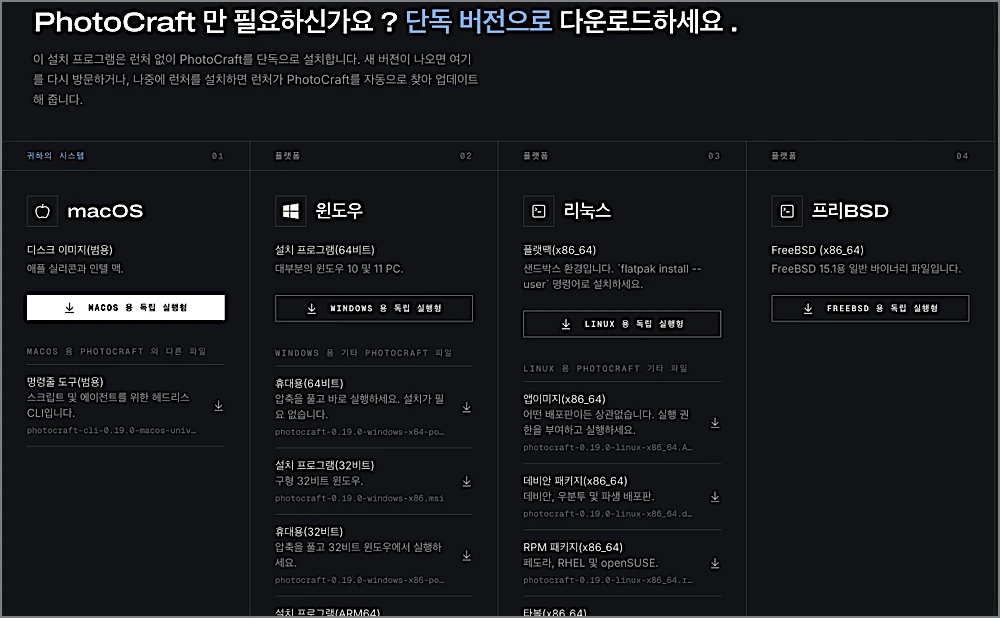
Launcher를 쓰지 않는다면 내 PC에 맞는 파일을 직접 고르면 됩니다.
| 운영체제 | 받을 파일 | 비고 |
|---|---|---|
| Windows 64비트 | windows-x64.msi 또는 x64-portable.zip | 대부분의 PC |
| Windows 32비트 | windows-x86.msi 또는 x86-portable.zip | 구형 PC |
| Windows ARM | windows-arm64.msi 또는 arm64-portable.zip | ARM 노트북 |
| macOS | macos-universal.dmg | Apple 실리콘·인텔 공용 |
| Linux | AppImage, deb, rpm, Flatpak 등 | 배포판에 맞게 선택 |
설치는 다음 순서로 진행합니다.
- 공식 페이지에서 Launcher 또는 위 표의 파일을 받습니다.
- 설치 파일을 실행합니다. 설치 없이 쓰려면 포터블 zip을 압축 해제합니다.
- PhotoCraft를 실행하고 언어를 설정합니다.
photocraft 다운방법: 가짜 사이트 피하기
포토크래프트 소개 글들은 비공식 유사 도메인이 많다고 경고합니다. 받기 전에 다음을 확인하세요.
- 주소: getartcraft.com 또는 github.com/storytold인지 확인합니다
- 버전: 며칠 단위로 올라가므로 파일명의 숫자는 달라질 수 있습니다
- 무결성: 같은 릴리스의 SHA256SUMS.txt 값과 비교할 수 있습니다
저장소에는 PhotoCraft가 Adobe와 제휴·후원 관계가 없는 독립 프로젝트라고 명시돼 있습니다. 포토샵을 공짜로 설치하는 도구가 아니라, 포토샵과 비슷하게 쓰도록 새로 만든 별도 프로그램입니다.
포토크래프트 사용방법: 한글 설정부터 내보내기까지
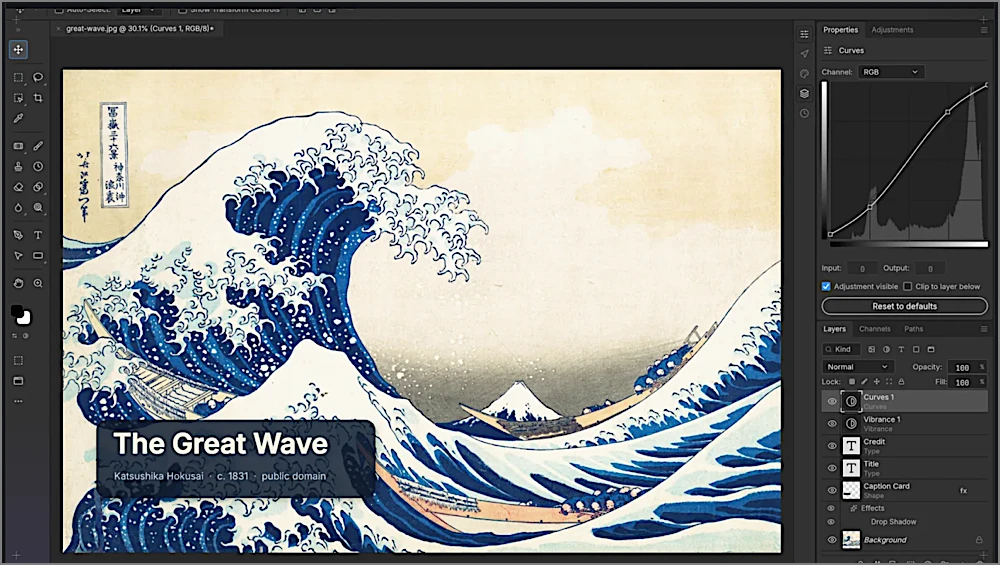
기본 흐름은 포토샵 경험자에게 익숙합니다. 메뉴와 단축키, 패널 배치를 비슷하게 만들었고, 한국어 메뉴도 포토샵 한국어판 용어를 참고했습니다.
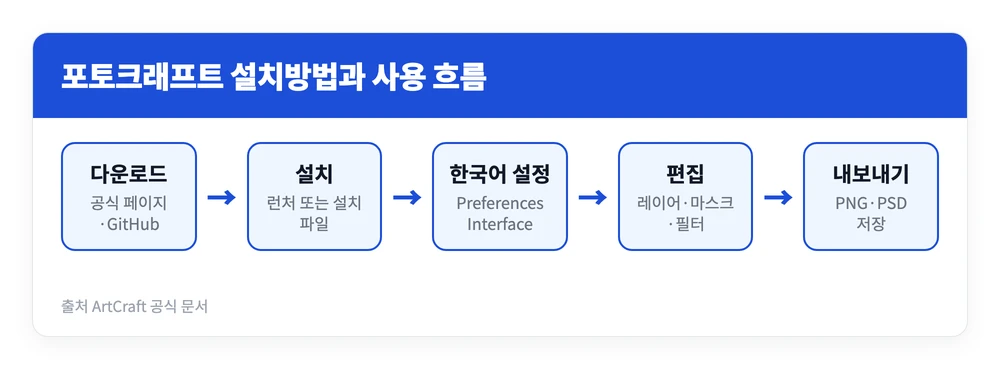
- 언어 설정: Preferences의 Interface에서 한국어를 선택합니다. 공식 현황 문서 기준 측정된 메뉴 문구 1,608개가 모두 번역돼 있지만, 일부 오류·상태 메시지는 영어로 표시됩니다.
- 파일 열기: PSD, PSB 또는 사진을 엽니다. 중요한 파일은 복사본으로 작업합니다.
- 편집: 레이어, 마스크, 조정 레이어, 브러시, 선택 도구로 작업합니다.
- 내보내기: Export As에서 형식, 품질, 투명도, 크기를 정하거나 Quick Export로 바로 PNG를 저장합니다.
포토크래프트 보정 방법
사진 보정은 조정 레이어를 쓰는 것이 기본입니다. 조정 레이어는 원본 픽셀을 바꾸지 않아 언제든 끄거나 수정할 수 있습니다.
- 사진을 열고 조정 레이어를 추가합니다.
- Levels나 Curves로 밝기와 대비를 맞춥니다.
- Vibrance나 Hue/Saturation으로 색감을 조절합니다.
- 특정 부분만 바꾸려면 조정 레이어에 마스크를 씌웁니다.
- 잡티나 불필요한 물체는 Spot Healing Brush나 Remove 도구로 지웁니다.
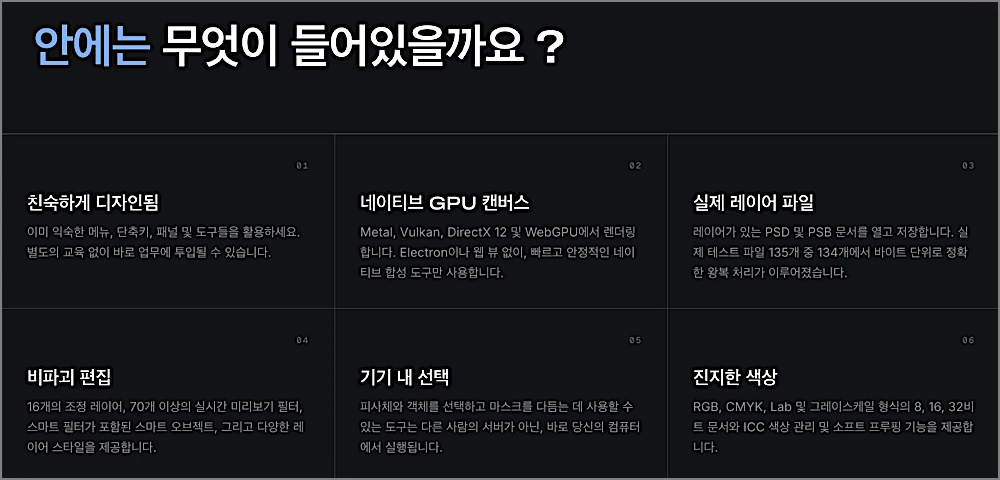
조정 레이어는 16종이고, 실시간 미리 보기 필터는 70종 이상입니다.
쓸 수 있는 주요 기능
- 레이어 편집: 그룹, 클리핑 마스크, 스마트 오브젝트, 레이어 스타일, 혼합 모드 27종
- 파일 호환: PSD·PSB 열기와 저장, 공식 테스트에서 135개 중 134개 파일이 동일하게 왕복
- 색상 작업: 8·16·32비트, RGB·CMYK·Lab·그레이스케일, ICC 색상 관리
- 선택 기능: 기기 내 처리 방식의 피사체 선택과 마스크 다듬기
포토크래프트 포토샵 비교: 무엇이 다를까
가장 궁금한 건 “포토샵을 끊어도 되는가”일 것입니다. 개발진이 공개한 현황 문서(2026년 11월 1일 갱신)는 답을 숫자로 제시합니다. 기능이 존재하는 폭은 약 76%지만, 전문가가 실제로 대체할 수 있는 수준은 약 45%, 기본 기능만 쓰는 사용자 기준으로는 약 61%로 추정합니다. 메뉴는 전부 연결됐어도 동작까지 똑같다는 뜻은 아니기 때문입니다.
| 항목 | PhotoCraft | Adobe Photoshop |
|---|---|---|
| 비용 | 무료 | 월 34,900원(연간 구독, 월별 청구) |
| 형태 | 설치형, 자체 호스팅 웹 | 데스크톱·웹·모바일 |
| 도구 수 | 포토샵 도구 68종 중 59종 구현 | 기준 제품 |
| PSD | 열기·저장 지원, 포토샵과의 교환은 아직 불안정 | 기본 형식 |
| AI 기능 | 피사체 선택·Remove 등, Generative Fill 없음 | 생성형 AI 기능 제공 |
| 플러그인 | WebAssembly 플러그인, .atn 지원, .8BF·UXP 미지원 | 기존 플러그인 생태계 |
업무로 PSD를 주고받거나 Generative Fill을 쓴다면 포토샵을 유지해야 합니다. 반대로 개인 사진 보정이나 간단한 합성이 목적이라면 포토크래프트를 먼저 시험해 볼 만합니다. 비용이 들지 않으니 복사본으로 내 작업을 재현해 보는 것이 가장 빠른 판단 방법입니다.
포토크래프트 후기와 한계
평가는 “놀랍지만 업무용은 이르다” 쪽으로 모입니다. 아래는 직접 사용 경험담이 아니라 공개된 리뷰와 공식 문서를 정리한 내용입니다. 업데이트가 빨라 이전 버전에 대한 평가는 달라졌을 수 있습니다.
| 출처 | 긍정 평가 | 한계 |
|---|---|---|
| 공식 저장소 | 포토샵 메뉴 항목에 명령을 모두 연결 | 일상 전문 작업용 대체품은 아직 아니라고 명시 |
| OMG! Ubuntu(2026-10-15) | 레이어·마스크·PSD 처리, 익숙한 화면 | 동작과 결과가 포토샵과 다르고 버그 있음, PSD를 열 때 메모리 약 5GB 사용 사례 |
| Ubergizmo(2026-10-12) | 빠른 실행과 반응 속도, 간단한 편집에 적합 | 복잡한 전문 작업은 기존 소프트웨어 필요 |
사진 보정이나 PSD 확인처럼 가벼운 작업에는 시험해 볼 만하지만, 납품용 파일을 맡기기에는 이릅니다. PSD를 저장한 뒤에는 다른 프로그램에서 다시 열어 결과를 확인하세요. 문제가 생기면 GitHub 이슈나 ArtCraft Discord로 제보할 수 있습니다.
포토샵 무료설치 크랙 대신 합법적인 대안
검색하다 보면 포토샵 무료설치 크랙 파일도 보이지만, 정품 인증을 우회한 프로그램을 쓰는 것은 저작권 침해에 해당할 수 있고 출처를 알 수 없는 실행 파일은 악성 코드 위험도 있습니다. 합법적인 무료 프로그램만으로도 선택지가 충분합니다.
| 프로그램 | 비용 | 형태 | 잘 맞는 경우 |
|---|---|---|---|
| PhotoCraft | 무료 | 설치형 | 포토샵 방식 체험, 개인 보정 |
| GIMP | 무료 | 설치형 | 안정적인 무료 사진 보정 |
| Photopea | 무료 사용 가능(광고 표시) | 웹 브라우저 | 설치 없이 PSD 간단 편집 |
| 모바일용 Photoshop | 무료(프리미엄 기능은 구독) | 모바일 앱 | 휴대폰에서 간단한 편집 |
호기심으로 시작한다면 포토크래프트를 설치해 복사본 PSD로 시험해 보고, 지금 당장 안정적으로 작업해야 한다면 GIMP나 Photopea를 함께 쓰는 것이 합리적입니다. 포토크래프트는 며칠 간격으로 새 버전이 나오므로, 지금 부족한 기능도 업데이트 때마다 다시 확인해 볼 만합니다.
참고 자료