클링 AI 사용법 | kling 사이트 바로가기, 가입부터 프롬프트 작성까지 5단계
클링 AI 사용법의 핵심은 복잡한 편집이 아니라 프롬프트를 어떻게 쓰느냐입니다. 2026년 10월 사용자 가이드가 공개된 Kling 4.0은 한 번에 최대 30초 영상을 만들 수 있고, Video 3.0은 음성과 여러 장면 구성까지 지원합니다. 다만 모델과 옵션에 따라 크레딧 소모가 달라 처음에는 어디서 시작할지 막막할 수 있습니다. 공식 사이트 접속과 가입부터 첫 영상, 프롬프트 작성까지 순서대로 정리했습니다.
한눈에 보기
- 공식 사이트: kling.ai, 영상 생성 화면은 kling.ai/app/video/new
- 가입 방법: Google, Apple, 이메일 중 선택
- 처음 추천 흐름: 짧은 길이와 낮은 해상도로 테스트한 뒤 조건을 올리기
- 프롬프트 공식: 주체 + 움직임 + 장면 + (카메라·조명·분위기)
- 상업적 이용: 유료 구독자만 가능, 무료 결과물에는 워터마크 제거도 불가
클링 AI 사이트 바로가기와 가입 방법
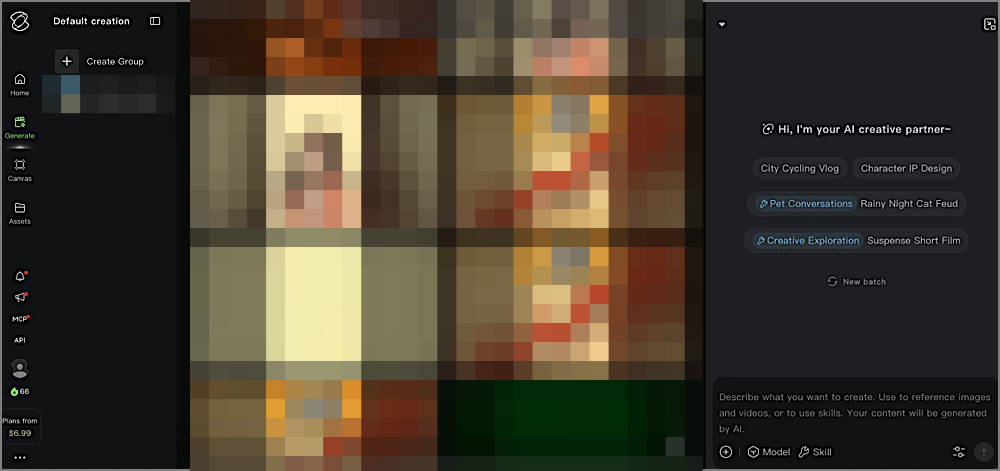
공식 주소는 kling.ai입니다. 예전 주소인 app.klingai.com으로 들어가도 현재 kling.ai로 연결됩니다. 이름이 비슷한 영상 생성 사이트가 많아 잘못 들어가는 경우가 있으니, 결제 전에 주소를 꼭 확인하세요.
가입 절차는 간단합니다.
- kling.ai에 접속해 Sign In을 누릅니다.
- Continue with Google, Continue with Apple, Continue with email 중 하나를 선택합니다.
- 약관에 동의하고 로그인합니다.
- 언어 메뉴(Switch Language)에서 한국어로 바꿀 수 있습니다.
일부 해외 가이드에 중국 전화번호가 필요하다고 적혀 있지만, 현재 글로벌 사이트 로그인 화면의 선택지는 위 세 가지입니다. 약관상 만 13세 미만은 이용할 수 없고, 미성년자의 유료 서비스 이용에는 법정대리인이 필요합니다. 앱은 iOS와 Android, 데스크톱은 macOS와 Windows용이 제공됩니다.
클링 AI 사용법 5단계: 첫 영상 만들기
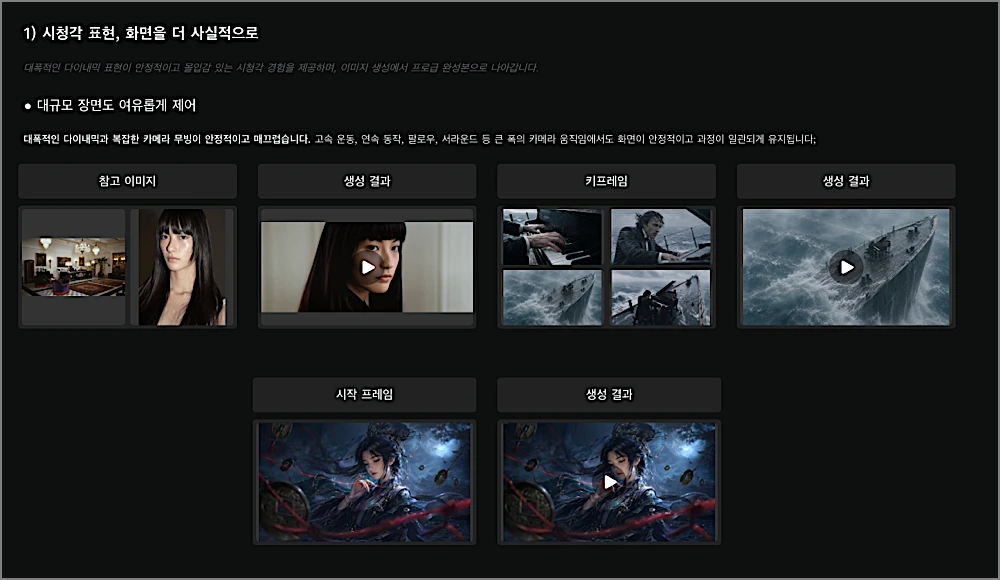
처음부터 긴 영상과 최고 해상도로 시작하면 크레딧만 빠르게 줄어듭니다. 공식 블로그가 제시하는 흐름도 계획, 프롬프트, 설정, 생성과 검토의 순서입니다.
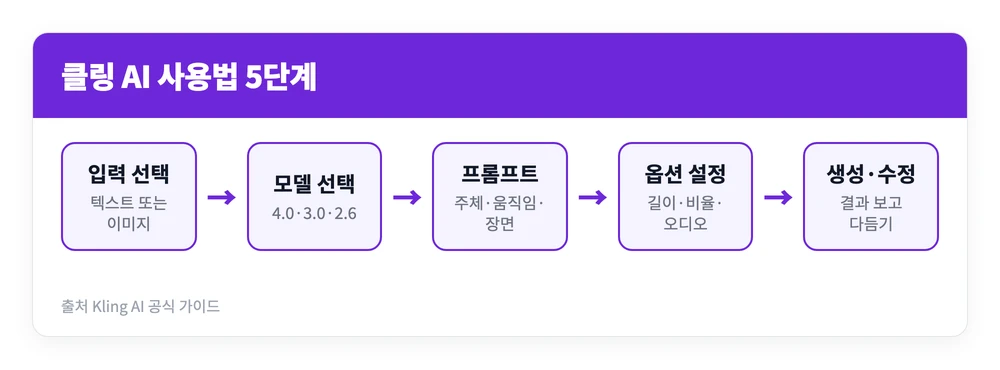
- 입력 방식을 고릅니다. 아이디어만 있으면 텍스트, 제품 사진이나 캐릭터 그림이 있으면 이미지 입력이 맞습니다.
- 모델을 고릅니다. 아래 표를 참고하세요.
- 프롬프트를 씁니다. 한 장면에 주된 초점과 동작을 하나씩만 정합니다.
- 옵션을 정합니다. 영상 길이, 화면 비율, 해상도, 오디오 여부를 고릅니다. 크레딧 소모량은 생성 전 화면에서 확인합니다.
- 생성하고 검토합니다. 움직임과 지시 반영 여부를 보고 프롬프트를 고칩니다.
어떤 모델을 골라야 할까
| 모델 | 적합한 용도 | 공식 안내 특징 |
|---|---|---|
| Kling 4.0 | 긴 호흡, 레퍼런스 활용 | 최대 30초, 21:9 지원, 작업당 참조 자료 최대 15개 |
| Kling 4.0 Flash | 잦은 시험 제작 | 더 빠른 생성과 비용 효율 |
| Video 3.0 | 음성·대사, 여러 장면 | 3~15초, 네이티브 오디오, 멀티샷 |
| Video 2.6 | 음성 기능 위주 작업 | 구독 플랜에 음성 제어 혜택 표시 |
처음에는 Video 3.0의 오디오 없는 720p가 비용을 가늠하기 좋습니다. 공식 기준으로 5초에 30크레딧입니다. 오디오를 켠 1080p 5초는 60크레딧으로 두 배입니다.
클링 AI 프롬프트 작성법: 공식과 예시
공식 텍스트 영상 가이드가 제시하는 공식은 다음과 같습니다. 세 가지 기본 요소를 먼저 채우고, 나머지는 필요할 때 더합니다.
| 요소 | 쓰는 내용 | 예시 |
|---|---|---|
| 주체 | 누가·무엇이, 외형 묘사 | 검은 뿔테 안경을 쓴 판다 |
| 움직임 | 영상 길이에 맞는 단순한 동작 | 책을 읽고 있다 |
| 장면 | 주변 환경과 배경 | 카페 창가, 김이 나는 커피 |
| 카메라(선택) | 앵글, 샷 크기, 심도 | 미디엄 샷, 배경 흐림 |
| 조명(선택) | 빛의 종류 | 아침 햇살, 은은한 실내 조명 |
| 분위기(선택) | 전체 인상 | 영화 같은 색감 |
공식 가이드의 판다 예시는 프롬프트가 어떻게 구체화되는지 잘 보여 줍니다.
- 기본: A giant panda is reading a book in a café.
- 구체화: A giant panda, wearing black-rimmed glasses, is reading a book in a café, with a steaming cup of coffee on the table next to the window.
- 연출 추가: Shot in medium range, with a blurred background and atmospheric lighting, 위 묘사 + movie-level color palette.
이미지로 영상 만들 때의 프롬프트
이미지 영상은 장면이 이미 사진에 들어 있으므로 외형을 다시 설명할 필요가 없습니다. 공식은 주체 + 움직임, 배경 + 움직임입니다. 공식 가이드는 “선글라스를 써”처럼 짧게 쓰면 모델이 의도를 잘 알아듣지 못한다고 설명합니다. 그림 속 인물이 어떤 동작으로 선글라스를 쓰는지까지 적어야 합니다. 사진이 그대로 정지 화면처럼 나올 때도 움직임 묘사를 보강하는 것이 먼저입니다.
음성이 있는 Video 3.0 프롬프트
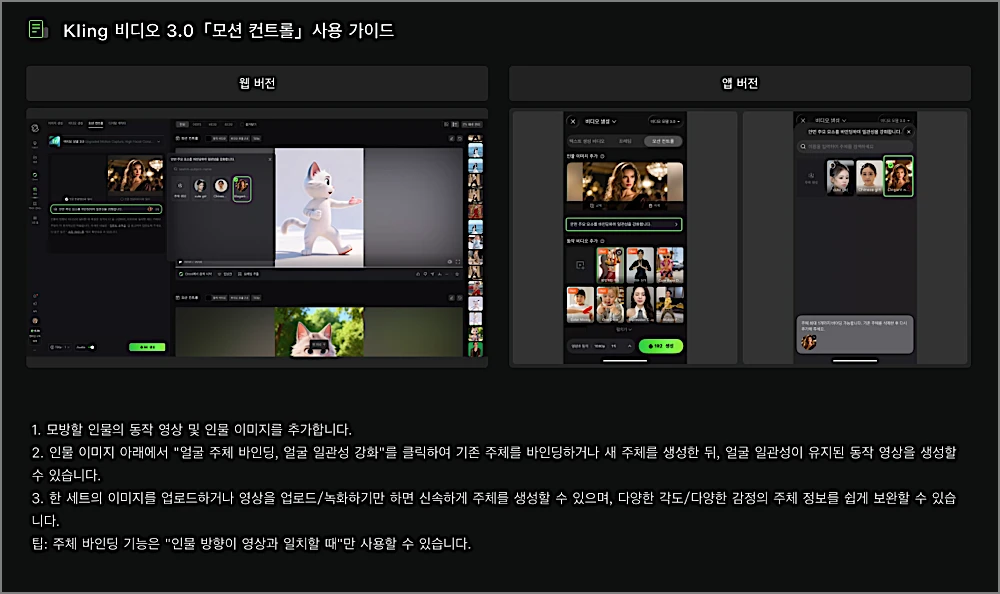
Video 3.0은 대사와 효과음까지 프롬프트로 지시합니다. 대사는 중국어, 영어, 일본어, 한국어, 스페인어를 지원합니다. 공식 블로그의 형식은 다음과 같습니다.
- 전체 구성: 장면 + 주체 + 움직임 + 오디오 + 스타일·감정·카메라
- 대사: [Rider, calmly] says, “대사 내용” 처럼 인물과 감정을 대괄호로 표시
- 효과음: [Motorcycle] accelerates + [Sound Effect: engine rumble]
- 멀티샷: 스위치를 켜면 모델이 장면을 구성하고, Custom Multi-Shot에서는 장면별 내용과 길이를 직접 지정
프롬프트가 안 먹힐 때 고치는 순서
결과가 엉뚱하면 프롬프트 전체를 갈아엎지 말고 한 가지씩 바꿔야 원인을 찾을 수 있습니다.
| 증상 | 고칠 곳 |
|---|---|
| 사진이 거의 움직이지 않음 | 주체의 동작을 구체적인 동사로 추가 |
| 인물 수나 물건 개수가 틀림 | 숫자에 의존하지 말고 묘사를 단순화 |
| 장면이 어수선함 | 주체와 동작을 하나로 줄이고 배경 묘사 축소 |
| 카메라가 이상하게 움직임 | 카메라 지시를 한 가지로 제한 |
| 소리와 화면이 어긋남 | 대사·효과음을 해당 동작 바로 뒤에 작성 |
공식 가이드는 현재 영상 모델이 숫자에 민감하지 않아 개수를 일정하게 유지하기 어렵다고 설명합니다. 또한 복잡한 표현보다 단순한 단어와 문장 구조를 권합니다. 프롬프트가 길다고 결과가 좋아지는 것은 아닙니다.
kling ai 사용방법에서 알아둘 크레딧과 상업적 이용
첫 영상을 만들기 전에 비용과 사용 범위를 함께 확인하세요.
- 무료 사용: 비구독자는 매달 로그인 때 무료 크레딧을 받을 수 있고 유효기간은 31일입니다
- 생성 실패: 생성에 실패하면 해당 크레딧을 돌려받습니다
- 크레딧 순서: 유효기간이 짧은 크레딧부터 자동 차감됩니다
- 상업적 이용: 유료 구독자만 가능하며, 초상권·저작권·광고 규정 확인은 이용자 책임입니다
- 무료 플랜 제한: 1회 영상 1개, 1080p·4K 생성과 워터마크 제거 불가
실존 인물의 사진이나 목소리를 쓸 때는 특히 주의해야 합니다. 약관은 입력과 결과물이 초상권과 저작권 등 제3자의 권리를 침해하지 않도록 이용자가 보장하도록 규정합니다. 본인이 찍은 사진이나 사용 허락을 받은 자료로 연습하는 것이 안전합니다.
처음에는 무료 크레딧으로 5초짜리 장면 하나를 정해 프롬프트만 여러 번 고쳐 보세요. 주체와 움직임, 장면을 쓰는 감각이 잡히면 오디오와 멀티샷, 4.0의 긴 영상으로 넘어가도 늦지 않습니다. 원하는 결과가 안정적으로 나올 때 유료 플랜을 검토하면 크레딧 낭비를 크게 줄일 수 있습니다.
참고 자료