디토 프로그램 무료 다운로드 바로가기 | Ditto 클립보드 사용법, 윈도우 25개 한계 넘기
윈도우 기본 클립보드 기록(Win+V)은 최근 25개까지만 남고, PC를 다시 켜면 고정하지 않은 항목은 모두 지워집니다. 디토 프로그램(Ditto)은 이 한계를 없애는 무료 오픈소스 클립보드 관리자로, 복사한 텍스트·이미지·HTML을 데이터베이스에 쌓아 두었다가 언제든 다시 꺼내 붙여 넣게 해 줍니다.
이 글에서는 공식 다운로드 경로, 설치판과 포터블 중 무엇을 받을지, 한국어 설정과 실제로 자주 쓰는 단축키까지 순서대로 정리합니다.
한눈에 보기
- 최신 버전: 3.25.113.0(2025년 9월 27일 배포), GPL-3.0 무료 오픈소스
- 받는 곳: GitHub 공식 릴리스, Microsoft Store,
winget install -e --id Ditto.Ditto - 기본 단축키: Ctrl + `(숫자 1 왼쪽 키), 서식 없이 붙여넣기는 Shift + Enter
- 한국어 메뉴 지원: 옵션 → 일반 → 언어에서 Korean 선택
- 로그인·클라우드·원격 수집 없음(로컬 저장 방식)
디토 프로그램이란? 윈도우 기본 클립보드와 차이
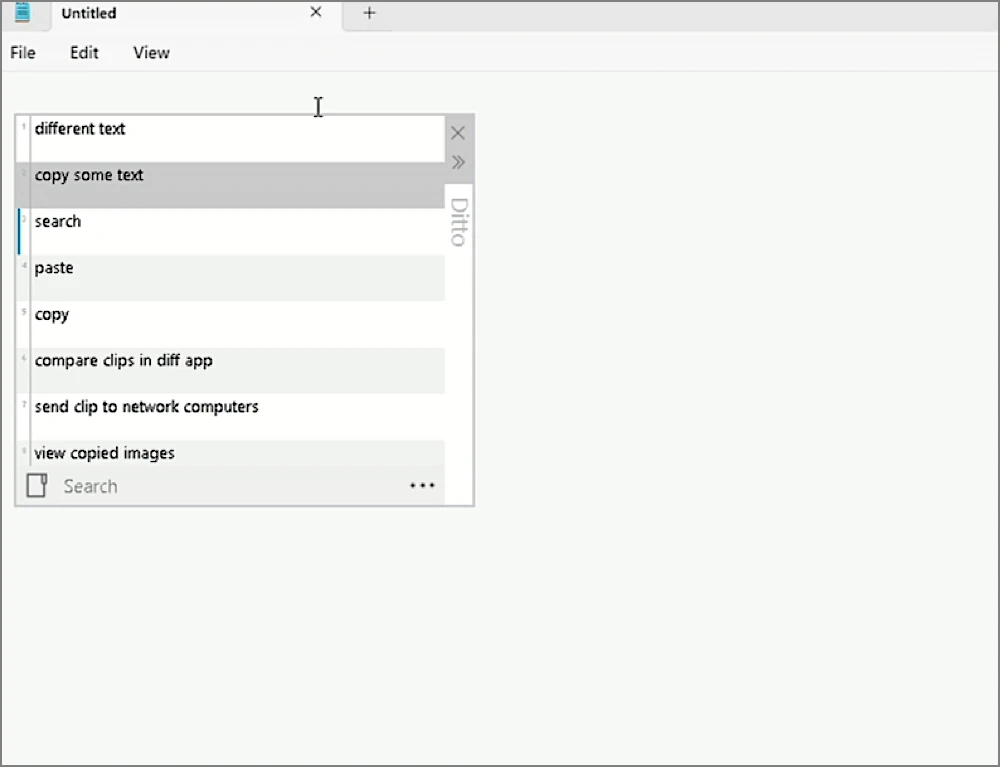
디토는 GitHub(sabrogden/Ditto)에서 소스를 공개해 개발하는 윈도우용 클립보드 확장 프로그램입니다. 공식 설명은 “윈도우 클립보드의 확장”이며, 클립보드에 올라간 항목을 하나하나 저장해 나중에 다시 쓸 수 있게 합니다. README에는 “Local First — 로그인, 클라우드, 원격 수집 없음”이라고 적혀 있어, 복사한 내용이 외부 서버로 나가지 않습니다.
윈도우에도 Win+V 클립보드 기록이 있는데 굳이 디토를 까는 이유는 저장 한도와 보존 방식에서 갈립니다.
| 구분 | 윈도우 기본 (Win+V) | 디토 프로그램 |
|---|---|---|
| 저장 개수 | 최대 25개 | 옵션에서 직접 지정 |
| 항목당 크기 | 4MB까지 | 최대 클립 크기 설정 가능(비우면 제한 없음) |
| 재부팅 후 | 고정 항목 외 삭제 | 데이터베이스에 그대로 유지 |
| 검색 | 없음 | 전체 텍스트·정규식·와일드카드 검색 |
| 묶어 관리 | 고정만 가능 | 그룹·고정 클립(Sticky) |
| 가격 | 기본 기능 | 무료(GPL-3.0) |
Microsoft 공식 안내 기준으로 Win+V는 25개를 넘으면 고정하지 않은 오래된 항목부터 자동으로 밀려납니다. 하루에 복사를 수십 번 하는 문서 작업자라면 오전에 복사한 내용이 오후에는 이미 사라져 있는 셈입니다. 디토는 이 기록을 날짜와 상관없이 쌓아 두고 검색으로 찾게 해 준다는 점이 핵심 차이입니다.
디토 프로그램 무료 다운로드 바로가기 — 설치판·포터블 고르기
공식 배포처는 GitHub 릴리스 페이지입니다. 2025년 9월 27일 올라온 3.25.113.0 버전 기준으로 받을 수 있는 파일은 세 가지입니다.
| 파일 | 크기 | 용도 |
|---|---|---|
| DittoSetup_3_25_113_0.exe | 약 5.8MB | 일반 설치판 — 대부분 이것 |
| DittoPortable_3_25_113_0.zip | 약 5.1MB | 설치 없이 폴더째 실행(회사 PC·USB) |
| DittoDebug_3_25_113_0.7z | 약 11.8MB | 오류 분석용 — 일반 사용자는 불필요 |
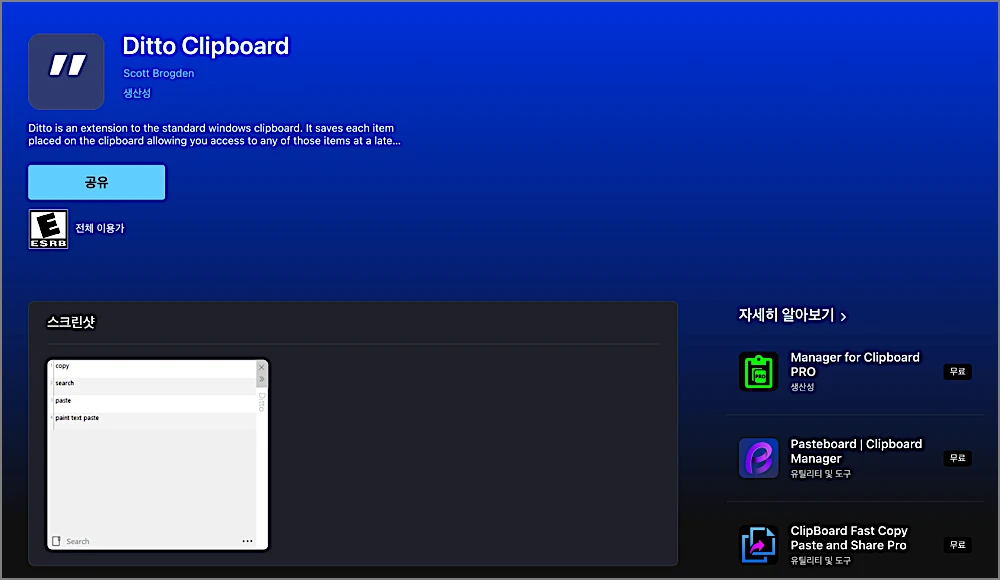
관리자 권한이 막힌 회사 PC라면 포터블 zip을 풀어 실행하는 방법이 편합니다. 개인 PC라면 설치판이 시작 프로그램 등록까지 알아서 해 줘서 손이 덜 갑니다. Microsoft Store 앱으로도 올라와 있고, 명령어가 익숙하다면 winget install -e --id Ditto.Ditto 한 줄로 설치할 수도 있습니다.
설치 파일을 실행하면 일반적인 윈도우 설치 마법사가 뜨고, 완료 후 작업 표시줄 오른쪽 시스템 트레이에 디토 아이콘이 생깁니다. 이 아이콘이 보이면 이미 클립보드 기록이 시작된 상태입니다.
마이크로 소프트 앱에서 다운 받고 싶다면, 아래 버튼을 클릭하세요.
디토 한글 설정 방법
처음 실행하면 메뉴가 영어로 나옵니다. 디토 저장소에는 Korean.xml 언어 파일이 포함돼 있어 메뉴를 한국어로 바꿀 수 있습니다.
- 트레이의 디토 아이콘을 우클릭해 Options를 엽니다.
- General 탭에서 Language 항목을 찾습니다.
- 목록에서 Korean을 고르고 확인을 누릅니다.
적용 후에는 “저장된 복사본 최대 수”, “붙여넣기 항목 만료 기간” 같은 한국어 메뉴로 바뀝니다.
Ditto 클립보드 사용법 — 자주 쓰는 단축키 정리
사용 흐름은 단순합니다. 평소처럼 Ctrl+C로 복사하고, 다시 쓰고 싶을 때 디토 창을 불러 골라 붙여 넣습니다.
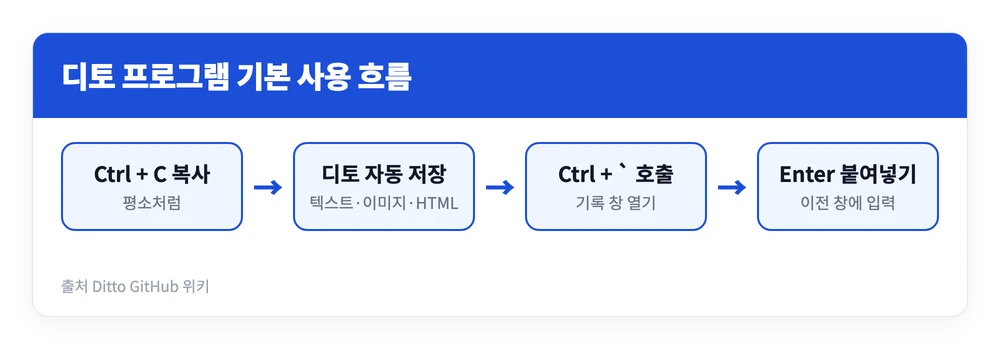
공식 위키에 정리된 기본 단축키 가운데 실무에서 자주 쓰는 것만 추렸습니다.
| 단축키 | 기능 |
|---|---|
| Ctrl + ` | 디토 창 열기(전역 단축키) |
| Enter / 더블클릭 | 선택 항목을 직전 창에 붙여넣기 |
| Shift + Enter | 서식 없이 일반 텍스트로만 붙여넣기 |
| F3 | 선택 항목의 전체 텍스트·이미지 미리보기 |
| Ctrl + Space | 디토 창 항상 위에 고정 켜기·끄기 |
| F7 | 선택한 클립으로 새 그룹 만들기 |
| Alt + Enter | 클립 속성 창 열기 |
가장 체감이 큰 기능은 Shift + Enter입니다. 웹페이지에서 복사한 문장을 한글·워드에 붙이면 글꼴과 색이 딸려 오는데, Shift + Enter로 붙이면 글자만 들어갑니다. 백쿼트(`) 키가 다른 프로그램 단축키와 겹친다면 옵션의 Keyboard Shortcuts에서 바꿀 수 있습니다.
찾는 항목이 안 보일 때 — 검색과 그룹
디토 창을 열고 바로 글자를 치면 검색이 됩니다. 검색 옵션에서 설명 검색·전체 텍스트 검색·정규식 검색·와일드카드 검색을 고를 수 있어, 몇 주 전에 복사한 계좌번호나 주소도 단어 일부로 찾아냅니다.
자주 쓰는 인사말·서명·주소처럼 계속 꺼내 쓸 항목은 그룹으로 묶거나 고정 클립(목록 맨 위·맨 아래에 붙박는 기능)으로 지정해 두면 됩니다.
저장 개수·자동 삭제 설정과 주의할 점
디토는 무한정 쌓아 두는 게 아니라 두 가지 기준으로 오래된 기록을 정리합니다. 공식 위키의 Auto Delete 문서 기준입니다.
- 저장된 복사본 최대 수: 이 개수를 넘으면 오래된 것부터 삭제
- 붙여넣기 항목 만료 기간: 지정한 일수가 지나면 삭제
- 삭제는 즉시가 아니라 PC가 한동안 유휴 상태일 때 백그라운드로 진행
반대로 아래에 해당하는 클립은 자동 삭제 대상에서 빠집니다.
- 클립 속성에서 “자동 삭제 안 함”을 켠 항목
- 단축키(Hot Key)를 지정한 항목
- 그룹에 넣은 항목
- 고정 클립으로 지정한 항목
여기서 한 가지 짚어둘 점이 있습니다. 디토는 클립보드에 올라온 것을 가리지 않고 저장하기 때문에, 비밀번호나 인증번호를 복사해도 그대로 기록에 남습니다. 공용 PC나 여러 사람이 쓰는 PC라면 민감한 정보를 복사한 뒤 디토 창에서 해당 항목을 지우는 습관이 필요합니다. 기록이 PC 밖으로 나가지 않는다는 것과, 이 PC를 쓰는 다른 사람이 볼 수 있다는 것은 별개의 문제입니다.
다른 PC와 클립 주고받기(친구 기능)
옵션의 친구(Friends) 탭에서 같은 네트워크의 다른 PC를 IP 주소나 컴퓨터 이름으로 등록하면, 복사한 클립을 그 PC로 보낼 수 있습니다. 그룹 비밀번호가 맞는 PC끼리만 주고받도록 설정할 수 있고, 수신을 아예 끌 수도 있습니다. 클라우드 동기화가 아니라 내부 네트워크 직접 전송이라는 점에서 기본 클립보드의 “장치 간 동기화”와는 방식이 다릅니다.
디토 프로그램은 설치 파일이 6MB도 안 될 만큼 가볍고, 설치 후엔 Ctrl + ` 하나만 기억하면 됩니다. 윈도우 기본 클립보드의 25개 한계와 재부팅 삭제가 불편했다면 설치판을, 회사 PC처럼 설치가 막힌 환경이라면 포터블 버전을 받아 써 보세요. 민감 정보를 자주 복사한다면 저장 개수와 만료 기간을 짧게 잡아 두는 것이 안전합니다.
참고 자료