
패스트핑 속도 상승 효과 있을까? 속도 보는법·사용방법 | 무료 다운로드 바로가기
패스트핑 효과를 두고 공식 홈페이지는 최적화 전 180ms였던 핑이 적용 후 32ms로 떨어지는 시연 화면을 내세웁니다. 버튼 한 번으로 이만큼 줄어든다면 누구나 솔깃하지만, 패스트핑(FastPing)의 실제 결과는 게임이 어떤 방식으로 통신하느냐에 따라 크게 갈립니다. 이 글에서는 패스트핑이 실제로 무엇을 바꾸는지, 최신 버전을 어디서 받는지, 적용 전후 핑을 직접 재는 법까지 정리합니다.
한눈에 보기
- 최신 버전: 5.0.0.7, 개인·기업·공공기관 모두 무료(프리웨어), 회원가입 불필요
- 지원 환경: Windows 10·11과 안드로이드(아이폰·맥용은 공식 안내 없음)
- 원리: 윈도우 네트워크 레지스트리에서 네이글 알고리즘을 제어해 작은 패킷 전송 지연을 줄임
- 네이글 알고리즘은 TCP 통신에만 적용 — 게임의 통신 방식에 따라 효과 차이
- 최적화 버튼을 누르면 약 1~2초 인터넷이 끊기는 것은 정상
패스트핑 효과 — 무엇을 바꾸는 프로그램인가
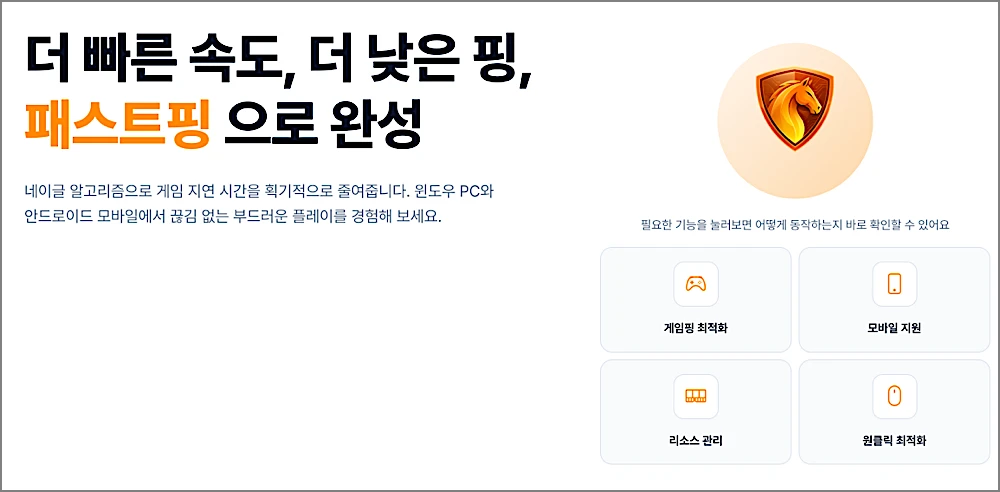
패스트핑은 인천에 있는 (주)네오비스(Neovis Inc.)가 배포하는 게임 핑 최적화 도구입니다. 공식 FAQ의 설명을 정리하면, 핵심은 네이글 알고리즘(Nagle’s algorithm) 제어입니다.
네이글 알고리즘은 작은 데이터를 바로 보내지 않고 어느 정도 모았다가 한꺼번에 보내는 윈도우 기본 동작입니다. 패킷 수가 줄어 네트워크 효율은 좋아지지만, 그 “모으는 시간”만큼 전송이 늦어집니다. 키보드·마우스 입력처럼 작은 신호를 쉴 새 없이 보내야 하는 온라인 게임에서는 이 대기가 반응 지연으로 느껴질 수 있고, 패스트핑은 이 동작을 꺼서 지연을 없애는 방식입니다.
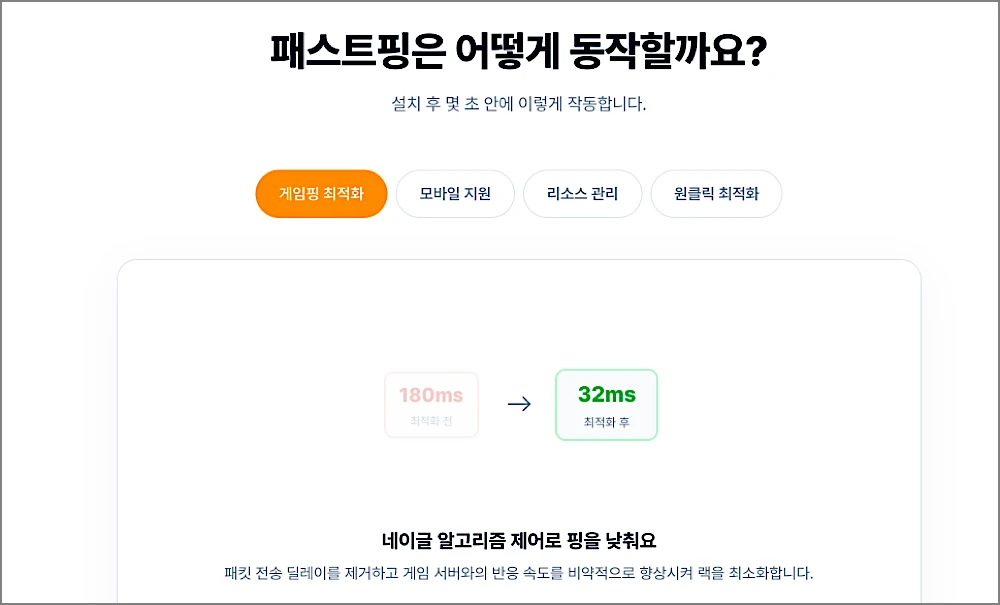
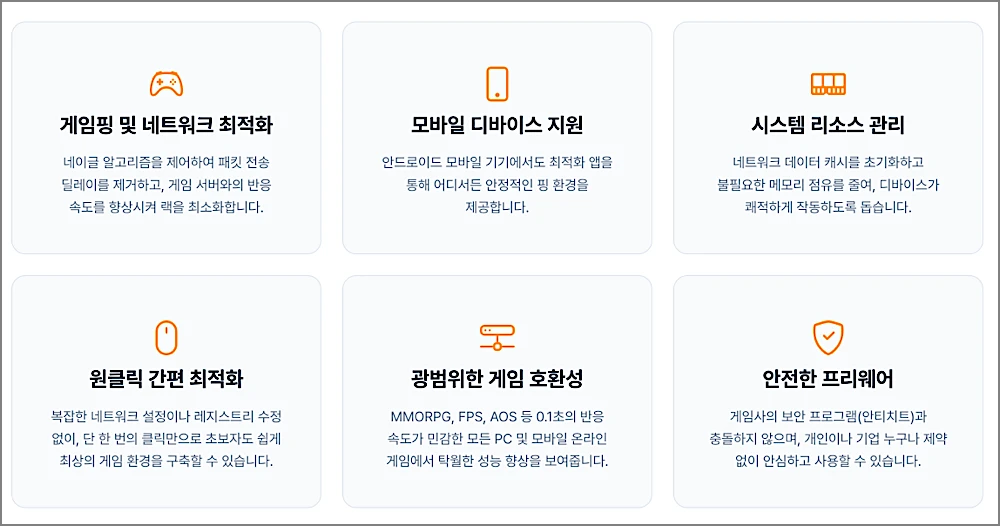
공식 홈페이지에 적힌 기능은 다음 네 가지입니다.
- 게임핑 최적화: 네이글 알고리즘 제어로 패킷 전송 딜레이 제거
- 모바일 지원: 안드로이드 앱으로 같은 목적의 최적화
- 리소스 관리: 네트워크 데이터 캐시 초기화, 불필요한 메모리 점유 정리
- 원클릭 최적화: 레지스트리를 직접 고칠 필요 없이 버튼 한 번으로 적용
패스트핑 속도 상승, 인터넷이 빨라지는 걸까?
여기서 많이 오해하는 지점이 있습니다. 패스트핑이 줄이는 것은 응답 지연(핑) 이지, 다운로드·업로드 속도(대역폭)가 아닙니다. 홈페이지의 기능 목록 어디에도 인터넷 회선 속도를 높인다는 항목은 없습니다. 파일을 받는 속도나 영상 화질이 좋아지길 기대했다면 결과가 다를 수 있습니다.
또 하나, 네이글 알고리즘은 Microsoft 개발 문서에서 “TCP 소켓용” 옵션(TCP_NODELAY)으로 정의돼 있습니다. 즉 TCP가 아닌 방식으로 통신하는 데이터에는 애초에 적용되지 않는 설정입니다.
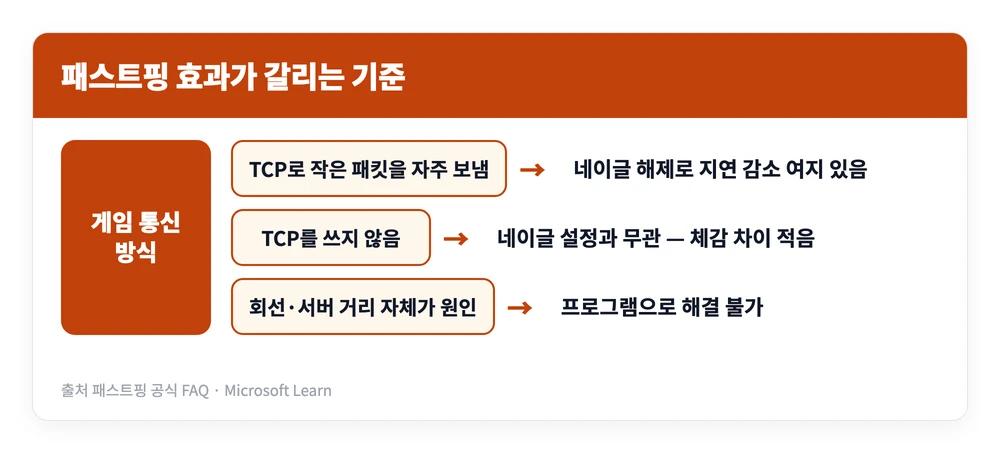
그래서 같은 프로그램을 써도 “확실히 좋아졌다”는 사람과 “아무 차이 없다”는 사람이 동시에 나옵니다. 홈페이지의 180ms → 32ms는 시연 화면 수치이고, 실제 결과는 PC·회선·게임마다 다르므로 아래 방법으로 직접 재 보는 것이 가장 정확합니다.
패스트핑 다운로드 — PC·모바일 버전 받는 곳
공식 홈페이지 첫 화면에 Windows·Android 다운로드 버튼이 있습니다.
| 구분 | 받는 곳 | 내용 |
|---|---|---|
| Windows PC | fastping.co.kr 공식 설치 파일 | 5.0.0.7, 설치 파일 약 4.3MB, Windows 10·11 |
| Android | Google Play “패스트핑 – 게임 부스터” | 2025년 9월 14일 업데이트, 다운로드 1만 회 이상 |
| iPhone·Mac | 공식 안내 없음 | — |
‘패스트핑 1.3’은 받지 않아도 됩니다
검색하면 “패스트핑 1.3 다운로드”를 올려 둔 자료실·블로그가 여전히 많이 나옵니다. 1.3은 예전 버전이고, 공식 홈페이지의 현재 최신 버전은 5.0.0.7입니다. 레지스트리를 건드리는 프로그램이라 출처가 불분명한 재배포 파일은 피하고, 공식 홈페이지에서 받는 것이 안전합니다. 공식 홈페이지는 바이러스·악성코드 검사를 통과했고 개인정보를 수집하지 않는다고 밝히고 있습니다.
패스트핑 사용방법 (PC·모바일)
PC 버전
- 공식 홈페이지에서 Windows 설치 파일(fastping_install.exe)을 받아 실행합니다.
- 설치가 끝나면 패스트핑을 엽니다(회원가입 없음).
- 최적화 버튼을 누릅니다.
- 이때 1~2초 정도 인터넷이 끊겼다가 다시 연결됩니다 — 공식 FAQ 기준 레지스트리를 갱신하는 정상 과정입니다.
- 게임을 실행해 체감을 확인합니다.
공식 FAQ는 게임사 보안 프로그램(안티치트)과 충돌하지 않는다고 안내합니다. 효과가 큰 장르로는 LoL, 배틀그라운드, 서든어택, 각종 MMORPG처럼 실시간 반응이 중요한 온라인 게임을 꼽습니다.
모바일(안드로이드) 앱
구글 플레이 앱은 PC판과 기능 구성이 다릅니다.
- 게임 부스터: DNS 자동 변경, 네트워크 재설정, 백그라운드 프로세스 정리
- 핑 테스트: 서버 응답 시간 실시간 측정
- 네트워크 모니터링: 속도·데이터 사용량 확인
- 클리너: 휴지통·썸네일·APK·큰 파일·빈 폴더 정리
앱을 켜고 스타트를 누르면 폰 상단에 열쇠 모양 아이콘이 뜹니다. 개발사 답변 기준으로 이 아이콘이 보이면 실행 중이라는 뜻입니다. 앱 설명에 따르면 DNS 변경을 위해 안드로이드의 VpnService 기술을 쓰기 때문에 VPN 표시가 뜨는 것입니다. 다른 VPN 앱을 쓰고 있다면 동시에 켜지지 않을 수 있습니다.
패스트핑 속도 보는법 — 적용 전후 핑 직접 재기
패스트핑 효과를 확인하려면 적용 전과 후를 같은 조건에서 비교해야 합니다. 느낌만으로 판단하면 그날 회선 상태에 따라 착각하기 쉽습니다.
- 게임 내 핑 표시 켜기: 대부분의 온라인 게임은 설정에서 핑(ms) 표시를 켤 수 있습니다. 같은 서버·같은 시간대에 적용 전후 숫자를 비교합니다.
- 윈도우 명령 프롬프트로 재기: 시작 메뉴에서
cmd를 실행하고ping 게임서버주소 -n 20처럼 입력하면 20회 응답 시간의 평균이 나옵니다. - 모바일은 앱의 핑 테스트: 안드로이드 앱의 핑 테스트 메뉴로 측정합니다.

다만 명령 프롬프트의 ping은 ICMP라는 별도 방식으로 응답 시간을 재기 때문에, 네이글 설정을 바꿔도 이 숫자는 거의 변하지 않는 것이 정상입니다. ping 명령은 “지금 회선과 서버까지의 기본 거리”를 보는 용도로 쓰고, 패스트핑 효과 자체는 게임 안에서 표시되는 핑과 입력 반응으로 판단하는 것이 맞습니다.
| 측정 결과 | 해석 |
|---|---|
| 게임 내 핑·반응이 눈에 띄게 개선 | 해당 게임에서 효과 있음 — 계속 사용 |
| 게임 내 핑 변화 없음 | 그 게임은 네이글 설정의 영향이 적은 경우 |
| ping 명령 결과부터 높음(예: 100ms 이상) | 회선·와이파이·서버 거리 문제 — 유선 연결 등 다른 원인부터 점검 |
정리하면, 패스트핑 효과는 “모든 게임의 핑을 무조건 낮추는 마법”이 아니라 윈도우의 네이글 알고리즘이라는 특정 대기 동작을 꺼 주는 도구입니다. 무료이고 회원가입도 없으니 공식 홈페이지에서 5.0.0.7을 받아, 자주 하는 게임에서 적용 전후 핑을 비교해 보는 것이 가장 확실한 판단법입니다. 차이가 없다면 와이파이 대신 유선 연결처럼 회선 쪽을 먼저 점검하는 편이 낫습니다.
참고 자료