패스트스톤 사용방법 | FastStone 다운로드 설치, 셀렉방법, 단축키 총정리
패스트스톤 사용방법을 찾는다면 먼저 알아둘 사실이 있습니다. 패스트스톤(FastStone) 이미지 뷰어는 2026년 6월 24일 8.5 버전이 나왔고, 개인·교육용은 지금도 무료입니다. RAW·HEIC·WEBP·PDF까지 한 프로그램으로 열고, 태그·별점·나란히 비교 기능 덕분에 수백 장 중 쓸 사진을 골라내는 “셀렉” 작업에 많이 쓰입니다.
이 글은 공식 다운로드와 설치, Q 키 하나로 끝나는 셀렉방법, 외워두면 손이 빨라지는 단축키 순서로 정리합니다.
한눈에 보기
- 공식 배포처는 faststone.org 한 곳, 최신 버전은 Image Viewer 8.5(2026년 6월 24일)
- 개인·교육(비영리단체 포함) 무료, 회사 업무용은 $34.95 일회성 라이선스
- 셀렉은 사진을 보며 Q 키로 태그 → 태그된 파일만 모아 복사
- 전체화면 Enter, 폴더로 복사 C, 이동 M, 비교 P
- 화면 캡처용 FastStone Capture는 별개 프로그램으로 30일 체험 후 유료
패스트스톤 다운로드, 공식 사이트에서 받는 법
FastStone 제품은 모두 개발사 사이트 faststone.org에서 내려받습니다. 이름이 비슷한 프로그램이 네 개라 헷갈리기 쉬운데, 사진 보기·셀렉용은 FastStone Image Viewer입니다.
| 프로그램 | 최신 버전 | 용도 | 라이선스 |
|---|---|---|---|
| Image Viewer | 8.5 (2026-06-24) | 사진 보기·셀렉·편집·변환 | 개인·교육 무료 / 상업용 $34.95 |
| Capture | 11.3 (2026-07-29) | 화면 캡처·녹화 | 30일 체험 후 $29.95 |
| MaxView | 3.5 | 가벼운 이미지 뷰어 | 체험 후 $19.95 |
| Photo Resizer | 4.5 | 일괄 크기 변경·변환 | 개인 무료 |
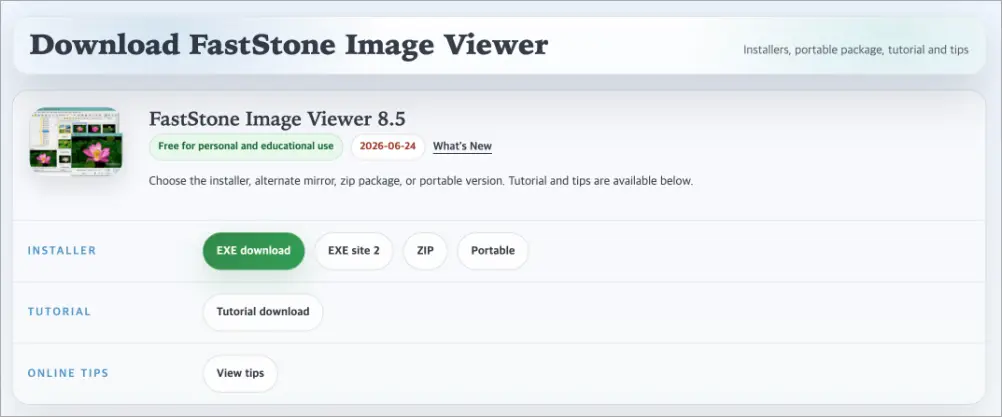
Image Viewer 다운로드 페이지에는 세 가지 형식이 있습니다.
- EXE: 일반 설치 파일, 대부분은 이걸 받으면 됩니다
- ZIP: exe 다운로드를 막아둔 회사·학교 네트워크용
- Portable: 설치 없이 USB에 넣어 실행하는 판
패스트스톤 무료로 써도 되나
라이선스 문구는 “개인 및 교육용(비영리단체 포함) 무료”입니다. 반대로 말하면 회사 업무나 유료 촬영 납품처럼 상업적으로 쓸 때는 등록이 필요합니다. 가격은 $34.95 일회성 결제이고 평생 라이선스라 업그레이드 비용이 따로 없습니다. 개인 사진 정리나 취미 촬영이라면 결제 없이 모든 기능을 씁니다.
패스트스톤 설치 방법
EXE를 받았다면 실행 후 안내대로 넘기면 됩니다.
- 받은 설치 파일을 실행합니다
- 라이선스 동의 화면에서 동의합니다
- 설치 위치를 확인하고 설치를 진행합니다
- 완료 후 실행하면 폴더 트리와 썸네일, 미리보기 창으로 된 브라우저 화면이 열립니다
Portable 판은 압축을 풀고 실행 파일을 바로 열면 끝입니다. 여러 PC를 오가며 같은 설정으로 셀렉해야 한다면 Portable이 편합니다. 인터페이스는 20개 이상의 언어를 지원합니다.
패스트스톤 셀렉방법 — Q 키로 태그하고 골라내기
셀렉은 촬영한 사진 중 보정·납품할 컷만 골라내는 작업입니다. 패스트스톤은 사진을 넘기면서 마음에 드는 컷에 태그를 붙이고, 나중에 태그된 파일만 한꺼번에 모으는 방식으로 이 작업을 처리합니다. 2017년 9월 6.4 버전부터 태그/해제 단축키가 Q로 정해졌습니다(그 이전 버전은 역슬래시 \ 키).
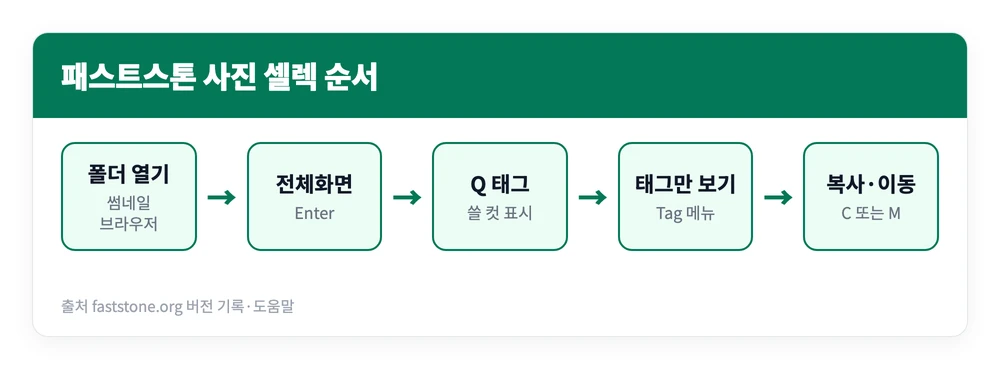
- 왼쪽 폴더 트리에서 촬영 폴더를 엽니다
- 첫 사진을 선택하고 Enter로 전체화면에 들어갑니다
- Space(다음)·Backspace(이전)로 넘기며 쓸 컷에서 Q를 누릅니다 — 사진 모서리에 빨간 태그 표시가 생기고, 다시 누르면 해제됩니다
- 다 넘겼으면 Esc로 브라우저 화면에 돌아와 Tag 메뉴에서 태그된 파일만 선택하거나 표시합니다
- 선택된 파일을 드래그하거나 복사해 “셀렉” 폴더로 옮깁니다
태그 표시가 안 보이면 태그 허용 옵션(Allow Image Tagging)이 꺼져 있는지 확인합니다. Tag 메뉴나 설정의 Thumbnail 탭에 있습니다. 태그를 쓰지 않는 사람을 위해 끌 수 있게 만든 옵션이라, 꺼져 있으면 Q를 눌러도 반응이 없습니다.
셀렉을 더 빨리 하는 요령
태그만으로 부족하면 7.6 버전(2022년 3월)부터 들어간 별점 1~5점을 함께 씁니다. 1차로 Q 태그, 2차로 별점을 매겨 A컷·B컷을 나누는 식입니다. 정렬 옵션에 촬영일(Date Taken)·별점(Rating)·태그(Tagged)가 있어 태그된 컷을 앞으로 모아 볼 수도 있고, 파일을 복사·이동해도 태그와 별점이 유지됩니다.
비슷한 컷이 여러 장이면 썸네일에서 골라 P를 눌러 비교 창을 엽니다. 최대 4장까지 나란히 놓고 초점·표정을 비교할 수 있고, 비교 창 안에서도 바로 태그가 됩니다. 한 장씩 따로 옮기고 싶을 때는 전체화면에서 C(폴더로 복사)나 M(폴더로 이동)을 누르면 태그 과정 없이 바로 보낼 수 있습니다.
패스트스톤 사용방법 — 자주 쓰는 단축키 모음
아래는 공식 도움말에 실린 패스트스톤 단축키 기본값입니다. 셀렉에 쓰는 키와 편집·보기용 키를 나눠 정리했습니다.
| 기능 | 단축키 |
|---|---|
| 다음 사진 | Space, →, Page Down |
| 이전 사진 | Backspace, ←, Page Up |
| 다음·이전 폴더 | Alt + →, Alt + ← |
| 첫 사진·마지막 사진 | Home, End |
| 태그 / 태그 해제 | Q |
| 폴더로 복사 / 이동 | C / M |
| 사진 비교 | P |
| 전체화면 전환 | Enter 또는 F |
| 전체화면 종료 | Esc |
| 원본 크기 / 화면 맞춤 | A 또는 / , B 또는 * |
| 100~900% 확대 | 숫자 1~9 |
| 확대 / 축소 | + / – |
| 편집·정보 기능 | 단축키 |
|---|---|
| 왼쪽 / 오른쪽 회전 | L 또는 < , R 또는 > |
| 좌우 / 상하 반전 | H / V |
| 자르기(Crop Board) | X |
| 크기 변경(Resize) | Ctrl + R |
| 글자·도형 넣기(Draw Board) | D |
| EXIF·히스토그램 보기 | I |
| 슬라이드쇼 설정 | S |
| 실행 취소 / 다시 실행 | Ctrl + Z / Ctrl + Y |
| 현재 폴더를 탐색기로 열기 | W |
| 외부 편집 프로그램으로 열기 | E |
셀렉만 한다면 Enter → Space → Q → Esc 네 개로 충분합니다. 초점 확인은 숫자 1(100% 확대)을 눌렀다가 B로 화면 맞춤에 돌아오는 조합이 빠릅니다.
패스트스톤 캡처(FastStone Capture)는 다른 프로그램
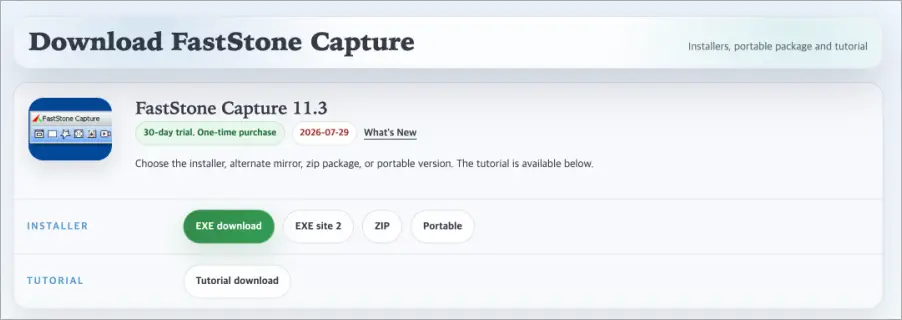
“패스트스톤”으로 검색하면 캡처 프로그램도 함께 나오는데, Image Viewer와는 별개 제품입니다. Image Viewer에도 간단한 화면 캡처 기능이 있지만, 스크롤 캡처나 화면 녹화가 필요하면 Capture를 따로 설치해야 합니다.
- 캡처 방식: 창, 오브젝트, 메뉴, 전체화면, 사각형·자유형·고정 크기 영역, 스크롤 창·웹페이지
- 화면 녹화: MP4·WMV, 마이크·스피커·웹캠 소리 함께 녹음
- 기타: 이미지 속 글자 추출(OCR), 캡처를 화면 위에 고정하는 핀 기능, GIF 변환
- 가격: 30일 체험 후 $29.95 일회성, 가정용 5대 패밀리 라이선스 $69.95
패스트스톤 사용방법을 한 줄로 줄이면 “공식 사이트에서 Image Viewer를 받고, Enter로 전체화면에 들어가 Q로 태그한다”입니다. 개인 용도라면 비용 없이 쓸 수 있고, 업무용이라면 결제 조건을 확인한 뒤 쓰면 됩니다.
참고 자료