오픈캡쳐 사용방법 | 다운로드 바로가기, 설치, 캡처 방법
오픈캡쳐는 2003년에 나와 약 9년 동안 무료로 배포되며 한때 사용자가 약 500만 명에 이르던 국산 캡처 프로그램입니다. 지금 오픈캡쳐 사용방법을 찾는 분이 가장 먼저 부딪히는 건 캡처가 아니라 다운로드입니다. 공식 홈페이지(opencapture.net)가 닫혔고, 2012년 이후 기업 사용은 유료로 바뀌었기 때문입니다. 이 글에서는 어디서 받아야 안전한지, 설치 순서, 단축키별 캡처 방법, 편집·저장까지 순서대로 정리합니다.
한눈에 보기
- 공식 홈페이지는 폐쇄, 마지막 버전은 v8.7이며 업데이트가 멈춘 상태
- 구버전 v6.0은 프리웨어(개인·기업 무료), v8.x는 개인만 무료
- 영역 캡처 Shift + Ctrl + R, 스크롤 캡처 Shift + Ctrl + C
- 캡처 후 편집 창에서 도형·텍스트·모자이크를 넣고 20가지 이상 포맷으로 저장
- 회사 PC라면 윈도우 기본 캡처 도구(Win + Shift + S)가 라이선스 걱정 없는 대안
오픈캡쳐 다운로드, 어디서 받아야 하나
오픈캡쳐를 만든 개인 개발자에게서 2012년 1월 엣지소프트가 프로그램을 인수했고, 국내 판매는 아이에스디케이(ISDK)가 맡았습니다. 이후 개발사 홈페이지가 문을 닫으면서 지금은 “공식 다운로드 버튼”이 존재하지 않습니다. 검색하면 나오는 설치 파일은 전부 제3자 자료실이나 블로그가 올린 것입니다.
그래서 받을 곳을 고르는 기준이 중요합니다.
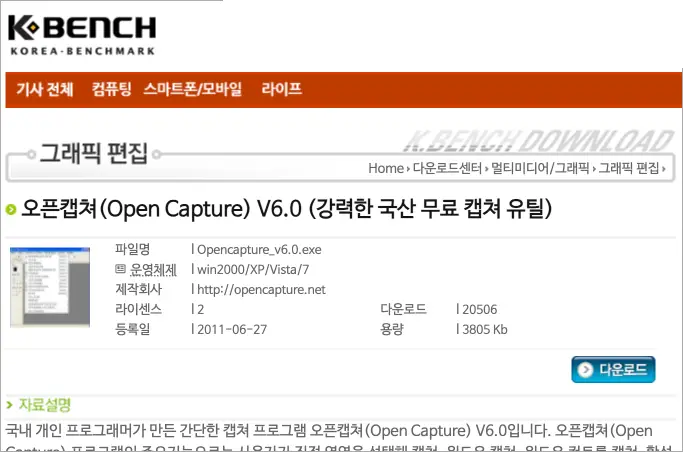
- 오래 운영된 소프트웨어 자료실을 쓴다 — 케이벤치 자료실은 v6.0(2011년 6월 27일 배포, 3,805KB)을 프리웨어로 올려두고 있습니다
- 개인 블로그의 exe·zip 직접 첨부 파일은 피한다 — 원본과 같은 파일인지 확인할 방법이 없습니다
- 받은 뒤 실행 전에 백신으로 한 번 검사한다
| 버전 | 배포 형태 | 라이선스 | 비고 |
|---|---|---|---|
| v6.0 | 케이벤치 자료실 | 프리웨어 (개인·기업) | 개인 개발자 시절 마지막 무료 버전 |
| v8.7 | 제3자 블로그·자료실 | 개인만 무료 | 마지막으로 알려진 버전, zip 7.17MB |
오픈캡쳐 유료화, 회사에서 써도 되나
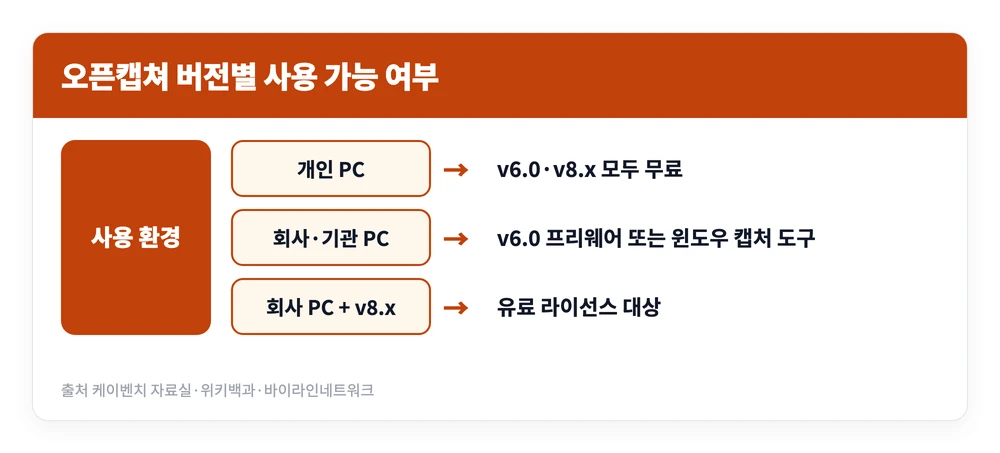
2012년 1월 엣지소프트 인수 뒤 기업 사용자에게 유료 라이선스를 판매하는 부분 유료화가 시작됐고, 2012년 12월부터 실제로 비용을 요구했습니다. 기업용 가격은 44만 9천 원으로 알려졌습니다. 유료화 이후에는 사용자 PC의 MAC 주소를 수집한다는 사실이 알려져 논란도 있었습니다.
분쟁은 법정까지 갔습니다. ISDK가 새 버전으로 업데이트하지 않은 기관들에 저작권 침해를 주장했지만, 대법원은 2017년 11월 23일 이 주장을 받아들이지 않았습니다. 프로그램 실행 중 RAM에 일시적으로 복제되는 것은 저작권법 제35조의2가 허용하는 예외라는 판단이었습니다.
정리하면 개인 PC에서 쓰는 건 v6.0·v8.x 모두 문제가 없고, 회사·관공서 PC라면 무료로 배포된 v6.0을 쓰거나 아래에서 소개할 윈도우 기본 캡처 도구로 넘어가는 편이 안전합니다. 현재 유료 라이선스를 살 수 있는 판매 창구가 운영되는지는 확인되지 않습니다.
오픈캡쳐 설치 방법
설치 파일(.exe)을 실행하면 1~2분이면 끝납니다. zip으로 받았다면 압축부터 풉니다.
- 설치 파일을 실행하고 사용권 계약에 확인을 누릅니다
- 설치 위치를 고릅니다 (기본값 그대로 둬도 됩니다)
- 시작 메뉴·바탕화면 바로가기 생성 여부를 선택합니다
- 설치가 끝나면 오픈캡쳐를 실행해 둡니다 — 실행 중이어야 단축키가 작동합니다
v6.0의 지원 운영체제는 윈도우 2000·XP·비스타·7까지로 표기돼 있습니다. 윈도우 10·11에서도 실행은 되지만, 업데이트가 끊긴 프로그램이라 고해상도 모니터에서 캡처 영역이 어긋나는 등의 호환성 문제가 생길 수 있습니다. 이런 증상이 보이면 실행 파일 속성의 호환성 탭에서 “높은 DPI 설정 변경”을 조정해 볼 만합니다.
오픈캡쳐 사용방법 — 단축키별 캡처 방법
오픈캡쳐는 실행해 두면 백그라운드에 머물다가 단축키를 누르는 순간 캡처 모드로 들어갑니다. 기본 단축키는 모두 Shift + Ctrl + 알파벳 조합이고, 프로그램 메뉴 오른쪽에 기능별 단축키가 함께 표시됩니다.
| 캡처 방식 | 기본 단축키 | 이럴 때 씁니다 |
|---|---|---|
| 영역 지정 | Shift + Ctrl + R | 마우스로 원하는 부분만 드래그 |
| 윈도우 | Shift + Ctrl + W | 창 하나를 통째로 |
| 윈도우 스크롤 | Shift + Ctrl + C | 웹페이지·문서처럼 긴 화면 |
| 오브젝트 | Shift + Ctrl + Z | 창 안의 버튼·패널 단위 |
| 전체화면 | Shift + Ctrl + S | 모니터 전체 |
| 고정된 사각형 영역 | Shift + Ctrl + F | 매번 같은 크기로 반복 캡처 |
| 마지막 캡처 영역 | Shift + Ctrl + L | 직전과 같은 자리를 다시 |
| 메뉴 | Shift + Ctrl + M | 펼친 메뉴·우클릭 메뉴 |
단축키가 다른 프로그램과 겹쳐 안 먹힌다면 환경설정에서 원하는 조합으로 바꿀 수 있습니다. 버전에 따라 기본값이 다를 수 있으니, 설치 후 메뉴에 표시된 단축키를 한 번 확인해 두면 헷갈리지 않습니다.
영역 지정 캡처
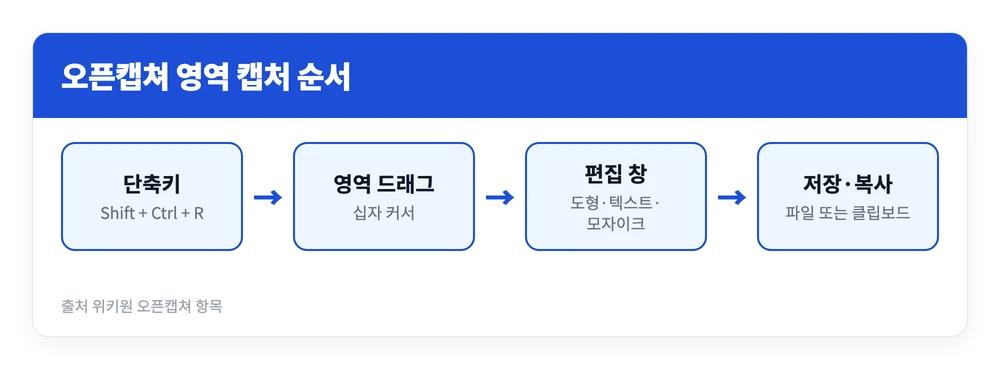
가장 많이 쓰는 방식입니다. Shift + Ctrl + R을 누르면 화면이 멈추고 십자 커서가 나타납니다. 캡처할 부분을 드래그해서 놓으면 그 영역이 편집 창으로 바로 열립니다.
오픈캡쳐 스크롤 캡처
긴 웹페이지를 한 장으로 담을 때는 Shift + Ctrl + C(윈도우 스크롤)를 누른 뒤 스크롤할 창을 클릭합니다. 여러 브라우저와 MS 오피스 문서에서 쓸 수 있다고 안내돼 있지만, 최신 브라우저는 오픈캡쳐보다 한참 뒤에 나온 만큼 페이지가 끝까지 안 내려가거나 중간이 잘리는 경우가 있습니다. 이럴 때는 엣지 브라우저에 내장된 웹 캡처의 전체 페이지 기능이 더 확실합니다.
캡처 후 편집과 저장
캡처가 끝나면 편집 창이 열립니다. 별도 이미지 편집기 없이 여기서 대부분의 손질이 끝납니다.
- 그리기: 도형, 화살표, 텍스트 넣기, 지우개
- 선택 도구: 일부만 골라 복사·잘라내기·이동
- 효과: 모자이크(픽셀화), 색 반전, 흑백, 채도·밝기 조절, 노이즈
- 회전·반전: 90°·180°·270° 회전, 좌우·상하 뒤집기
- 캔버스 크기: 여백을 넓히고 배경색 지정
개인정보가 찍힌 부분은 선택 도구로 범위를 잡고 모자이크를 걸면 됩니다. 저장은 20가지 이상의 이미지 형식을 지원하므로 블로그용은 PNG·JPG, 문서 첨부용은 용량이 작은 JPG를 고르면 무난합니다. 환경설정에서 자동 저장 폴더를 지정해 두면 캡처할 때마다 저장 창을 띄우지 않아도 됩니다.
오픈캡쳐 대신 쓸 수 있는 윈도우 기본 캡처 도구
오픈캡쳐는 업데이트가 멈춘 프로그램이라, 회사 PC이거나 설치 파일 출처가 찜찜하다면 윈도우에 기본으로 들어 있는 캡처 도구가 현실적인 대안입니다. 따로 설치할 필요가 없고 라이선스 문제도 없습니다.
| 기능 | 윈도우 캡처 도구 단축키 |
|---|---|
| 캡처 오버레이 열기 | Win + Shift + S |
| 화면 녹화(동영상) | Win + Shift + R |
| 전체화면을 클립보드로 | Print Screen |
| 지연 캡처(1~5초) | Alt + D |
| 캡처 저장 | Ctrl + S |
캡처 모드는 자유형·사각형·창·전체화면 네 가지입니다. 오픈캡쳐의 영역 지정 캡처에 익숙하다면 Win + Shift + S 후 사각형 모드를 고르면 거의 같은 흐름으로 쓸 수 있습니다.
오픈캡쳐 사용방법의 핵심은 결국 두 가지입니다. 개인 PC라면 믿을 만한 자료실에서 받아 Shift + Ctrl + R 하나만 익혀도 대부분의 캡처가 해결되고, 회사 PC라면 v6.0이나 윈도우 캡처 도구로 라이선스 걱정을 덜면 됩니다.
참고 자료