칼무리 사용법 | 다운로드 바로가기, 설치 설정 캡쳐방법 https://kalmuri.kilho.net/
칼무리 사용법은 사실상 키 하나로 요약됩니다. 실행해 두고 PrintScreen을 누르면 미리 골라 둔 범위가 바로 파일로 저장됩니다. 칼무리는 길호넷이 만든 무료 캡쳐 프로그램으로 회사·관공서·학교에서도 제약 없이 쓸 수 있고, 2026년 8월 28일 4.3.0 버전에서 웹페이지 전체 캡쳐 기능이 새로 바뀌었습니다.
이 글에서는 다운로드와 설치부터 캡쳐영역·저장형식 설정, 스크롤 캡쳐와 녹화까지 순서대로 정리합니다.
한눈에 보기
- 최신 버전: 4.3.0 (2026년 8월 28일), 개인·회사 모두 무료(Freeware)
- 다운로드: 설치버전 약 25.6MB, 무설치버전 약 2.1MB(압축 파일 기준)
- 기본 캡쳐 단축키: PrintScreen, 설정에서 변경 가능
- 캡쳐 범위·저장 형식은 칼무리 창 빈 곳을 마우스 오른쪽 클릭해서 선택
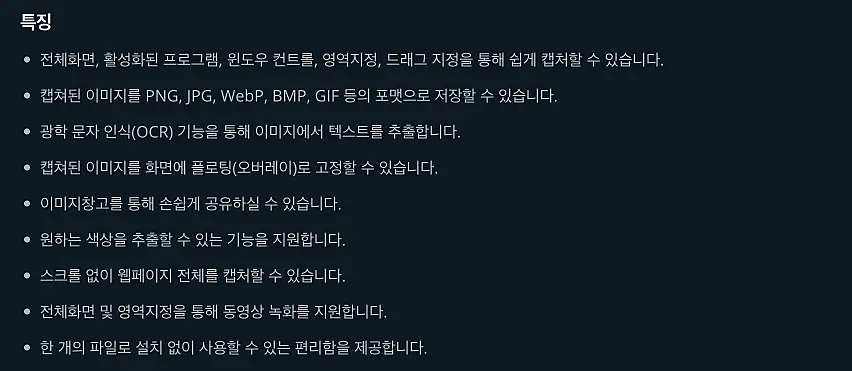
- 저장 형식: PNG·JPG·WebP·BMP·GIF 이미지, MP4 동영상, 클립보드, 이미지창고, 프린터
칼무리 다운로드 — 설치버전과 무설치버전 차이
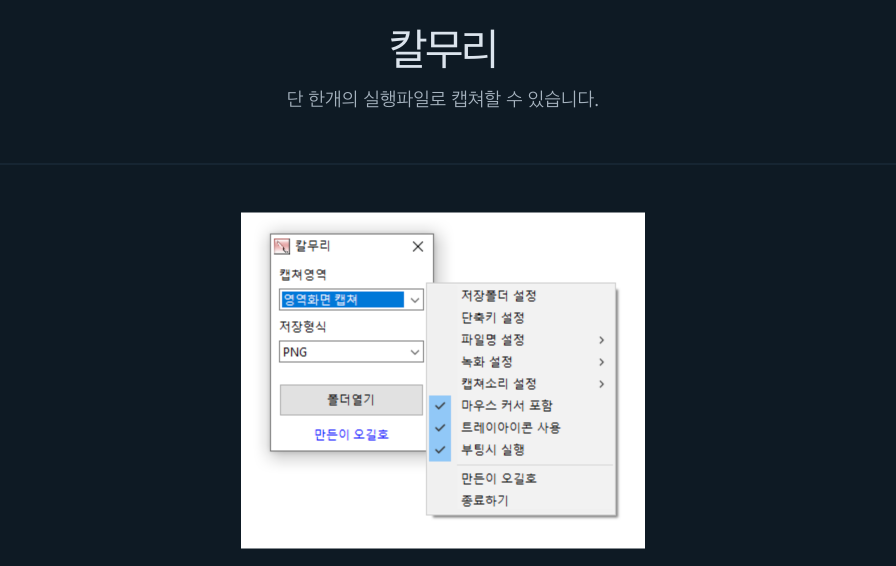
칼무리 공식 사이트(kalmuri.kilho.net)의 다운로드 버튼을 누르면 길호넷 다운로드 페이지로 넘어갑니다. 버튼 오른쪽 ▾ 메뉴에서 설치버전과 무설치버전 중 하나를 고를 수 있습니다.
| 구분 | 설치버전 | 무설치버전 |
|---|---|---|
| 받는 파일 | KalmuriSetup-4.3.0.zip | Kalmuri-4.3.0.zip |
| 압축 파일 크기 | 약 25.6MB | 약 2.1MB |
| 압축 안의 파일 | KalmuriSetup.exe (설치 프로그램) | Kalmuri.exe (바로 실행) |
| 이런 분께 | 한 PC에서 계속 쓸 분 | 설치 권한이 없는 회사 PC, USB에 넣어 쓸 분 |
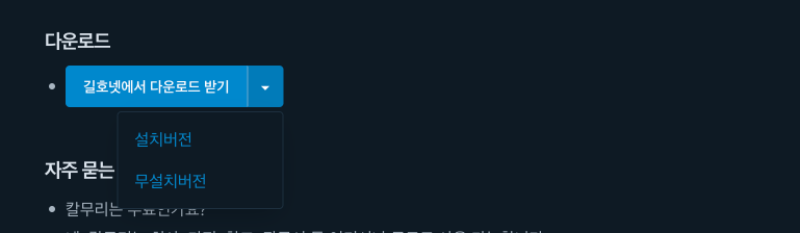
공식 사이트는 칼무리를 “한 개의 파일로 설치 없이 사용할 수 있는” 프로그램이라고 소개합니다. 무설치버전은 압축을 풀고 Kalmuri.exe를 더블클릭하면 끝입니다. 설치버전은 KalmuriSetup.exe를 실행해 설치 마법사를 따라가면 됩니다.
다운로드는 반드시 공식 경로에서 받는 게 좋습니다. 검색 결과에는 3.x 버전을 올려 둔 외부 다운로드 사이트가 여럿 섞여 있는데, 이런 곳은 최신 4.3.0의 웹페이지 캡쳐 개선이나 녹화 안정화가 빠져 있습니다.
칼무리 사용법 — 우클릭 메뉴와 PrintScreen 캡쳐방법
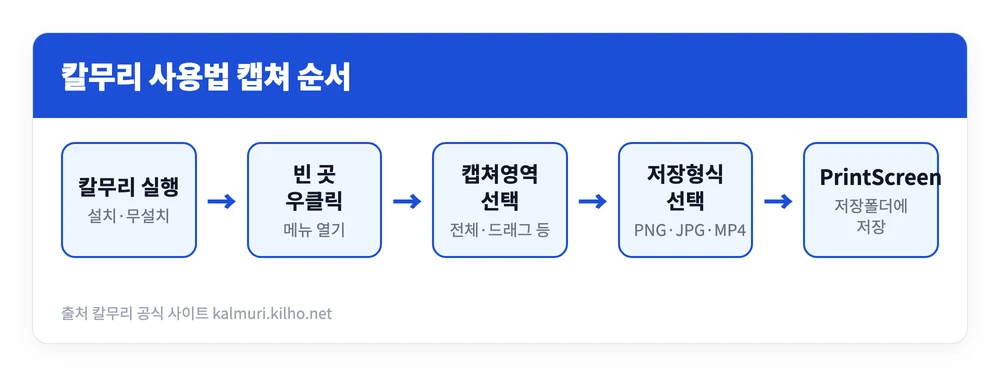
칼무리의 기본 흐름은 “범위와 형식을 먼저 정해 두고, 단축키로 찍는다”입니다. 공식 사용방법을 단계로 옮기면 이렇습니다.
- 칼무리를 실행합니다.
- 칼무리 화면의 빈 공간에서 마우스 오른쪽 버튼을 눌러 메뉴를 엽니다.
- 캡쳐영역에서 찍을 범위를 고릅니다.
- 저장형식에서 PNG·JPG 같은 파일 형식을 고릅니다.
- PrintScreen 키를 누르면 캡쳐가 진행되고 저장폴더에 파일이 생깁니다.
칼무리 캡쳐영역 종류
캡쳐영역 메뉴에는 7가지가 있습니다. 상황별로 고르면 됩니다.
| 캡쳐영역 | 언제 쓰나 |
|---|---|
| 전체화면 캡쳐 | 모니터 화면 전체를 그대로 저장 |
| 영역화면 캡쳐 | 미리 정한 크기의 영역을 반복해서 같은 크기로 캡쳐 |
| 드래그영역 캡쳐 | 마우스로 끌어서 원하는 부분만 캡쳐 |
| 활성중인 화면 캡쳐 | 지금 앞에 떠 있는 프로그램 창만 캡쳐 |
| 윈도우 컨트롤 캡쳐 | 창 안의 버튼·입력칸 같은 특정 요소만 캡쳐 |
| 웹페이지 캡쳐 | 스크롤 없이 웹페이지 전체를 한 장으로 |
| 색상 추출 | 화면의 색 값을 뽑아 복사 |
영역을 고를 때는 키보드로 미세 조정이 됩니다. 방향키, Ctrl + 방향키, Shift + 방향키로 선택 영역을 픽셀 단위로 맞출 수 있어, 마우스로 경계를 정확히 맞추기 어려운 표나 버튼을 찍을 때 편합니다. 드래그 도중 마음이 바뀌면 ESC로 취소합니다.
칼무리 저장형식 고르기
저장형식에서는 파일 포맷뿐 아니라 결과물을 어디로 보낼지도 정합니다.
- PNG·JPG·WebP·BMP·GIF: 이미지 파일로 저장. 글자가 많은 화면은 PNG, 용량을 줄이려면 JPG나 WebP
- MP4(동영상): 선택한 범위를 동영상으로 녹화
- 클립보드: 파일 없이 바로 복사해 카톡·메일에 붙여넣기
- 이미지창고: 길호넷 이미지창고에 올려 공유 링크 만들기
- 프린터: 캡쳐한 화면을 바로 인쇄
칼무리 설정방법 — 단축키·저장폴더·파일명 바꾸기
기본값 그대로도 쓸 수 있지만, 자주 찍는 사람이라면 몇 가지를 바꿔 두면 훨씬 편합니다. 우클릭 메뉴의 설정 쪽 항목들입니다.
| 설정 항목 | 바꿀 수 있는 것 |
|---|---|
| 단축키 설정 | PrintScreen 대신 다른 키로 캡쳐 |
| 저장폴더 설정 / 저장폴더 열기 | 캡쳐 파일이 쌓일 폴더 지정·바로 열기 |
| 파일명 설정 | 순차적 #1, 순차적 #2, 날짜시간 중 이름 규칙 선택 |
| 캡쳐 설정 | 클립보드 자동복사, 캡쳐 소리(없음·캡쳐 전·캡쳐 후), 마우스 커서 포함 |
| 영역크기 설정 | 현재크기 또는 사용자 정의 #1~#3에 넓이·높이 저장 |
| 녹화 설정 | 사운드 포함, 최대 녹화시간(무제한·30분·1시간·2시간·4시간) |
| 부팅시 실행 / 언어 설정 | 윈도우 시작 때 자동 실행, 메뉴 언어 |
실무에서 가장 쓸모 있는 조합은 두 가지입니다.
- 파일명을 “날짜시간”으로: 캡쳐가 수십 장 쌓여도 언제 찍었는지 바로 구분됩니다.
- 클립보드 자동복사 켜기: 파일로 저장하면서 동시에 복사돼, 메신저에 바로 붙여넣을 수 있습니다.
PrintScreen이 안 먹을 때
캡쳐 키를 눌러도 반응이 없으면 대개 다른 프로그램이 같은 단축키를 먼저 잡고 있는 경우입니다. 칼무리도 이때 “단축키가 다른 프로그램에서 사용중입니다” 메시지를 띄웁니다. 윈도우 기본 캡쳐 도구나 다른 캡쳐 프로그램이 PrintScreen을 쓰고 있을 수 있으니, 단축키 설정에서 다른 키 조합으로 바꾸면 해결됩니다. “클립보드 사용을 방지하는 프로그램이 실행중입니다”가 뜬다면 보안 프로그램이 복사를 막고 있는 것이니, 저장형식을 클립보드 대신 이미지 파일로 바꿔 쓰면 됩니다.
칼무리 스크롤 캡쳐·OCR·녹화까지 활용법
기본 캡쳐 말고도 칼무리에는 스크롤 캡쳐, 녹화, 글자 추출 기능이 함께 들어 있습니다.
| 기능 | 쓰는 법 | 알아둘 점 |
|---|---|---|
| 웹페이지 전체 캡쳐 | 캡쳐영역 → 웹페이지 캡쳐 | Edge 또는 Chrome이 설치돼 있어야 함 |
| 동영상 녹화 | 저장형식 → MP4(동영상) | 전체화면·영역지정 녹화 지원 |
| OCR 글자 추출 | 이미지 속 글자를 텍스트로 저장 | 4.2.6에서 한글·특수문자 호환 개선 |
| 플로팅 | 캡쳐 이미지를 화면 위에 띄워 고정 | 이미지 저장·플로팅 삭제 메뉴 제공 |
| 색상 추출 | 캡쳐영역 → 색상 추출 | 4.2.1부터 HEX·RGB 등 여러 형식 복사 |
웹페이지 캡쳐는 4.3.0에서 가장 크게 바뀐 기능입니다. 예전에는 브라우저 환경에 따라 실패하는 일이 있었는데, 이번 버전은 설치된 브라우저를 자동으로 찾고, 긴 웹페이지도 스크롤 영역 끝까지 한 번에 저장하도록 방식을 새로 짰습니다. 여러 창과 탭이 열려 있어도 현재 페이지를 찾아 찍습니다. 반대로 Edge와 Chrome이 둘 다 없는 PC에서는 “Edge 또는 Chrome 브라우저가 설치되어 있지 않습니다”라는 안내가 뜨고 이 기능을 쓸 수 없습니다.
녹화는 온라인 강의나 화상 회의를 남겨 둘 때 쓸모가 있습니다. 녹화 설정에서 사운드 포함을 켜야 소리가 같이 담기고, 최대 녹화시간을 정해 두면 깜빡 잊고 켜 둔 녹화가 하드디스크를 채우는 일을 막을 수 있습니다.
칼무리 사용법의 핵심은 캡쳐영역과 저장형식을 우클릭 메뉴에서 먼저 정해 두는 것입니다. 한 번 맞춰 두면 그다음부터는 PrintScreen 한 번으로 캡쳐가 끝나고, 필요할 때만 웹페이지 캡쳐나 녹화로 바꿔 쓰면 됩니다. 다운로드는 외부 사이트의 옛 버전 대신 공식 길호넷 경로에서 받는 게 안전합니다.
참고 자료