윈도우 11 그림판 안뜰때 까는법 | 그림판 3D 설치? 3단계 복구
윈도우 11 그림판 안뜰때 예전처럼 C:\Windows\System32에서 mspaint.exe를 찾아 복사하는 방법은 이제 잘 통하지 않습니다. 윈도우 11의 그림판은 운영체제에 박힌 프로그램이 아니라 Microsoft Store 앱(제품 ID 9PCFS5B6T72H)으로 배포되기 때문입니다. 그림판 3D 사정은 더 복잡합니다. 마이크로소프트가 2024년 11월 4일 스토어에서 그림판 3D를 내렸고, 그 뒤로는 검색해도 나오지 않습니다.
이 글에서는 그림판을 다시 띄우는 3단계 방법과, 그림판 3D를 지금 설치할 수 있는지, 안 된다면 무엇으로 대신하는지를 정리합니다.
한눈에 보기
- 윈도우 11 그림판은 스토어 앱이라 복구·초기화·스토어 재설치로 고친다
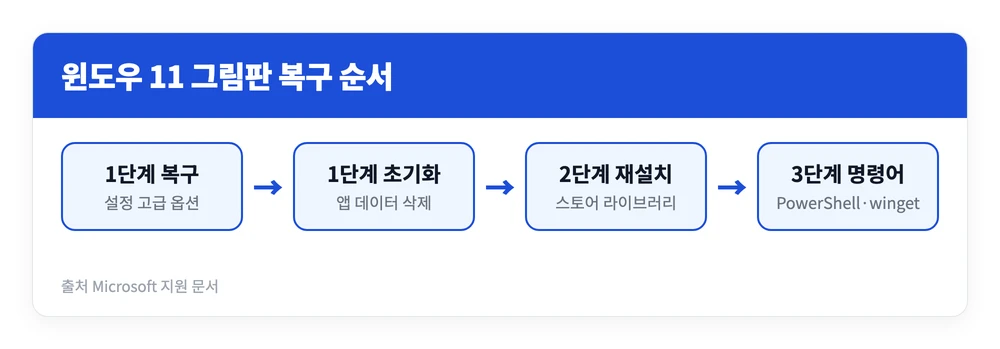
- 순서: 설정에서 복구 → 초기화 → 스토어 라이브러리에서 재설치 → PowerShell·winget
- 그림판 3D는 2024년 11월 4일 스토어에서 제거돼 새로 받을 수 없다 (이미 깔린 건 계속 실행됨)
- 3D 뷰어도 2026년 7월 1일 스토어에서 제거됐다 — 3D 파일 보기는 Babylon.js Sandbox
- 그림판 3D로 하던 누끼따기는 새 그림판의 배경 제거·레이어 기능으로 대신한다
윈도우 11 그림판 안뜰때 먼저 확인할 원인
그림판이 안 열리는 증상은 비슷해 보여도 원인에 따라 고치는 방법이 다릅니다. 시작 메뉴에서 아이콘 자체가 사라졌는지, 아이콘은 있는데 눌러도 반응이 없는지부터 구분하면 시간을 아낄 수 있습니다.
| 증상 | 가능성 높은 원인 | 해결 방법 |
|---|---|---|
| 시작 메뉴에서 그림판 검색이 안 됨 | 앱이 삭제됨 | 스토어에서 재설치 |
| 아이콘은 있는데 클릭해도 안 열림 | 앱 파일·설정 손상 | 설정에서 복구 → 초기화 |
| 열리자마자 꺼짐 | 앱 데이터 손상, 업데이트 꼬임 | 초기화 후 스토어 업데이트 |
Win + R → mspaint만 안 됨 |
실행 별칭(App execution alias) 꺼짐 | 설정 > 앱 > 고급 앱 설정 > 앱 실행 별칭에서 그림판 켜기 |
특히 마지막 경우가 헷갈립니다. 그림판이 스토어 앱이 된 뒤로 mspaint 명령은 실제 실행 파일이 아니라 별칭으로 그림판 앱을 불러옵니다. 그래서 앱은 멀쩡한데 별칭이 꺼져 있으면 명령만 실패합니다. 같은 이유로, 인터넷에서 받은 옛날 mspaint.exe를 System32에 붙여 넣는 방법은 지금 그림판과 버전이 맞지 않아 권하지 않습니다.
윈도우11 그림판 까는법 — 3단계 복구 순서
가벼운 방법부터 차례로 시도합니다. 앞 단계에서 해결되면 뒤 단계는 건너뛰어도 됩니다.
그림판 실행안됨 — 1단계 복구·초기화
마이크로소프트 지원 문서가 안내하는 기본 방법입니다.
- 시작 > 설정 > 앱 > 설치된 앱으로 들어갑니다.
- 목록에서 그림판(Paint) 오른쪽의
···을 누르고 고급 옵션을 선택합니다. - 복구를 누릅니다. 앱 데이터는 그대로 두고 파일만 고칩니다.
- 그래도 안 열리면 같은 화면에서 초기화를 누릅니다.
초기화는 앱 데이터가 지워진다는 점이 복구와 다릅니다. 그림판 설정이 처음 상태로 돌아가지만, 컴퓨터에 저장해 둔 그림 파일은 영향을 받지 않습니다.
2단계 — Microsoft Store에서 그림판 재설치
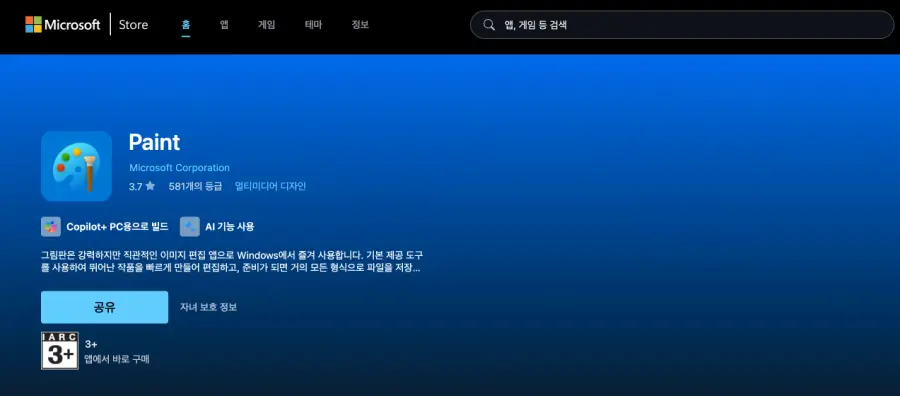
설치된 앱 목록에 그림판이 아예 없다면 삭제된 상태입니다. 스토어에서 다시 받으면 됩니다.
- 시작 메뉴에서 Microsoft Store를 엽니다.
- 왼쪽 아래 라이브러리로 들어가 그림판(Paint)을 찾습니다.
- 설치 또는 받기를 누릅니다.
라이브러리에 안 보이면 스토어 검색창에 “Paint”를 입력하거나 아래 링크로 그림판 공식 페이지에 바로 들어가면 됩니다. 판매자가 Microsoft Corporation인지 확인하세요.
3단계 — PowerShell·winget 명령어로 설치
설정 화면이 열리지 않거나 스토어 자체가 말썽일 때 쓰는 방법입니다. 시작 버튼을 오른쪽 클릭해 터미널(관리자)을 연 뒤 아래 명령을 붙여 넣습니다.
| 목적 | 명령어 |
|---|---|
| 그림판 초기화 | Get-AppxPackage *Microsoft.Paint* \| Reset-AppxPackage |
| 그림판 새로 설치 | winget install --id 9PCFS5B6T72H --source msstore |
그림판 초기화: Get-AppxPackage *Microsoft.Paint* \| Reset-AppxPackage
그림판 새로 설치: winget install --id 9PCFS5B6T72H --source msstore
winget 명령은 스토어와 같은 그림판을 받아 오지만, 스토어 화면을 거치지 않아 스토어 앱이 안 열릴 때도 쓸 수 있습니다. 처음 실행하면 이용 약관 동의를 묻는데 Y를 입력하면 됩니다.
그림판 3D 설치방법, 2026년 지금도 될까
결론부터 말하면 새로 설치하는 공식 경로는 없습니다. 마이크로소프트는 2024년 8월 그림판 3D 사용 중단을 발표했고, 2024년 11월 4일 Microsoft Store에서 앱을 내렸습니다. 이후 업데이트도 없습니다.
| 항목 | 그림판 3D | 3D 뷰어 |
|---|---|---|
| 사용 중단 발표 | 2024년 8월 | 2026년 2월 |
| 스토어 제거 | 2024년 11월 4일 | 2026년 7월 1일 |
| 이미 깔린 PC | 계속 실행됨 (업데이트 없음) | 계속 실행됨 (업데이트 없음) |
| 공식 대안 | 그림판, 사진 앱 | Babylon.js Sandbox |
그림판3d 다운받는법을 찾으면 나오는 파일, 받아도 될까
이미 그림판 3D가 깔려 있던 PC라면 지우지 않는 한 그대로 쓸 수 있습니다. 문제는 새 PC나 포맷한 PC입니다. “그림판3d 다운받는법”으로 검색하면 스토어 링크 생성 사이트나 개인 블로그가 올린 설치 파일이 나오는데, 이런 파일은 마이크로소프트가 배포하는 경로가 아닙니다. 업데이트가 끊긴 앱을 출처를 확인하기 어려운 파일로 설치하는 셈이라, 보안 패치도 받을 수 없습니다.
그림판 3D를 찾는 이유가 3D 모델 제작이 아니라 누끼따기(배경 제거)나 스티커·투명 배경 작업이라면 굳이 옛 앱을 구할 필요가 없습니다. 지금 윈도우 11 기본 그림판이 그 기능을 대부분 흡수했습니다.
그림판 3D 대신 쓸 앱 — 그림판 3d 누끼따기 대안
마이크로소프트는 2023년 가을 그림판에 사진 편집 기능을 잇달아 넣었습니다. 9월 7일 원클릭 배경 제거를 공개했고, 9월 18일에는 레이어와 투명도 지원을 테스트 채널에 내놓은 뒤 10월 11일 릴리스 프리뷰 채널까지 확대했습니다.
| 하고 싶은 일 | 예전 방식 | 지금 쓸 앱 |
|---|---|---|
| 사진 배경 지우기(누끼) | 그림판 3D 매직 선택 | 그림판 배경 제거 버튼 |
| 그림 위에 글자·도형 겹치기 | 그림판 3D 스티커 | 그림판 레이어 |
| 투명 배경 PNG 만들기 | 그림판 3D 캔버스 투명 | 그림판 투명도 지원 |
| 사진 자르기·밝기 보정 | 그림판 3D | 사진(Photos) 앱 |
| 3D 파일(.glb 등) 보기 | 3D 뷰어 | Babylon.js Sandbox (웹) |
배경 제거는 그림판 상단 이미지 그룹의 배경 제거 버튼을 누르면 피사체를 자동으로 잡아 뒤 배경을 지웁니다. 지운 뒤 PNG로 저장하면 투명 배경이 유지됩니다. 이 버튼이 안 보인다면 그림판 버전이 오래된 것이니, 앞의 2단계처럼 스토어 라이브러리에서 업데이트부터 받으세요.
3D 모델을 직접 만들거나 고쳐야 하는 경우라면 그림판 계열로는 대안이 없습니다. 3D 파일을 확인만 하는 용도라면 설치 없이 웹 브라우저에서 Babylon.js Sandbox에 파일을 끌어다 놓으면 됩니다.
정리하면, 윈도우 11 그림판 안뜰때는 복구 → 초기화 → 스토어 재설치 순서로 대부분 해결되고, 그림판 3D는 2024년 11월 이후 새로 받을 길이 막혔습니다. 누끼따기나 레이어 작업 때문에 그림판 3D를 찾았다면, 최신 그림판으로 업데이트하는 것이 가장 빠른 길입니다.
참고 자료