
버셀 에이전트 브라우저 설치 및 사용 방법 | vercel agent 무료 다운로드, 명령어 5줄이면 끝?
버셀 에이전트 브라우저(agent-browser)는 2026년 1월 깃허브에 공개된 뒤 10개월 만에 별 4만 9천 개를 넘긴 브라우저 자동화 도구입니다. 2026년 11월 10일에는 v0.42.0이 올라왔고, Apache-2.0 라이선스라 개인과 회사 모두 무료로 쓸 수 있습니다. 다만 “다운로드 바로가기”를 찾아도 설치 파일(exe)은 나오지 않습니다. 터미널에서 명령어로 설치하는 도구이기 때문입니다.
이 글에서는 설치 명령, 기본 사용법 5줄, 이름이 비슷한 Vercel Agent와의 차이, 설치가 막힐 때 푸는 방법을 순서대로 정리합니다.
한눈에 보기
- 정체: Vercel Labs가 만든 AI 에이전트용 브라우저 자동화 CLI (Rust 네이티브, Apache-2.0 무료)
- 설치:
npm install -g agent-browser후agent-browser install(크롬 내려받기, 처음 한 번) - 기본 흐름:
open→snapshot -i→click @e1→get url→close - 지원 환경: macOS(ARM64·x64), Linux(ARM64·x64), Windows(x64)
- 주의: 대시보드 AI 비서인 Vercel Agent와는 다른 제품
버셀 에이전트 브라우저란? Vercel Agent와 다른 점
agent-browser는 AI 에이전트에게 브라우저를 쥐여 주는 명령줄 도구입니다. 에이전트가 셸 명령을 한 줄씩 실행하면 페이지를 열고, 내용을 읽고, 버튼을 누릅니다. Claude Code나 Cursor처럼 터미널을 쓸 수 있는 코딩 에이전트라면 별도 연동 없이 바로 부를 수 있습니다.
핵심은 스냅샷 방식입니다. snapshot 명령은 화면을 이미지가 아니라 접근성 트리(화면 요소를 글자로 풀어 쓴 목록)로 돌려주고, 요소마다 @e1 같은 참조 번호를 붙입니다. 에이전트는 그 번호를 찍어 클릭하고, 다시 스냅샷을 떠서 결과를 확인합니다. 스크린샷을 통째로 읽히는 방식보다 글자 수가 훨씬 적어, 같은 작업에 드는 토큰이 줄어드는 구조입니다.
이름 때문에 헷갈리는 제품이 하나 있습니다. Vercel 대시보드에 들어 있는 Vercel Agent입니다. 두 제품은 하는 일이 다릅니다.
| 구분 | agent-browser | Vercel Agent |
|---|---|---|
| 성격 | 브라우저 자동화 CLI (오픈소스) | Vercel에 내장된 AI 비서 |
| 하는 일 | 웹페이지 열기·읽기·클릭·입력 | 프로젝트 질의, 장애 조사, 코드 리뷰, 보안 리뷰 |
| 쓰는 곳 | 내 PC 터미널, 서버, 샌드박스 | Vercel 대시보드, 슬랙 |
| 비용 | 무료 (Apache-2.0) | Pro·Enterprise 팀 대상 공개 베타 |
“버셀 에이전트”로 검색해 들어왔는데 브라우저를 조종하는 도구를 찾는다면 agent-browser가 맞습니다. 배포 로그를 물어보거나 PR 리뷰를 받으려는 것이라면 Vercel Agent 쪽입니다.
agent-browser 설치 방법 — npm, Homebrew, npx
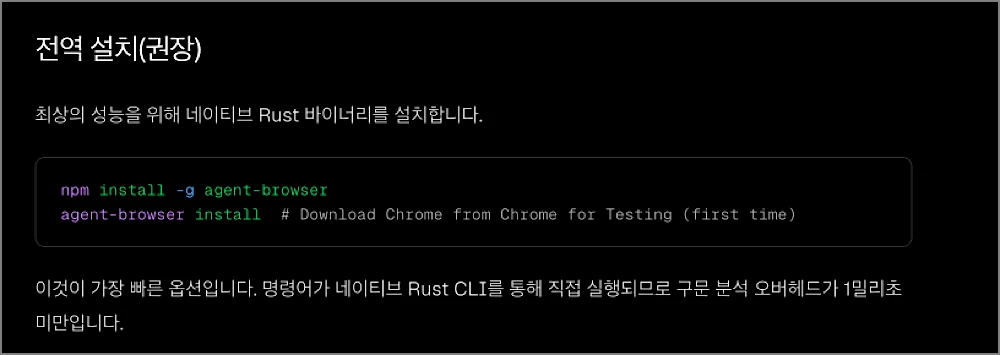
설치 파일을 내려받는 방식이 아니라 패키지 관리자로 설치합니다. 운영체제에 맞는 바이너리는 패키지가 알아서 고릅니다.
무료 다운로드: 설치 명령 한눈에
| 방법 | 명령 | 맞는 경우 |
|---|---|---|
| npm (전역) | npm install -g agent-browser |
가장 일반적, Windows 포함 |
| Homebrew | brew install agent-browser |
macOS 사용자 |
| 설치 없이 | npx agent-browser open example.com |
한 번만 써 볼 때 |
| 프로젝트에 고정 | npm install agent-browser |
팀이 같은 버전을 써야 할 때 |
| Cargo | cargo install agent-browser |
Rust 환경 (소스 컴파일, 2~3분) |
어느 방법이든 설치 뒤에 아래 명령을 한 번 실행해야 합니다. 자동화에 쓰는 전용 크롬(Chrome for Testing)을 내려받는 단계입니다.
npm install -g agent-browser
agent-browser install
Linux는 agent-browser install --with-deps로 실행하면 브라우저가 필요로 하는 시스템 라이브러리까지 함께 설치합니다. 루트가 아니면 sudo를 씁니다.
설치 전에 확인할 것
- Node.js: npm 패키지에는 Node.js 22 이상이 요구 사항으로 적혀 있습니다.
node -v로 버전을 먼저 봅니다. - macOS 버전: macOS 13 미만에서는
agent-browser install이 크롬을 받지 않고 멈춥니다. macOS를 올리거나 크롬을 직접 설치한 뒤--executable-path로 경로를 지정합니다. - 디스크: 번들 크롬은 약 684MB입니다. 서버리스 환경이면 약 50MB짜리
@sparticuz/chromium으로 바꿔 쓸 수 있습니다. - 설치 스크립트 차단: 설치 스크립트를 기본 차단하는 패키지 관리자를 쓴다면 플랫폼 바이너리가 빠질 수 있으니 공식 설치 문서의 안내를 따릅니다.
agent-browser 사용 방법 — 명령어 5줄로 시작
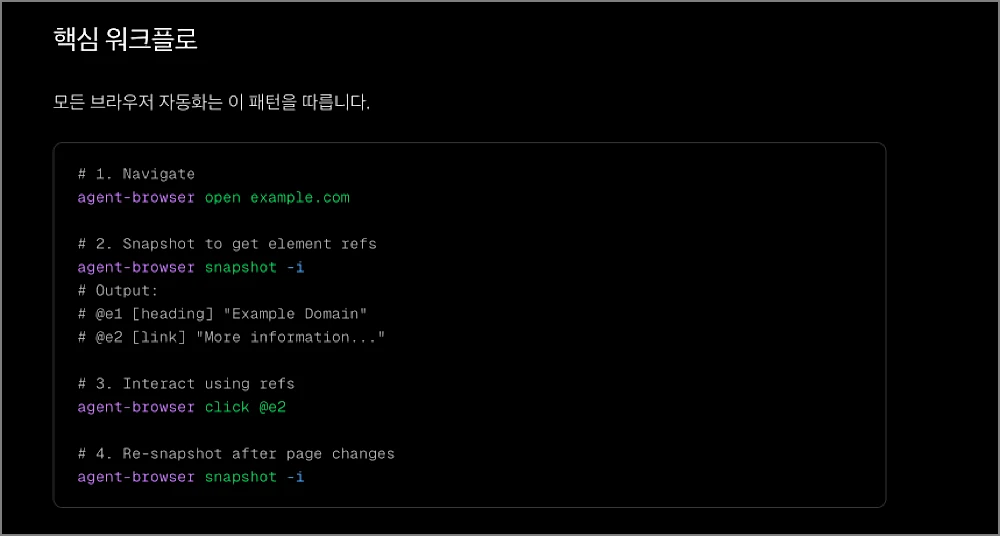
설치가 끝났다면 아래 다섯 줄이 전부입니다.
agent-browser open example.com
agent-browser snapshot -i
agent-browser click @e1
agent-browser get url
agent-browser close
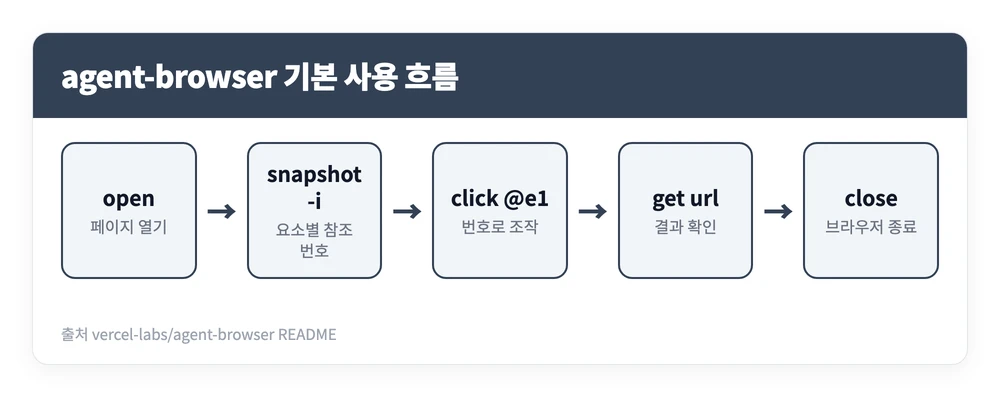
각 줄이 하는 일은 이렇습니다.
open— 주소를 엽니다. 이때 백그라운드 데몬이 뜨고 브라우저가 켜집니다.snapshot -i— 누를 수 있는 요소만 추려 참조 번호와 함께 보여 줍니다. example.com이라면- link "Learn more" [ref=e1]한 줄이 나옵니다.click @e1— 방금 받은 번호로 클릭합니다.get url— 실제로 이동했는지 주소를 확인합니다.close— 브라우저를 닫습니다.
브라우저는 명령 사이에 꺼지지 않고 계속 떠 있습니다. 그래서 한 단계가 짧은 셸 호출 하나로 끝납니다. 아무 명령 없이 1시간이 지나면 데몬이 헤드리스 브라우저를 닫고 스스로 종료합니다.
처음 쓸 때 걸리는 지점 3가지
- 참조 번호는 스냅샷 시점의 것입니다. 페이지가 이동하거나 화면이 바뀌면 번호가 무효가 됩니다. 새로 스냅샷을 뜬 뒤 그 번호를 써야 합니다.
- 가려진 버튼은 클릭이 실패합니다. 대상이 숨겨져 있거나, 비활성이거나, 화면 밖이거나, 쿠키 동의 배너에 덮여 있으면 성공한 척하지 않고 오류를 냅니다. 배너를 먼저 닫고 스냅샷을 다시 뜹니다.
- 화면이 안 보이는 게 정상입니다. 기본은 헤드리스(창 없이 실행)입니다. 동작을 눈으로 보려면
--headed를 붙입니다.
참조 번호 말고 CSS 선택자, 텍스트, XPath로도 요소를 고를 수 있습니다. 예를 들어 agent-browser find role button click --name "Submit"은 이름이 Submit인 버튼을 찾아 누릅니다.
자주 쓰는 명령 묶음
| 용도 | 명령 |
|---|---|
| 이동·읽기 | open, back, reload, read, snapshot, get |
| 조작 | click, fill, type, press, select, scroll, upload |
| 대기 | wait |
| 저장 | screenshot, pdf, record, download |
| 디버깅 | console, errors, trace, inspect |
| 로그인 유지 | session, state, auth |
전체 목록은 agent-browser --help, 명령 하나의 옵션은 agent-browser <명령> --help로 봅니다.
AI 에이전트에 연결하는 방법 — 스킬, AGENTS.md, MCP
사람이 직접 치는 것보다 에이전트에게 맡길 때 쓸모가 커집니다. 연결 방법은 세 가지입니다.
- 스킬로 설치:
npx skills add vercel-labs/agent-browser. 설치되는 스킬은 얇은 안내문이고, 실제 지침은 에이전트가agent-browser skills get core로 불러옵니다. 그래서 지침이 설치된 CLI 버전과 항상 맞습니다. - AGENTS.md에 한 줄 추가: “브라우저 자동화에는 agent-browser를 쓰고, 처음 쓰기 전에
agent-browser skills get core를 실행해 따른다”는 문장을 프로젝트 지침 파일에 넣습니다. - MCP 서버로 실행:
agent-browser mcp가 stdio 방식 MCP 서버를 띄웁니다. MCP만 지원하는 클라이언트는 이쪽으로 붙입니다.
기본 브라우저는 Chrome for Testing이지만, 이미 떠 있는 크롬에 --cdp나 --auto-connect로 붙을 수도 있습니다. Browserbase, Browserless, Browser Use, Kernel, AgentCore 같은 클라우드 브라우저 서비스도 지원합니다. 도구 자체는 무료지만 이런 외부 서비스는 각자 요금 체계를 따릅니다.
로그인이 필요한 사이트를 맡길 때는 보안 문서를 먼저 읽는 편이 안전합니다. 인증 정보 보관함(auth vault), 접속 허용 도메인 목록, 동작 정책이 여기에 정리돼 있습니다. 에이전트가 엉뚱한 사이트에 들어가거나 결제 버튼을 누르는 일을 막는 장치입니다.
설치·실행이 안 될 때 — doctor와 upgrade
문제가 생기면 먼저 agent-browser doctor를 돌립니다. 설치 상태를 점검하고, 죽은 데몬이 남긴 파일을 자동으로 치웁니다.
| 증상 | 해결 |
|---|---|
| 크롬이 없다는 오류 | agent-browser install 또는 agent-browser doctor --fix |
| 업데이트 뒤 명령이 먹통 | agent-browser doctor (CLI와 버전이 다른 데몬 정리) |
| Linux에서 브라우저 실행 실패 | agent-browser install --with-deps |
| 빠르게 로컬만 점검 | agent-browser doctor --offline --quick |
| 최신 버전으로 올리기 | agent-browser upgrade (설치 방식 자동 감지) |
--fix는 크롬 재설치, 버전이 안 맞는 데몬 종료, 30일 넘은 상태 파일 삭제까지 실행하므로, 원인을 먼저 보고 싶다면 옵션 없이 한 번 돌린 뒤 붙입니다.
👉 npm에서 agent-browser 최신 버전 확인하기
정리하면 agent-browser는 설치 두 줄, 사용 다섯 줄로 시작할 수 있는 무료 도구입니다. 내려받을 설치 파일을 찾기보다 터미널을 열어 npm install -g agent-browser부터 실행하고, example.com에서 스냅샷과 클릭을 한 번 해 보면 구조가 바로 잡힙니다. 그다음 쓰는 코딩 에이전트에 스킬이나 MCP로 연결하면 됩니다.
참고 자료