곰오디오 다운로드 및 녹음 편집 사용 방법 (노래 받는 법 포함)
곰오디오 다운로드를 마친 사람들이 곧바로 찾는 것은 녹음 방법, 편집 방법, 노래 받는 법입니다. 그런데 프로그램을 열어보면 그 버튼들이 어디에도 없습니다. 곰오디오는 재생 전용 플레이어이고, 녹음과 편집은 곰랩의 다른 프로그램이 맡고 있기 때문입니다. 이 구조를 모르면 파일을 잘못 받았다고 생각해 같은 설치를 반복하게 됩니다.
이 글에서는 설치 파일을 받는 정확한 경로와 지원 포맷을 먼저 정리하고, 녹음과 편집을 실제로 어느 프로그램에서 어떻게 하는지, 그리고 재생되는 노래를 파일로 남길 때 어디까지가 허용되는지를 이어서 다룹니다.
한눈에 보기
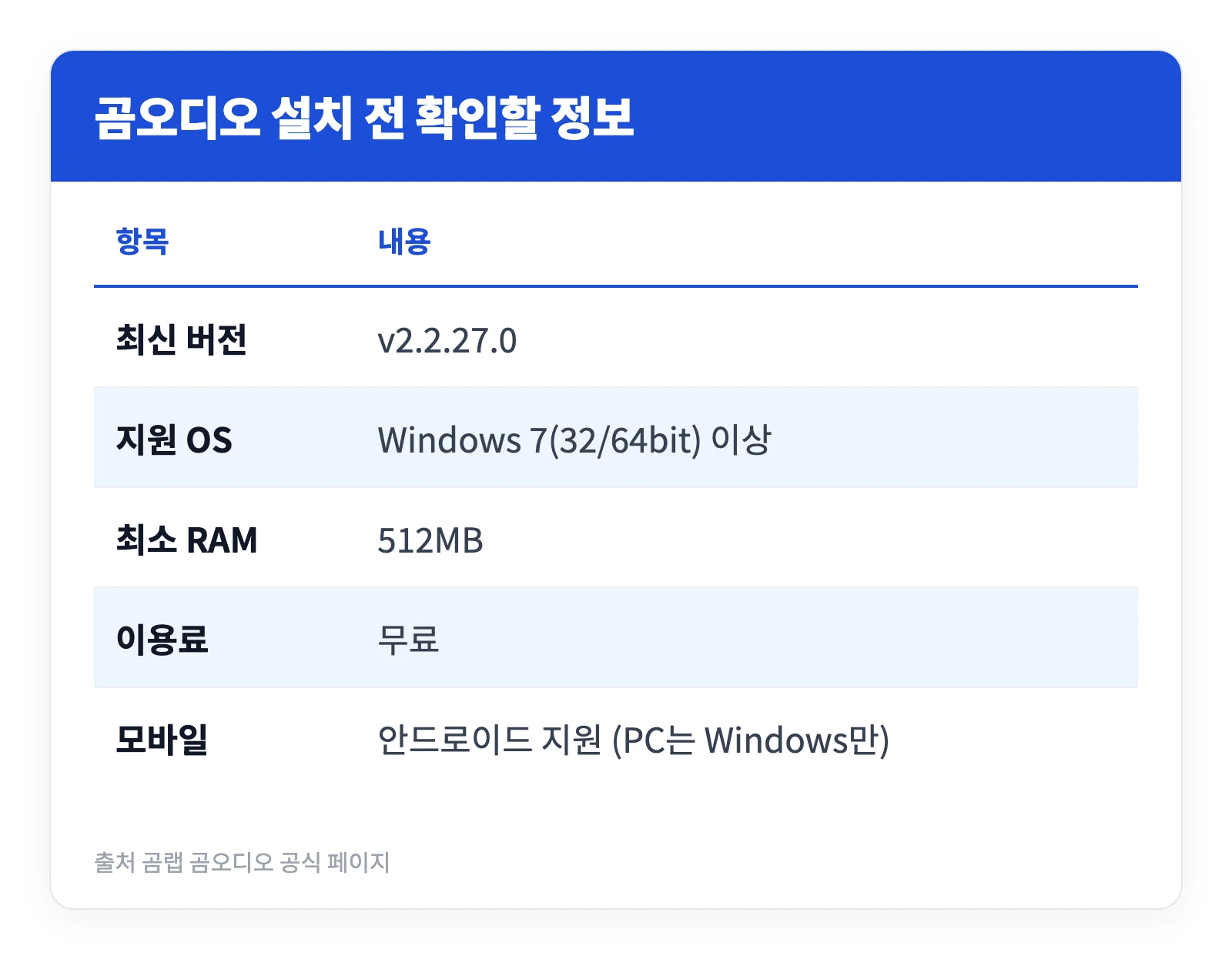
- 곰오디오 최신 버전: v2.2.27.0, Windows 7(32/64bit) 이상, 최소 RAM 512MB
- 이용료: 무료, PC는 Windows용만 제공되고 모바일은 안드로이드 지원
- 지원 포맷: mp3, flac, wav, m4a, aac, ogg, wma, ape, opus 등
- 녹음은 곰보이스, 편집은 곰사운드컷이 담당 (곰오디오에는 없음)
- 곰랩은 현재 유선 상담을 운영하지 않고 1:1 문의만 접수
곰오디오 다운로드와 지원 포맷
곰오디오는 곰앤컴퍼니가 만든 오디오 플레이어입니다. 설치 파일은 곰랩 공식 홈페이지의 곰오디오 제품 페이지나 다운로드 페이지에서 받을 수 있고, 개인 사용자는 무료입니다.
곰오디오를 계속 쓰는 이유는 대부분 지원 포맷 폭 때문입니다. mp3와 wav는 물론 flac, m4a, aac, ogg, wma, ape, opus까지 열리고, M3U·PLS·ASX 같은 재생목록 파일과 압축 파일 안의 음원도 다룹니다. 윈도우 기본 플레이어에서 재생되지 않는 파일을 만났을 때 대안으로 찾게 되는 지점이 여기입니다.
플레이어 기능으로는 이퀄라이저를 비롯한 음질 설정과 팟캐스트·라디오 스트리밍 청취를 제공합니다. 음악 파일이 없어도 라디오만 틀어놓는 용도로 쓸 수 있습니다.
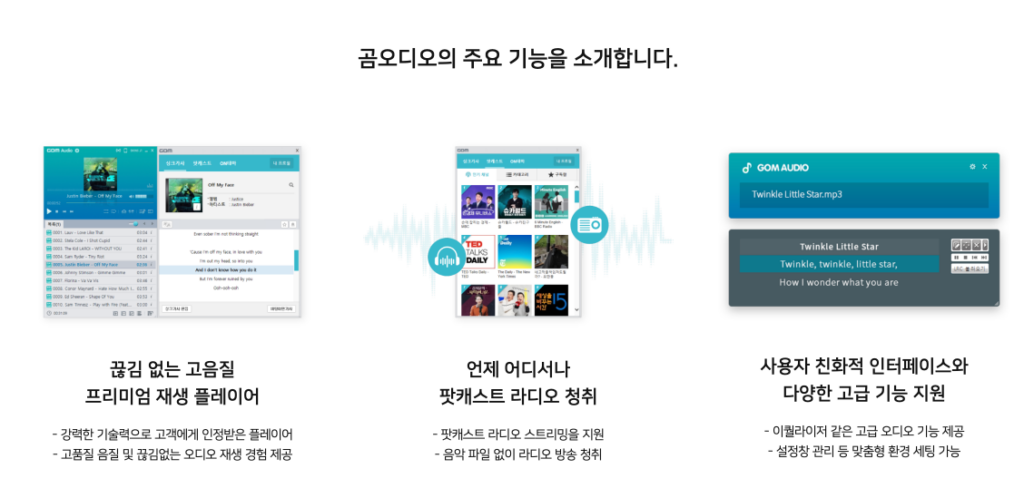
설치 전에 짚어둘 조건이 하나 더 있습니다. PC 버전은 Windows용만 제공되고 맥용은 없습니다. 곰플레이어는 Mac 버전이 함께 나오지만 곰오디오는 그렇지 않으니, 맥에서 쓸 계획이라면 다른 플레이어를 찾아야 합니다. 모바일은 안드로이드용 앱이 구글 플레이에 올라와 있습니다.
받는 곳도 확인하시기 바랍니다. 곰랩 다운로드 페이지는 제품별로 가장 최신 버전만 제공합니다. 특정 구버전이 필요하면 같은 페이지의 이전 버전 다운로드 항목을 이용해야 하며, 검색 결과 상단에 뜨는 비공식 배포처에서 받은 설치 파일은 원치 않는 프로그램이 함께 들어올 수 있습니다.
곰오디오 녹음방법, 녹음은 곰보이스가 맡습니다
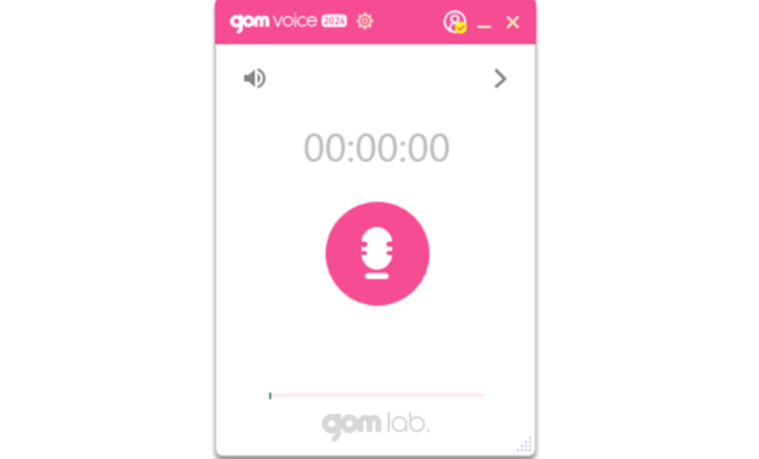
곰오디오 안에서 녹음 버튼을 찾는 것은 헛수고입니다. 곰랩은 제품을 역할별로 나눠두었고, 녹음 담당은 곰보이스입니다.
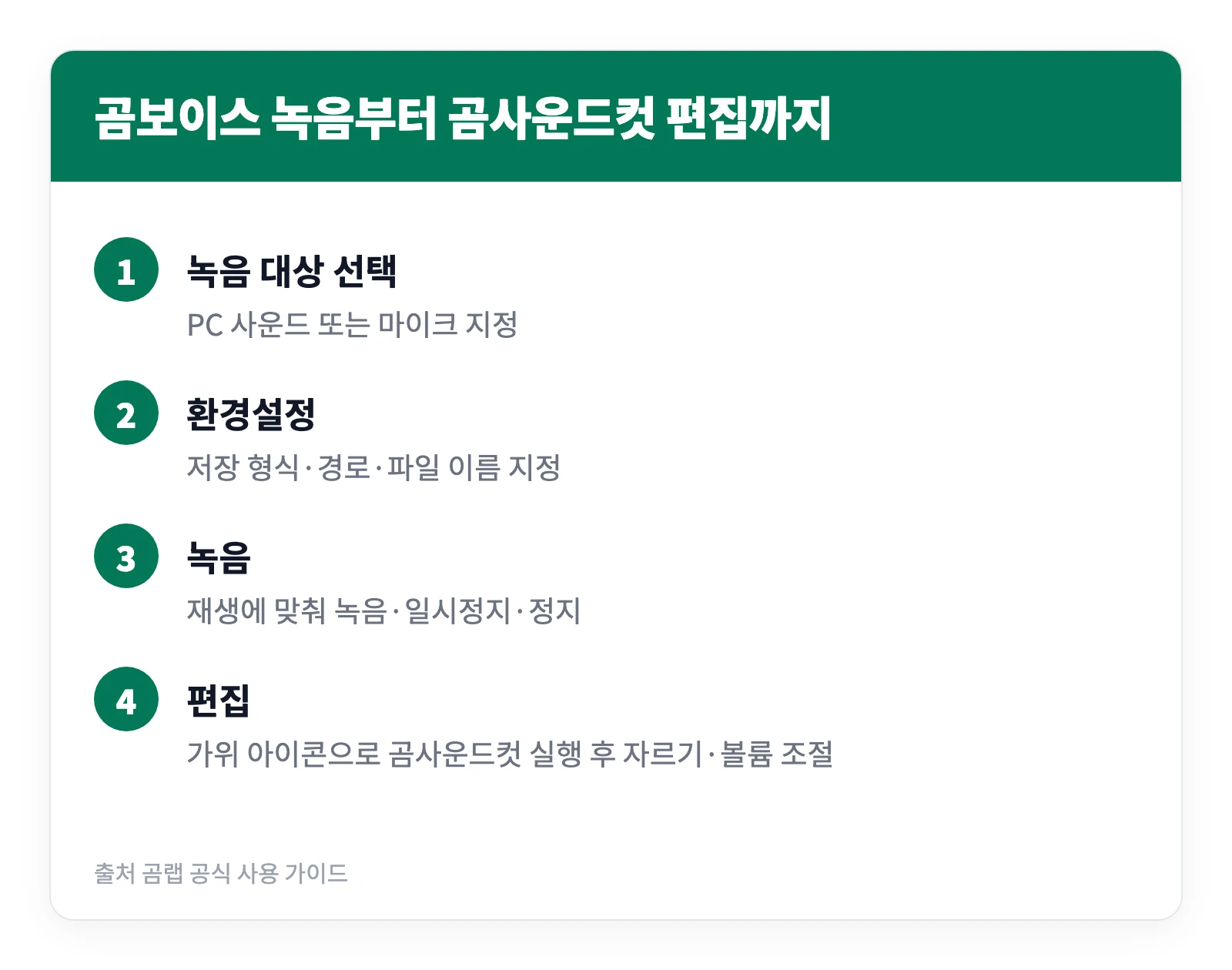
곰보이스는 두 가지 소리를 녹음합니다. PC에서 재생되는 소리(시스템 사운드)와 마이크로 들어오는 내 목소리입니다. 화면 좌측 상단의 음량 표시 버튼으로 둘 중 무엇을 녹음할지 고릅니다. 온라인 강의나 라디오 방송을 남기려면 PC 사운드, 음성 메모나 내레이션을 담으려면 마이크를 선택하면 됩니다.
녹음을 시작하기 전에 톱니바퀴 아이콘을 눌러 환경설정에서 저장 형식과 저장 경로, 파일 이름 규칙을 정해두는 편이 좋습니다. 이 설정을 건너뛰면 녹음 파일이 어디에 어떤 이름으로 저장됐는지 찾는 데 시간을 쓰게 됩니다. 준비가 끝나면 재생 시점에 맞춰 녹음 버튼을 누르고, 일시정지와 정지도 같은 자리에서 조작합니다.
한 가지 확인하고 시작하시기 바랍니다. 곰랩 다운로드 페이지에서 곰보이스와 곰사운드컷은 ‘곰이지패스 ONLY’로 표시돼 있습니다. 곰이지패스는 곰랩의 통합 이용권으로, 곰오디오·곰플레이어처럼 누구나 바로 받는 제품과는 조건이 다릅니다. 녹음 프로그램을 받으려는데 로그인이나 이용권을 요구한다면 오류가 아니라 정책입니다.
곰오디오 편집 방법, 자르기와 볼륨은 곰사운드컷에서
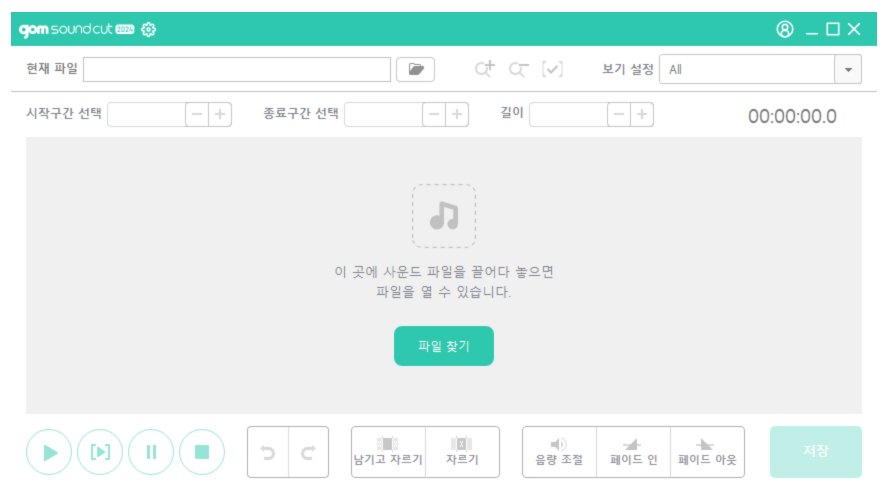
녹음이나 편집이 끝난 파일을 다듬는 일은 곰사운드컷이 맡습니다. 곰보이스에서 저장된 파일 아래의 가위 아이콘을 누르면 곰사운드컷이 바로 실행돼 그 파일을 불러옵니다. 녹음과 편집이 한 흐름으로 이어지도록 설계된 것입니다.
곰사운드컷에서 할 수 있는 작업은 이렇습니다.
- 드래그로 구간을 선택해 잘라내기
- 파형을 확대·축소해 정밀하게 다듬기
- 볼륨 조절
- 페이드 인·아웃 처리
녹음 앞뒤로 남은 빈 구간을 잘라내고, 소리가 작게 들어간 부분을 키우고, 시작과 끝을 부드럽게 처리하는 정도의 작업이 몇 번의 클릭으로 끝납니다.
여기서 실무적으로 유용한 부분이 볼륨입니다. 소리를 키우면 잡음도 함께 커져 음질이 상하는 게 보통인데, 곰사운드컷은 음질 손실 없이 소리를 키우는 처리를 제공합니다. 마이크와 거리가 멀어 작게 녹음된 음성을 살릴 때 특히 도움이 됩니다.
정밀한 다중 트랙 작업이나 노이즈 제거 같은 전문 편집이 필요하다면 이 도구로는 부족합니다. 곰사운드컷은 녹음본을 빠르게 다듬어 내보내는 데 초점을 둔 경량 편집기로 보는 편이 맞습니다.
곰랩 제품이 헷갈린다면 역할로 나눠 기억하는 것이 빠릅니다.
- 재생은 곰오디오와 곰플레이어
- 녹음은 곰보이스
- 오디오 편집은 곰사운드컷
- 화면 녹화는 곰캠
- 영상 편집은 곰믹스
- 이미지 편집은 곰픽
하나의 프로그램이 모든 기능을 담는 대신 목적별로 쪼개놓은 구조라, 하려는 작업이 무엇인지 정하고 나면 받을 프로그램은 자동으로 정해집니다.
노래 받는 법, 어디까지 되고 어디부터 안 되나
“곰오디오 노래 받는법”을 찾지만, 곰오디오에는 음원을 내려받는 기능이 없습니다. 스트리밍으로 흘러나오는 노래를 파일로 저장해주는 버튼도 없습니다. 사실상 유일한 경로는 앞서 설명한 방식, 즉 PC에서 재생되는 소리를 곰보이스로 녹음해 파일로 남기는 것입니다.
기술적으로 가능하다는 것과 해도 된다는 것은 다릅니다. 여기서 선이 갈립니다. 저작권이 없는 음원이나 본인이 만든 소리, 이용 조건이 녹음을 허용하는 자료를 개인적으로 보관하는 것은 문제가 되지 않습니다. 반면 음원 서비스에서 재생되는 상업 음악을 녹음해 파일로 만들고, 이를 다른 사람에게 전달하거나 인터넷에 올리는 것은 저작권 침해에 해당합니다. 스트리밍 서비스 이용약관에서도 대체로 금지하고 있는 행위입니다.
라디오 방송이나 팟캐스트를 놓쳐서 다시 듣기 위해 녹음해두는 정도라면 개인적 이용의 범위 안에서 판단하면 되지만, 그 파일을 공유하는 순간 성격이 달라진다는 점은 기억해두시기 바랍니다.
문의가 필요하다면 방식이 바뀐 점을 알아두는 게 좋습니다. 곰랩은 현재 유선 상담을 운영하지 않고 1:1 문의만 접수합니다. 접수 자체는 365일 가능하지만 답변은 평일 10시부터 17시 사이에 순차적으로 이뤄지며, 점심시간과 주말·공휴일은 제외됩니다.
정리하면 곰오디오는 재생, 곰보이스는 녹음, 곰사운드컷은 편집입니다. 하고 싶은 일이 무엇인지에 따라 받아야 할 프로그램이 달라지므로, 다운로드 페이지에서 이름부터 확인하고 내려받으시기 바랍니다. 세 프로그램이 서로 연결돼 있어 한 번 익혀두면 녹음부터 저장까지가 한 줄로 이어집니다.
참고 자료