워드 뷰어 다운방법 | 무료 다운로드 설치 사용 편집방법
워드 뷰어 다운방법을 찾아 검색하면 아직도 설치 파일을 올려 둔 자료실이 보이지만, 마이크로소프트 워드 뷰어(Word Viewer)는 2017년 11월 지원이 종료돼 공식 다운로드가 사라진 프로그램입니다. 마지막 버전은 2007년에 나온 Word Viewer 2003 SP3이고, 이후 보안 업데이트도 없습니다. 그렇다고 워드 파일을 보려면 유료 오피스를 사야 하는 건 아닙니다.
이 글에서는 워드 뷰어를 지금 설치하면 안 되는 이유와, 마이크로소프트가 공식으로 권하는 무료 대안으로 docx 파일을 보고 간단히 편집하는 방법까지 정리합니다.
한눈에 보기
- 워드 뷰어: 2016년 11월 종료 발표 → 2017년 11월 지원 종료, 공식 다운로드 없음
- 위험: 외부 자료실 설치 파일은 보안 업데이트가 없고 변조 가능성도 있음
- 무료 대안 1: 웹용 Word — 원드라이브에 올려 브라우저에서 열기(마이크로소프트 계정)
- 무료 대안 2: Word 모바일 앱 — 구글 플레이·앱스토어·마이크로소프트 스토어
- 그 밖에: 구글 문서, 리브레오피스 등 무료 프로그램으로도 docx 열기 가능
워드 뷰어 다운로드 바로가기, 왜 공식 링크가 없나

워드 뷰어는 오피스가 없는 PC에서 워드 문서를 보고·인쇄하고·글자를 복사만 할 수 있게 만든 무료 프로그램이었습니다. 편집은 처음부터 지원하지 않았습니다.
| 항목 | 내용 |
|---|---|
| 마지막 버전 | Word Viewer 2003 서비스 팩 3 (2007년 9월 26일) |
| 종료 발표 | 2016년 11월 29일 |
| 지원 종료 | 2017년 11월 |
| 지원 형식 | .doc, .docx, .docm, .rtf, .txt, HTML·MHTML 등 |
| 가능한 일 | 보기, 인쇄, 텍스트 복사 |
| 불가능한 일 | 편집 |
마이크로소프트 지원 페이지는 지금 “Word Viewer는 더 이상 다운로드할 수 없으며 더 이상 보안 업데이트를 받지 않는다”고 안내합니다. 그래서 지금 검색으로 찾을 수 있는 워드 뷰어 설치 파일은 모두 외부 자료실이 따로 보관해 둔 것입니다.
종료 당시 마이크로소프트는 윈도우 10 사용자에게는 Word 모바일 앱을, 윈도우 7·8 사용자에게는 원드라이브와 웹용 Word 조합을 대안으로 권했습니다. 결국 ‘설치형 뷰어’에서 ‘계정 기반 무료 앱·웹’으로 방향을 바꾼 것이고, 이 흐름은 지금까지 이어지고 있습니다. 워드 뷰어는 36개 언어를 지원했을 만큼 널리 쓰였지만, 그 자리를 웹과 앱이 대신하게 된 셈입니다.
지금 설치하면 안 되는 이유
- 보안 업데이트 없음: 문서 파일을 여는 프로그램은 악성 문서 공격의 통로가 되기 쉬운데, 취약점이 발견돼도 고쳐지지 않습니다.
- 변조 위험: 공식 배포가 끝난 파일이라 자료실 파일이 원본 그대로인지 확인할 방법이 마땅치 않습니다.
- 최신 문서 호환: 2007년 이후 워드에 추가된 기능이 들어간 문서는 모양이 깨져 보일 수 있습니다.
워드 뷰어 다운방법 대신 — 무료로 워드 파일 여는 공식 대안
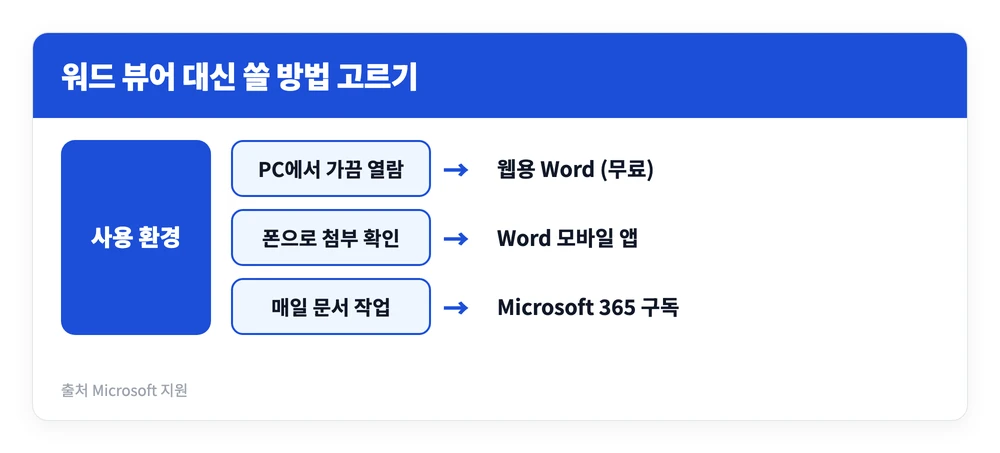
마이크로소프트는 워드 뷰어 대신 아래 방법을 안내합니다. 모두 별도 비용 없이 시작할 수 있습니다.
| 방법 | 필요한 것 | 보기 | 편집 | 추천 상황 |
|---|---|---|---|---|
| 웹용 Word | 마이크로소프트 계정, 브라우저 | 가능 | 기본 편집 가능 | PC에서 가끔 열 때 |
| Word 모바일 앱 | 스마트폰·태블릿 | 가능 | 기본 편집 가능(기기·조건별 차이) | 메일 첨부를 폰에서 볼 때 |
| Microsoft 365 | 유료 구독 | 가능 | 전체 기능 | 문서 작업이 잦을 때 |
웹용 Word로 여는 법
- 마이크로소프트 계정으로 office.com 또는 원드라이브에 로그인합니다.
- 원드라이브에 워드 파일을 끌어다 올립니다.
- 올린 파일을 클릭하면 브라우저에서 웹용 Word로 열립니다.
- 보기만 하거나, 상단 편집 메뉴로 글자를 고친 뒤 다시 내려받습니다.
설치가 필요 없어 회사 PC처럼 프로그램 설치가 막힌 곳에서도 쓸 수 있습니다. 드롭박스에 올린 문서도 웹용 Word로 열 수 있습니다.
워드뷰어 편집방법 — 무료로 고치는 법
워드 뷰어는 원래 편집이 안 되는 프로그램이었기 때문에, ‘워드뷰어 편집방법’을 찾는다면 사실상 무료 편집 도구가 필요한 상황입니다.
- 웹용 Word: 글자 수정, 서식, 표 편집 같은 기본 작업이 됩니다. 저장하면 원드라이브에 자동 저장되고, 파일 → 다른 이름으로 저장 → 복사본 다운로드로 PC에 받습니다.
- Word 모바일 앱: 간단한 수정은 앱에서 바로 할 수 있습니다. 기기 종류나 화면 크기에 따라 일부 편집 기능에 구독이 필요할 수 있습니다.
- 구글 문서: 구글 드라이브에 docx를 올려 구글 문서로 열면 편집 후 다시 docx로 내려받을 수 있습니다.
- 리브레오피스: 무료 오픈소스 오피스로, 설치하면 docx를 열고 편집·저장할 수 있습니다.
어느 방법이든 복잡한 서식(목차, 각주, 특수 글꼴)은 원본과 조금 다르게 보일 수 있습니다. 제출용 문서라면 마지막에 PDF로 저장해 모양을 고정하는 습관을 들이면 안전합니다.
워드패드는 이제 안 된다
예전에는 윈도우에 기본으로 들어 있던 워드패드로 docx를 열 수 있었고, 마이크로소프트도 대안으로 소개했습니다. 하지만 워드패드는 윈도우 11 최신 버전(24H2)부터 빠져, 지금은 기대하기 어렵습니다.
휴대폰에서 워드 파일 보는 법
메일이나 메신저로 받은 워드 파일은 휴대폰에서 여는 경우가 가장 많습니다.
- 구글 플레이 또는 앱스토어에서 Microsoft Word 앱을 설치합니다.
- 받은 파일을 누르고 ‘다른 앱으로 열기’에서 Word를 고릅니다.
- 보기만 할 때는 로그인 없이도 열리는 경우가 많고, 편집·저장은 마이크로소프트 계정 로그인이 필요합니다.
워드 파일이 안 열릴 때 확인할 것
대안 프로그램으로 바꿨는데도 파일이 안 열리거나 이상하게 보인다면 원인은 대개 파일 쪽에 있습니다.
| 증상 | 원인 | 해결 |
|---|---|---|
| ‘제한된 보기’로만 열림 | 인터넷에서 받은 파일 보호 기능 | 출처가 확실하면 ‘편집 사용’을 눌러 해제 |
| 암호를 묻는 창이 뜸 | 작성자가 열기 암호를 건 문서 | 보낸 사람에게 암호 요청 |
| 글자가 깨짐 | 작성 PC에만 있는 특수 글꼴 | PDF로 다시 받아 보기 |
| 파일이 열리지 않음 | 전송 중 손상, 확장자 오류 | 다시 받기, 확장자(.doc·.docx) 확인 |
| 표·그림 위치가 어긋남 | 프로그램 간 서식 호환 차이 | 웹용 Word나 원본과 같은 프로그램으로 열기 |
윈도우 탐색기가 확장자를 숨기도록 설정돼 있으면 ‘보고서.docx.exe’ 같은 위장 파일을 문서로 착각하기 쉽습니다. 보기 메뉴에서 파일 확장명 표시를 켜 두면 이런 파일을 바로 알아볼 수 있습니다. 워드 문서처럼 보이는데 확장자가 .exe라면 열지 말고 삭제합니다.
워드 뷰어 다운방법을 찾고 있었다면, 결론은 “옛 뷰어를 받지 말고 웹용 Word나 Word 앱을 쓰자”입니다. 둘 다 무료로 시작할 수 있고 보안 업데이트가 계속되며, 워드 뷰어로는 못 했던 편집까지 됩니다. 오래된 PC라도 브라우저만 최신이면 웹용 Word를 쓸 수 있습니다.
참고 자료