삼성 매지션 사용방법 | 다운로드 바로가기, 설치 설정·펌웨어 업데이트·SSD 수명 확인
삼성 매지션 사용방법을 알아 두면 삼성 SSD를 산 뒤 펌웨어 업데이트·수명 확인·성능 점검을 무료로 직접 할 수 있습니다. 매지션(Samsung Magician)은 삼성전자가 배포하는 저장장치 관리 프로그램으로, 현재 9.0 버전이 윈도우·맥·안드로이드를 지원합니다. SSD는 겉으로 고장 신호가 잘 드러나지 않아, 매지션으로 상태를 주기적으로 보는 것만으로도 데이터 손실 위험을 줄일 수 있습니다. 이 글에서는 다운로드와 설치, 기능별 설정 순서, 그리고 사용 전에 알아둘 주의점까지 정리합니다.
한눈에 보기
- 다운로드: 삼성 반도체 공식 사이트(semiconductor.samsung.com) 매지션 페이지, 무료
- 지원 OS: 윈도우 10(32/64비트), macOS 카탈리나 10.15 이상, 안드로이드 7.0 이상 — 리눅스 미지원
- 지원 제품: 9100 PRO·990 PRO·980 PRO·870 EVO 등 내장 SSD, T9·T7 등 포터블 SSD, 메모리카드, USB
- 주요 기능: 상태 확인, 펌웨어 업데이트, 벤치마크, 성능 최적화, 오버 프로비저닝, 보안 삭제
- 주의: 펌웨어 업데이트 전 데이터 백업 권장
삼성 매지션 다운로드 바로가기와 설치
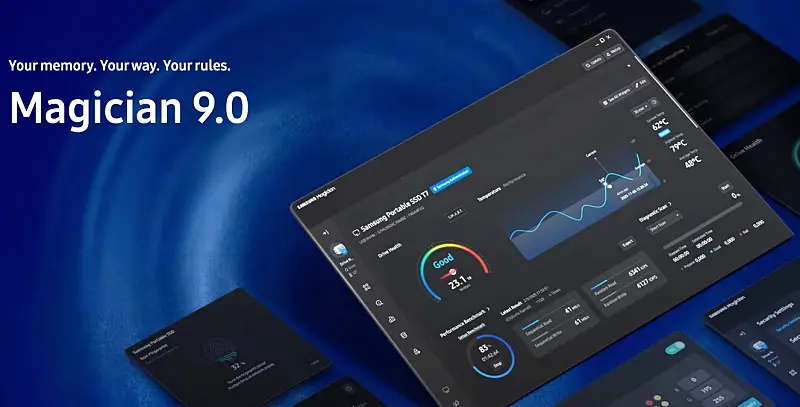
매지션은 삼성 반도체 공식 사이트에서만 받는 것이 안전합니다. 같은 이름으로 올라온 외부 자료실 파일은 버전이 오래됐거나 다른 프로그램이 끼어 있을 수 있습니다.
| 항목 | 내용 |
|---|---|
| 최신 버전 | 매지션 9.0 시리즈 |
| 비용 | 무료 |
| 윈도우 | 윈도우 10 32/64비트 이상 |
| 맥 | macOS 카탈리나 10.15 이상 |
| 안드로이드 | 7.0 이상(포터블 SSD 등 관리) |
| 리눅스 | 미지원 |
설치 순서
- 삼성 반도체 사이트의 매지션 소프트웨어 다운로드 페이지에 접속합니다.
- 운영체제에 맞는 설치 파일(윈도우·맥)을 내려받습니다.
- 설치 파일을 실행하고 안내에 따라 설치를 마칩니다.
- 매지션을 실행하면 연결된 삼성 저장장치가 자동으로 목록에 뜹니다.
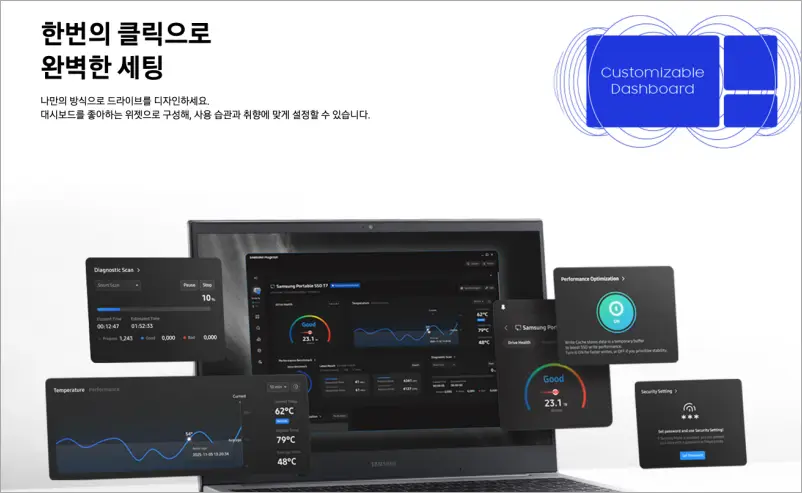
일부 인증 관련 기능은 인터넷 연결이 필요하지만, 상시 연결 없이도 기본 기능은 동작합니다. 삼성 제품이 아닌 SSD는 목록에 떠도 대부분의 기능을 쓸 수 없습니다.
삼성 매지션 사용방법 — 기능별 설정 순서
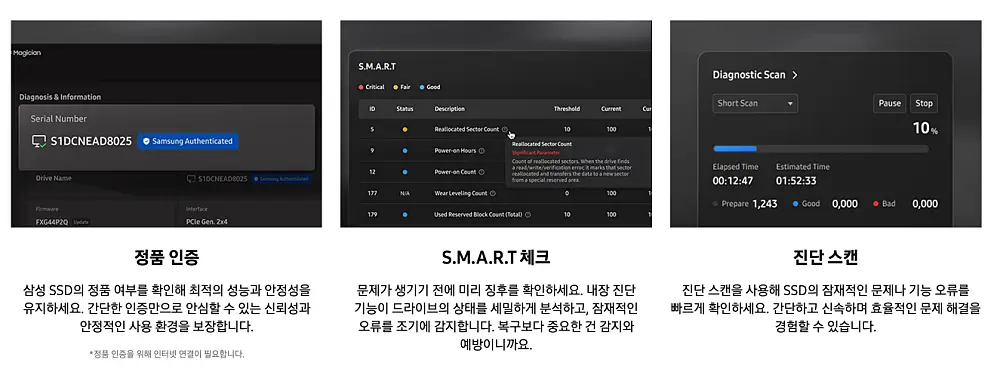
매지션을 열면 왼쪽(또는 상단)에 기능 메뉴, 가운데에 선택한 드라이브 정보가 나옵니다. 여러 드라이브가 연결돼 있다면 먼저 관리할 드라이브를 고릅니다.
| 기능 | 하는 일 | 언제 쓰나 |
|---|---|---|
| 드라이브 정보·상태 | 건강 상태, 온도, 총 쓰기량 확인 | 처음 설치 직후, 한 달에 한 번 |
| 펌웨어 업데이트 | SSD 내부 소프트웨어 최신화 | 새 버전 알림이 뜰 때 |
| 진단 스캔 | 드라이브 오류 검사 | 느려지거나 오류가 의심될 때 |
| 성능 벤치마크 | 읽기·쓰기 속도 측정 | 새 SSD 장착 후, 속도 저하 의심 시 |
| 성능 최적화 | 트림 등 성능 유지 작업 | 주기적으로 |
| 오버 프로비저닝 | 여유 공간을 따로 떼어 수명·성능 확보 | 용량 여유가 있을 때 |
| 보안 삭제 | 데이터를 복구 불가능하게 지움 | SSD를 팔거나 버릴 때 |
| 데이터 이전 | 기존 디스크를 새 삼성 SSD로 복제 | SSD 교체 시 |
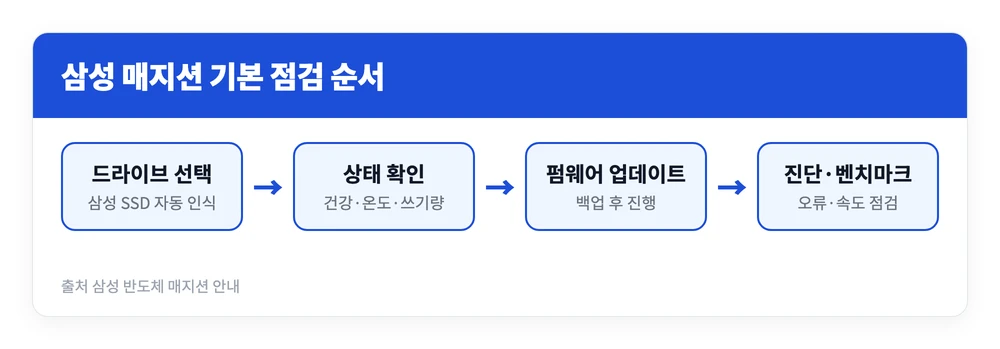
SSD 수명·상태 확인하기
드라이브 정보 화면에서 상태(Health)가 ‘양호’인지, 온도가 지나치게 높지 않은지, 지금까지 쓴 총량(TBW)이 얼마인지 봅니다. SSD는 쓰기 횟수에 한계가 있어 총 쓰기량이 수명과 직결됩니다. 상태가 ‘양호’가 아니라면 바로 데이터를 백업하는 것이 먼저입니다.
펌웨어 업데이트하기
- 중요한 데이터를 다른 저장장치에 백업합니다.
- 매지션에서 드라이브를 고르고 펌웨어 업데이트 메뉴로 갑니다.
- 새 펌웨어가 있으면 업데이트 버튼을 누르고 안내를 따릅니다.
- 완료 후 재부팅을 요구하면 재부팅합니다.
삼성은 펌웨어 업데이트가 보통 저장된 데이터에 영향을 주지 않는다고 안내하면서도, 업데이트 전 백업을 권합니다. 업데이트 중 전원이 꺼지면 드라이브가 인식되지 않는 문제가 생길 수 있으니, 노트북은 충전기를 꽂고 진행합니다.
매지션에서 자주 생기는 문제
- SSD가 목록에 안 뜸: 메인보드 저장장치 모드가 RAID로 잡혀 있으면 인식이 안 되는 경우가 있습니다. 바이오스의 SATA 모드(AHCI 여부)와 저장장치 드라이버를 확인합니다.
- 펌웨어 업데이트 버튼이 비활성: 이미 최신 펌웨어라는 뜻인 경우가 대부분입니다.
- 벤치마크 속도가 스펙보다 낮음: PCIe 4.0 SSD를 3.0 슬롯에 꽂았거나, 외장 SSD를 느린 USB 포트·케이블에 연결하면 속도가 제한됩니다. 다른 슬롯·포트로 옮겨 다시 측정합니다.
- 포터블 SSD 인식 불안정: 동봉 케이블과 PC 본체 뒤쪽 USB 포트로 바꿔 연결해 봅니다.
- 타사 SSD: 매지션은 삼성 저장장치 전용이라, 다른 회사 SSD는 해당 제조사 관리 프로그램을 씁니다.
새 SSD로 교체할 때 데이터 이전
기존 하드디스크나 SSD를 새 삼성 SSD로 바꿀 때는 윈도우를 새로 깔지 않고 통째로 옮길 수 있습니다.
- 새 삼성 SSD를 PC에 연결합니다. 노트북이라면 USB 외장 케이스나 변환 케이블을 씁니다.
- 매지션의 데이터 이전 메뉴에서 원본 디스크와 대상(새 SSD)을 고릅니다.
- 원본 사용량이 새 SSD 용량보다 작은지 확인한 뒤 이전을 시작합니다.
- 완료 후 PC를 끄고 새 SSD로 교체해 부팅되는지 확인합니다.
오버 프로비저닝·보안 삭제 설정할 때 주의점
오버 프로비저닝
오버 프로비저닝은 SSD 용량 일부를 사용자가 쓰지 못하는 여유 공간으로 따로 떼어 두는 기능입니다. 이 공간을 SSD가 내부 정리 작업에 쓰기 때문에 성능 저하를 늦추고 수명을 늘리는 효과가 있습니다. 대신 그만큼 쓸 수 있는 용량이 줄어드니, 용량이 빠듯한 드라이브라면 켜지 않는 편이 낫습니다.
보안 삭제
보안 삭제(Secure Erase)는 일반 포맷과 달리 데이터를 복구할 수 없게 지웁니다. SSD를 중고로 팔거나 회사 PC를 반납할 때 쓰는 기능입니다.
- 되돌릴 수 없음: 실행 전에 필요한 데이터를 모두 옮겨 둡니다.
- 시스템 드라이브 주의: 윈도우가 설치된 드라이브는 그 상태에서 바로 지울 수 없어, 부팅 USB를 만들어 진행하는 방식을 안내받을 수 있습니다.
- 대상 확인: 여러 드라이브가 연결돼 있다면 지울 드라이브를 두 번 확인합니다.
삼성 매지션 지원 제품과 OS별 차이
| 구분 | 주요 지원 제품 |
|---|---|
| 내장 SSD | 9100 PRO, 990 PRO, 980 PRO, 870 EVO 등 |
| 포터블 SSD | T9, T7 Shield, T7 Touch, T5 EVO |
| 메모리카드 | 삼성 microSD·SD 카드 |
| USB 플래시 | 삼성 USB 드라이브 |
제품과 모델에 따라 쓸 수 있는 기능이 다릅니다. 내장 SSD는 펌웨어·오버 프로비저닝·보안 삭제 등 전체 기능을, 포터블 SSD는 펌웨어와 비밀번호 보호·암호화 같은 보안 기능을 주로 씁니다. 안드로이드 앱은 휴대폰에 연결한 포터블 SSD 관리용입니다.
삼성 매지션 사용방법의 핵심은 “공식 사이트에서 받아 설치 → 드라이브 상태 확인 → 백업 후 펌웨어 업데이트”입니다. 오버 프로비저닝은 용량 여유가 있을 때만, 보안 삭제는 SSD를 처분할 때만 쓰면 되고, 나머지는 한 달에 한 번 상태 화면을 열어 보는 것만으로 충분합니다. 새 SSD를 달았다면 설치 당일 펌웨어부터 최신으로 맞춰 두세요.