7Zip 무료 압축프로그램 다운로드 설치 방법
무료 압축프로그램을 고를 때 실제로 갈리는 기준은 압축 속도가 아니라 광고와 라이선스입니다. 개인용으로는 공짜여도 회사 PC에 깔면 유료가 되는 제품이 있고, 무료 버전은 실행할 때마다 광고 창을 띄웁니다. 7-Zip은 두 문제에서 모두 자유롭습니다. 코드 대부분이 GNU LGPL로 공개돼 있어 상업 조직에서도 등록이나 결제 없이 쓸 수 있고, 설치 파일 용량은 1.6MB에 불과합니다. 최신 버전은 2026년 6월 25일 배포된 26.02이며 한국어를 포함해 87개 언어를 지원합니다.
이 글에서는 어떤 설치 파일을 받아야 하는지부터 압축·해제·암호 설정, 그리고 반디집과 갈라지는 지점까지 순서대로 정리합니다.
한눈에 보기
- 최신 버전: 7-Zip 26.02 (2026년 6월 25일 배포), 64비트 설치 파일 1.6MB
- 라이선스: 코드 대부분 GNU LGPL, 일부 BSD 3-clause — 기업도 등록·결제 없이 사용 가능
- 압축률: 7z 포맷은 LZMA·LZMA2 기반이고, ZIP·GZIP에서도 PKZip·WinZip보다 2~10% 더 작게 압축
- 암호: 7z와 ZIP 모두 AES-256 암호화 지원
- 주의: ALZ·EGG(알집 포맷)는 공식 지원 목록에 없습니다 — 국내 커뮤니티 파일을 자주 받는다면 확인 필요
7Zip이 무료 압축프로그램 1순위로 꼽히는 이유

7-Zip을 추천할 때 가장 먼저 나오는 근거는 압축률이지만, 실제로 더 크게 작용하는 것은 라이선스입니다. 7-Zip 공식 FAQ는 상업 기관을 포함해 어떤 컴퓨터에서든 등록이나 비용 없이 사용할 수 있다고 명시합니다. 국내 압축 프로그램 상당수가 개인 무료·기업 유료로 나뉘어 있어, 회사에서 라이선스를 정리할 때 7-Zip으로 통일하는 사례가 많은 이유입니다.
한 가지 구분해 둘 것이 있습니다. 프로그램을 설치해서 쓰는 것과 자기 제품에 7-Zip의 EXE·DLL을 넣어 배포하는 것은 조건이 다릅니다. 후자의 경우 문서에 7-Zip 사용 사실, GNU LGPL 라이선스, 그리고 공식 사이트 주소를 함께 표기해야 합니다. 일반 사용자가 설치해서 쓰는 데는 아무 조건이 없습니다.
압축 성능은 자체 포맷인 7z에서 두드러집니다. LZMA와 LZMA2 알고리즘을 써서 높은 압축률을 내고, 범용 포맷인 ZIP과 GZIP으로 압축할 때도 PKZip이나 WinZip보다 2~10% 작은 결과물을 만듭니다. 여기에 7z와 ZIP 양쪽에서 AES-256 암호화를 지원하고, 압축 프로그램이 없는 상대에게 보낼 때 쓰는 자동 압축 풀림(SFX) 파일도 만들 수 있습니다.
다룰 수 있는 포맷은 두 갈래입니다. 압축과 해제가 모두 되는 포맷은 7z, XZ, BZIP2, GZIP, TAR, ZIP, WIM 일곱 가지이고, 해제만 되는 포맷은 RAR, ISO, CAB, MSI, DMG, RPM, ARJ, LZH, VHD 등 30가지가 넘습니다. RAR 파일을 풀려고 별도 프로그램을 설치할 필요가 없다는 뜻입니다.
해제 전용 목록이 길다는 점은 실무에서 생각보다 크게 작용합니다. 윈도우 설치 이미지인 ISO, 프로그램 설치 파일인 MSI와 NSIS, 맥에서 넘어온 DMG, 리눅스 패키지인 RPM까지 전부 압축 파일처럼 열어 안을 들여다볼 수 있습니다. 설치하지 않고 특정 파일 하나만 꺼내야 할 때 7-Zip으로 열면 해결되는 경우가 많습니다. 여기에 탐색기와 별개로 도는 자체 파일 관리자와 배치 작업용 명령줄 버전도 함께 제공되므로, 반복되는 백업 압축을 스크립트로 자동화하는 것도 가능합니다.
7zip 다운로드와 설치방법, 어떤 파일을 받아야 하나
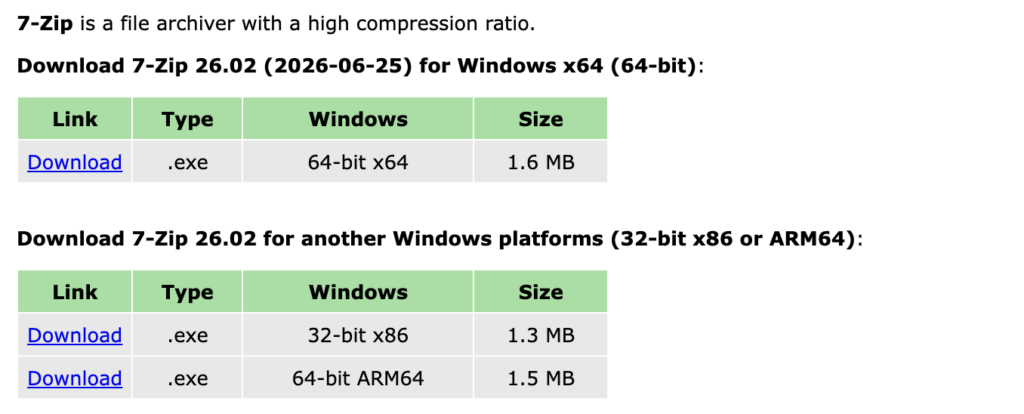
설치 파일은 공식 사이트 www.7-zip.org에서 받습니다. 다운로드 표에 여러 줄이 보여 여기서 한 번 멈추게 되는데, 갈라지는 기준은 CPU 종류 하나입니다.
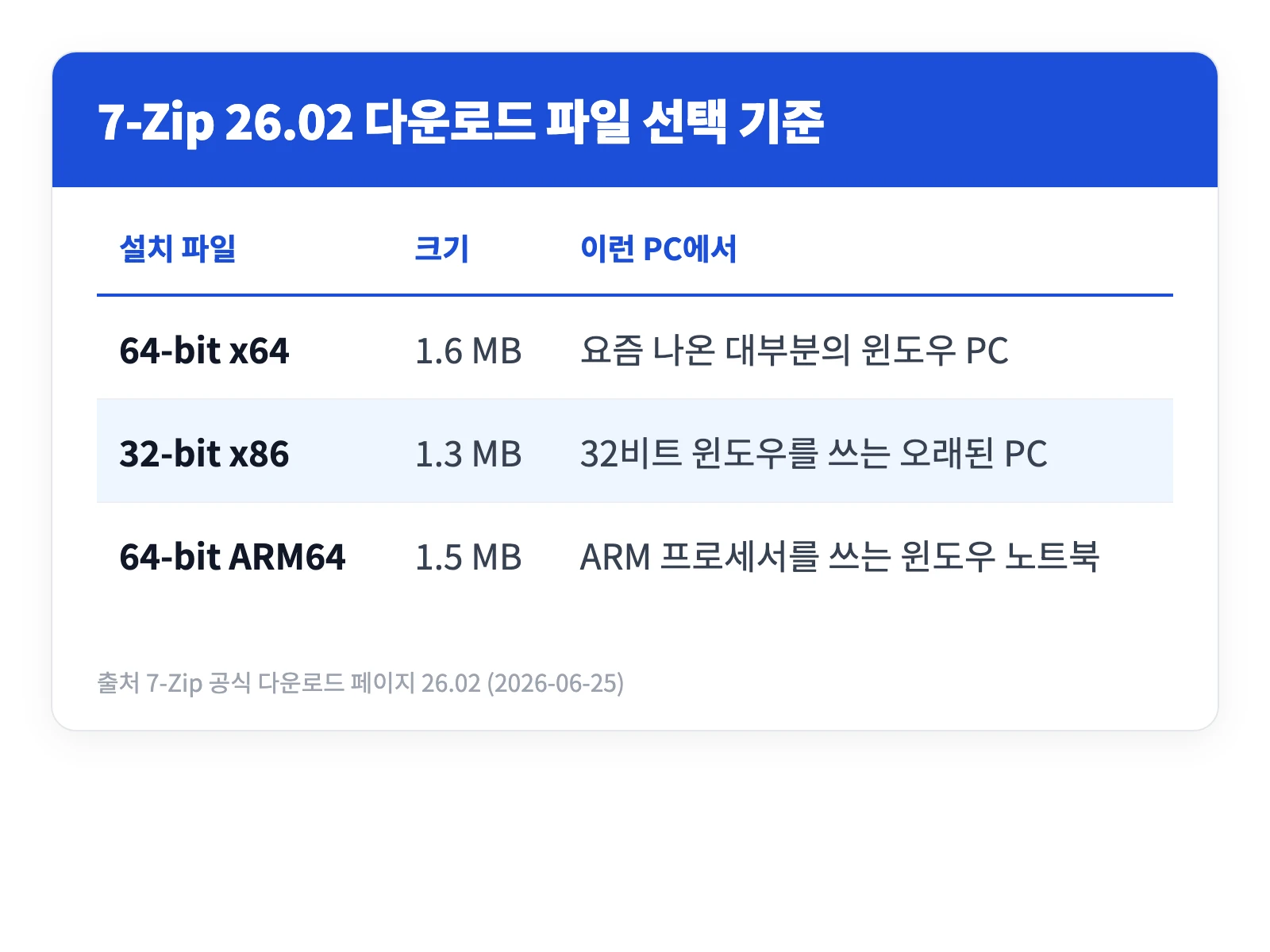
거의 모든 경우 64-bit x64를 받으면 됩니다. 내 PC가 몇 비트인지 모르겠다면 윈도우 설정의 시스템 정보에서 시스템 종류를 확인하세요. 표에 .exe 말고 .msi 파일도 있는데, 이는 여러 대의 PC에 일괄 배포할 때 쓰는 기업용 설치 패키지입니다. 개인 사용자는 .exe를 받으면 됩니다.
설치 자체는 단순합니다. 내려받은 파일을 실행하면 설치 경로를 묻는 창 하나가 뜨고, Install 버튼을 누르면 몇 초 만에 끝납니다. 어도비나 다른 무료 프로그램과 달리 함께 설치되는 추가 프로그램이 없어 체크박스를 살필 일도 없습니다. 설치 파일이 1.6MB인 이유이기도 합니다.
설치 후 화면이 영어로 나온다면 프로그램을 실행해 Tools → Options → Language 메뉴에서 한국어를 고르면 됩니다. 7-Zip은 87개 언어 현지화를 제공하므로 별도 한글 패치를 받을 필요가 없습니다.
7Zip 압축하는법, 압축푸는법, 비번거는법
설치가 끝나면 윈도우 탐색기 우클릭 메뉴에 7-Zip 항목이 들어갑니다. 실제로 쓰는 기능은 세 가지입니다.
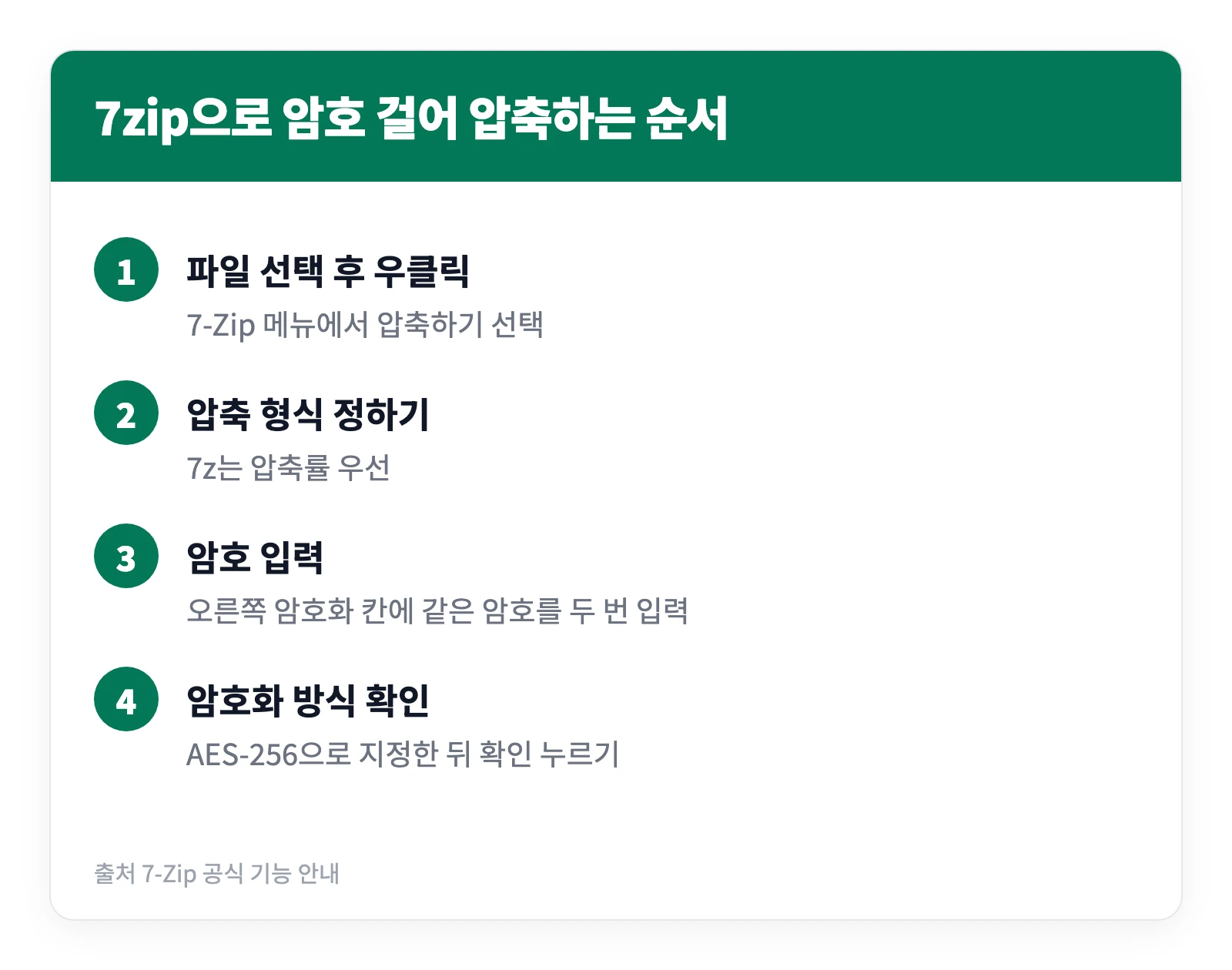
압축하는법은 파일이나 폴더를 선택하고 우클릭한 뒤 7-Zip → 압축하기를 고르는 것입니다. 뜨는 창에서 압축 형식을 7z로 두면 압축률이 가장 좋고, 상대방이 어떤 프로그램을 쓸지 모른다면 ZIP으로 바꾸는 편이 안전합니다. 압축푸는법은 반대로 압축 파일에서 우클릭 → 7-Zip → 여기에 압축 풀기입니다. 파일이 여러 개 들어 있다면 폴더로 풀기를 골라야 바탕화면이 어질러지지 않습니다.
비번거는법은 압축 창 오른쪽에 있는 암호화 영역을 쓰는 것입니다. 암호를 입력하면 7z와 ZIP 모두 AES-256으로 잠깁니다.
여기서 자주 걸리는 지점이 있습니다. 암호를 걸어도 파일 목록은 그대로 보인다는 점입니다. 압축 파일을 열면 내용은 못 꺼내도 어떤 파일이 들었는지는 읽히므로, 파일 이름 자체가 민감한 정보라면 7z 형식을 쓰고 파일 이름 암호화 옵션을 함께 켜야 합니다. ZIP 형식에는 이 옵션이 없습니다.
7Zip 반디집 비교, 갈아탈 이유가 있는 경우
7-Zip이 만능은 아닙니다. 국내 환경에서 갈리는 지점은 두 가지입니다.
- ALZ와 EGG 포맷을 지원하지 않습니다. 7-Zip 공식 지원 포맷 목록에는 두 형식이 들어 있지 않습니다. 국내 커뮤니티나 오래된 자료실에서 받은 파일이 이 형식이라면 7-Zip으로는 열리지 않고, 알집 계열이나 반디집처럼 국산 포맷을 지원하는 프로그램이 따로 필요합니다.
- 윈도우 11의 우클릭 메뉴 문제입니다. 7-Zip은 예전 탐색기 방식의 메뉴 등록을 쓰는데, 윈도우 11의 새 우클릭 메뉴는 이 방식을 읽지 않습니다. 그래서 설치를 마쳐도 우클릭했을 때 7-Zip 항목이 바로 보이지 않습니다. 없어진 것이 아니라 한 겹 아래로 내려간 것이라, 메뉴 맨 아래 추가 옵션 표시를 누르거나 Shift를 누른 채 우클릭(또는 Shift+F10)하면 그대로 나타납니다. 매번 두 번 누르는 것이 번거롭다면 레지스트리를 고쳐 예전 메뉴를 기본값으로 되돌리는 방법도 있지만, 시스템 설정을 건드리는 일이라 익숙하지 않다면 Shift 우클릭을 습관으로 들이는 편이 안전합니다.
정리하면 판단 기준은 명확합니다. 회사 PC에 라이선스 걱정 없이 깔아야 하거나, 대용량 파일을 최대한 작게 만들어야 하거나, 광고 없는 가벼운 프로그램을 원한다면 7-Zip이 답입니다. 반대로 ALZ·EGG 파일을 자주 다루거나 윈도우 11의 새 우클릭 메뉴에서 바로 쓰는 편의가 더 중요하다면 국산 프로그램을 함께 두는 편이 낫습니다. 두 프로그램을 같이 설치해도 충돌하지 않으니, 7-Zip을 기본으로 두고 국산 포맷용으로 하나를 더 갖춰 두는 조합이 가장 현실적입니다.
참고 자료