
아이나비 블랙박스 보는법 | PC·핸드폰 영상 보기 https://www.inavi.com/
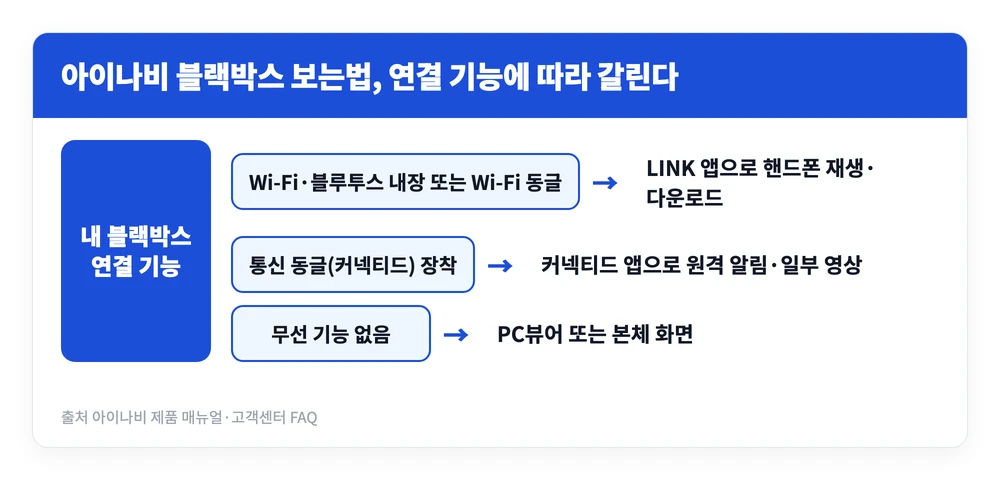
아이나비 블랙박스 보는법은 “내 모델이 무엇이냐”에서 갈립니다. 아이나비 업그레이드 센터에 등록된 블랙박스 제품은 136개이고, PC뷰어는 모델마다 따로 배포됩니다. 핸드폰으로 보는 기능은 Wi-Fi나 블루투스로 연결되는 모델만 쓸 수 있습니다. 여기에 함정이 하나 더 있습니다. 제조사 매뉴얼은 SD카드를 스마트폰에 직접 꽂아 영상을 재생하면 녹화 파일이 손실될 수 있다고 경고합니다.
이 글에서는 PC뷰어 다운로드부터 핸드폰 앱 연동, 모델별 지원 여부까지 공식 자료로 정리합니다.
한눈에 보기
- PC: 아이나비 홈페이지 업그레이드 센터에서 내 모델 전용 PC뷰어를 받아 설치하고, SD카드를 카드리더기로 연결해 봅니다
- PC뷰어 사양: Windows 7 이상(64비트 권장), Core i5·메모리 4GB 이상. 공식 맥용 뷰어는 없습니다
- 핸드폰: 무료 앱 아이나비 블랙박스 LINK(Android 9.0·iOS 15 이상)로 Wi-Fi·블루투스 연결 모델의 영상을 재생·다운로드합니다
- SD카드를 폰에 직접 꽂아 재생하는 방식은 매뉴얼상 파일 손실 위험이 있어 권장되지 않습니다
- 차에서 멀리 떨어져 원격으로 보려면 통신 동글이 필요한 아이나비 커넥티드를 씁니다(요금제별 영상·이미지 제한)
아이나비 블랙박스 보는법 3가지, 내 모델은 어느 쪽?
방법은 크게 PC, 핸드폰 앱, 블랙박스 본체 화면 세 가지입니다. PC뷰어는 업그레이드 센터에서 모델별로 배포되지만, 핸드폰 앱은 무선 연결 기능이 있는 모델만 됩니다.
| 방법 | 필요한 것 | 할 수 있는 것 | 맞는 사람 |
|---|---|---|---|
| PC뷰어 | Windows PC, 카드리더기, 모델 전용 PC뷰어 | 전·후방 영상 재생, GPS·속도·G센서 정보 확인, 영상 저장, 환경설정 | 사고 영상을 자세히 봐야 하는 경우 |
| 핸드폰 LINK 앱 | 지원 모델, 스마트폰 | 라이브뷰, 스트리밍 재생, 영상 다운로드·삭제, 설정 변경 | 차 옆에서 바로 확인하고 싶은 경우 |
| 본체 화면 | LCD 달린 모델 | 녹화목록에서 영상 선택 재생 | PC·앱 없이 급하게 볼 때 |
모델별로 보면 다음과 같습니다. PC뷰어 버전은 2026년 9월 11일 업그레이드 센터 기준입니다.
| 모델 | PC뷰어 최신판 | 핸드폰(LINK 앱) | 비고 |
|---|---|---|---|
| FXD9900 | 1.5.2.7 (2026-07-16) | 지원, 내장 Wi-Fi | 매뉴얼 기준, 본체 화면 QR 코드로 등록 |
| QXD2 | 1.5.2.7 (2026-07-23) | 지원 | 앱 스토어 지원 모델 |
| QXD9900mini | 1.5.2.6 (2026-05-07) | 지원 | 매뉴얼에 LINK 앱 연결 절차 수록 |
| QX100 | 1.5.2.6 (2026-04-15) | 지원 | 앱 스토어 지원 모델 |
| QUANTUM4 | 1.5.2.6 (2026-03-31) | 지원, Wi-Fi·블루투스 내장 | 화면이 없어 앱 라이브뷰로 각도 조절 |
| Z1 | 1.5.2.5 (2026-02-05) | 지원, Wi-Fi 동글(옵션) 연결 시 | USB-C 데이터 케이블로도 폰 연결 가능 |
| V1000 LITE | 1.5.2.5 (2025-11-20) | 매뉴얼에 앱 연동 없음 | PC뷰어 또는 본체 화면 녹화목록 |
| ZX1 | 통합버전 (2025-11-28) | 확인 안 됨 | 모델 전용 zip 대신 통합 뷰어 배포 |
LINK 앱의 스토어 설명에 적힌 지원 모델은 F800, T1000, S-Shot, F3000, QUANTUM 4K, QUANTUM 4K PRO, QUANTUM 3, QXD8000mini, Z9500, VX2000, QXD1Plus, QXD9000mini, Z9900, VX3000, QX100, QXD2, Z1, Quantum4까지 18종입니다. 이 목록에 없고 매뉴얼에도 앱 항목이 없다면 PC뷰어로 보는 것이 기본입니다.
아이나비 블랙박스 PC 보는법, 뷰어 다운로드부터 재생까지
PC뷰어는 영상 재생뿐 아니라 영상 관리와 블랙박스 환경설정까지 하는 전용 프로그램입니다. 아이나비는 “블랙박스 제품마다 뷰어의 기능이 다소 차이가 있으니 반드시 사용하시는 제품의 PC뷰어로” 받으라고 안내합니다. 다른 모델용 뷰어를 받으면 기능이 맞지 않을 수 있다는 뜻입니다.
아이나비 블랙박스 뷰어 다운로드 경로
- 아이나비 홈페이지(inavi.com) 접속
- 고객지원 > 업그레이드 센터 > 블랙박스
- “펌웨어 및 PC뷰어 수동 다운로드”에서 다운로드 받기
- 목록에서 내 모델의 “업그레이드” 버튼 클릭
- PC뷰어 항목의 다운로드 버튼 클릭
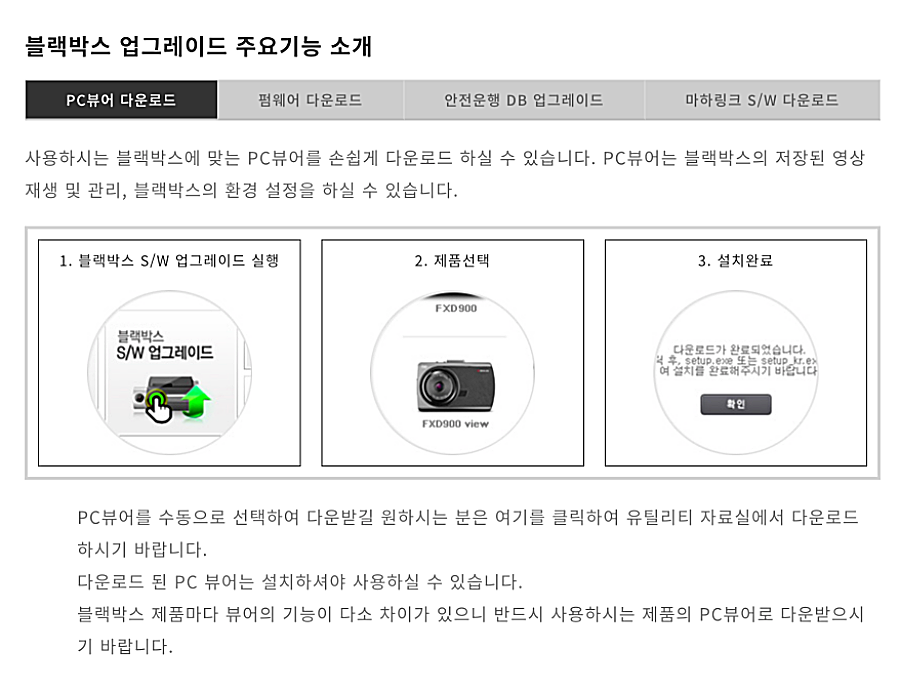
받은 파일은 모델별 압축 파일(zip)입니다. FXD9900용 1.5.2.7을 예로 들면 약 91MB이고, 압축을 풀면 설치 파일(setup_global_x64.exe)이 나옵니다. ZX1처럼 “통합버전” 뷰어가 걸린 모델은 압축 없이 설치 파일(exe)이 바로 내려받아집니다. 수동 다운로드는 파일만 받으면 되지만, 펌웨어까지 한 번에 받는 아이나비 매니저는 회원가입 후 로그인해야 쓸 수 있습니다.
PC뷰어 설치 사양
매뉴얼에 적힌 시스템 요구사항은 다음과 같습니다.
- 프로세서: 인텔 Core i5 이상
- 메모리: 4GB 이상
- 운영체제: Windows 7 이상(64비트 권장)
- 기타: DirectX 9.0 이상, Microsoft Explorer 7.0 이상
설치 파일을 실행해 마법사 안내대로 진행하면 바탕화면에 “아이나비 Black Viewer” 바로가기가 생깁니다.
PC에서 영상 보는 순서
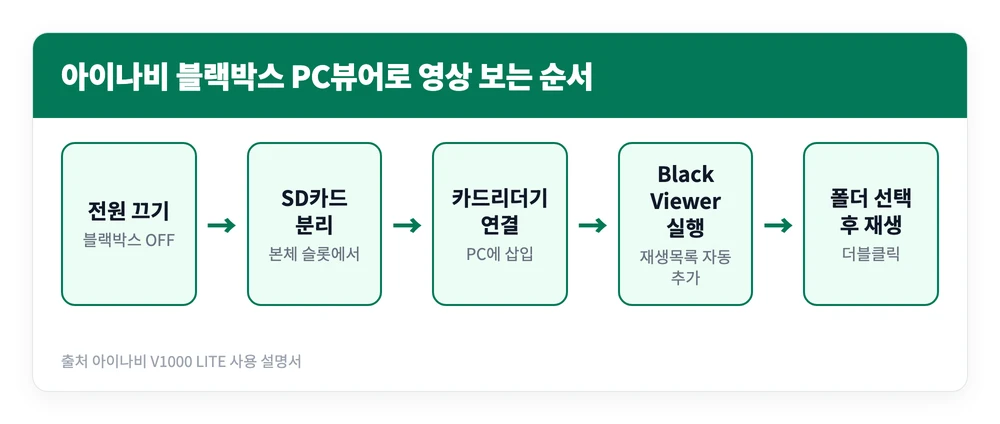
- 블랙박스 전원을 끄고 메모리카드를 분리합니다
- PC에 연결한 카드리더기에 메모리카드를 꽂습니다
- 바탕화면의 PC뷰어를 실행하면 카드 속 영상이 오른쪽 아래 재생목록에 자동으로 올라옵니다
- 녹화 폴더(상시·충격·주차·수동 등)를 고르고 영상을 더블클릭하면 재생됩니다
재생목록에 영상이 안 뜨면 파일▼ > 열기를 누르고 메모리카드에 해당하는 이동식 디스크를 선택하면 됩니다. 뷰어 화면에서는 전·후방 전환, 전체화면, 촬영 당시 GPS 위치, 주행 속도와 G센서 값까지 함께 볼 수 있습니다.
아이나비 블랙박스 PC 저장방법
필요한 영상만 따로 보관하려면 두 가지 방법이 있습니다.
- PC뷰어의 파일 메뉴에서 선택한 영상을 다른 이름으로 저장
- 탐색기에서 메모리카드(이동식 디스크)를 열고 해당 폴더의 MP4 파일을 PC로 복사
사고 영상이라면 메모리카드에 그대로 두지 말고 바로 PC에 복사해 두는 편이 안전합니다. 매뉴얼에 따르면 카드 용량이 모자라면 가장 오래된 주행녹화 파일부터 지워집니다. 충격·수동녹화 같은 이벤트 영상은 보존되지만, 이벤트 영상만 남으면 그것도 오래된 순서로 지워집니다.
아이나비 블랙박스 뷰어 없이 보는법
영상은 MP4 파일이라 탐색기에서 이동식 디스크를 열고 일반 동영상 플레이어로 재생할 수도 있습니다. 다만 매뉴얼은 전용 뷰어가 아닌 플레이어로 보면 화면에 노이즈가 생길 수 있다고 안내하고, GPS·속도 정보도 함께 볼 수 없습니다. 재생 자체가 안 되면 쓰는 플레이어가 MP4 형식을 지원하는지 먼저 확인하세요.
맥(Mac)은 공식 PC뷰어가 없습니다. 요구사항이 Windows로만 적혀 있고, 유틸리티 자료실에도 맥용 뷰어는 올라와 있지 않습니다. 맥에서는 Finder로 메모리카드를 열어 MP4 파일을 직접 재생하는 방식이 현실적인 선택입니다. QUANTUM4 매뉴얼에 따르면 macOS에서는 메모리카드 포맷 기능이 지원되지 않습니다.
아이나비 블랙박스 핸드폰으로 보는법, LINK 앱 연동
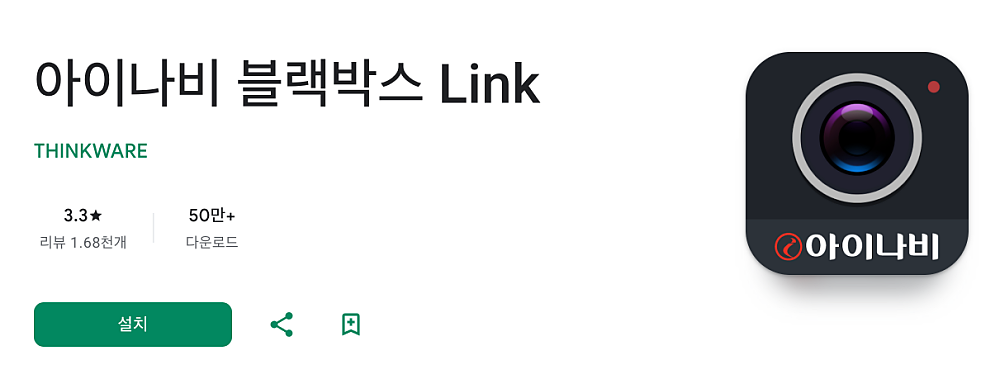
핸드폰으로 볼 때 쓰는 공식 앱은 아이나비 블랙박스 LINK입니다. 팅크웨어가 무료로 배포하며, 블랙박스와 스마트폰을 Wi-Fi 또는 블루투스로 직접 연결하는 방식입니다.
| 항목 | 내용 |
|---|---|
| 요구 사양 | 안드로이드 9.0 이상, iOS 15 이상 |
| 가격 | 무료 |
| 연결 방식 | Wi-Fi 또는 블루투스(BT) |
| 주요 기능 | 라이브뷰, 영상 스트리밍 재생, 영상 스마트폰 다운로드, 영상 삭제, 메모리카드·카메라 설정 |
아이나비 블랙박스 핸드폰 연결하는법
QUANTUM4·QXD9900mini처럼 무선 기능이 내장된 모델은 절차가 단순합니다.
- 구글 플레이 또는 앱 스토어에서 아이나비 블랙박스 LINK 설치
- 앱 실행 후 화면 아래 블랙박스 등록 터치
- 화면 안내에 따라 블랙박스와 스마트폰 연결(QUANTUM4는 본체 연결 버튼을 짧게 누르면 블루투스·Wi-Fi 연결)
FXD9900은 본체 라이브뷰 화면에 LINK 앱 연결용 QR 코드가 뜹니다. Z1은 Wi-Fi 동글(옵션)을 먼저 달아야 합니다.
- Wi-Fi 동글을 본체 아래 USB-C 단자에 연결하고 전원 켜기
- LINK 앱에서 블랙박스 등록 > 모델명 선택(QR 인식 화면이 뜸)
- 본체 홈 메뉴 > 환경설정 > 시스템 설정 > 스마트폰 연결 방식에서 USB 선택
- 뒤로 가기로 저장한 뒤 라이브뷰 > 와이파이 버튼을 눌러 QR 코드 표시
- 앱으로 QR 코드를 스캔하면 등록 완료
앱에서 설정을 바꾸는 동안에는 녹화가 멈춥니다. 설정은 차를 세운 상태에서 끝내고 바로 녹화 화면으로 돌아오는 것이 좋습니다.
아이나비 블랙박스 보는법, 아이폰도 같을까
아이폰도 같은 LINK 앱을 씁니다. iOS 15 이상이면 설치할 수 있고, 등록 절차와 기능은 안드로이드와 같습니다.
차 밖에서 보려면, 아이나비 커넥티드
LINK 앱은 블랙박스 가까이에서 직접 연결하는 방식입니다. 집이나 회사에서 주차된 차를 확인하려면 아이나비 커넥티드가 필요합니다. 블랙박스에 별매 통신 동글과 USIM을 연결하고, 전용 앱 “아이나비 커넥티드”로 받아 봅니다.
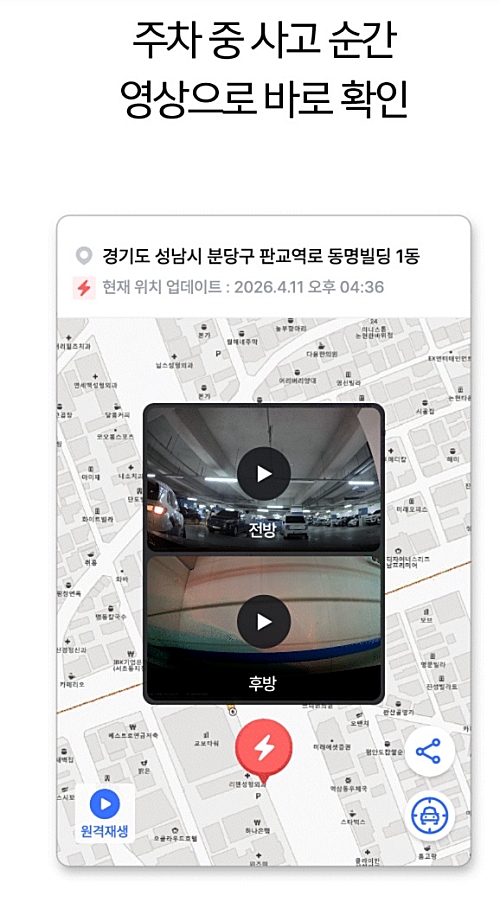
다만 커넥티드는 메모리카드 속 영상을 전부 훑어보는 도구가 아닙니다. 요금제에 따라 받을 수 있는 영상·이미지가 정해져 있습니다.
| 요금제 | 주차 충격 알림 | 원격 확인(On-demand) |
|---|---|---|
| LTE | 썸네일 + FHD 전·후방 영상(영상 월 30회) | 640×360 전·후방 영상(월 30분) |
| PRO+ / PRO | 480×270 전·후방 모션 이미지 3장(하루 10회) | 480×270 전방 이미지(월 65회) |
| STANDARD+ | 224×126 전방 이미지(하루 10회) | 미지원 |
| STANDARD | 224×126 전방 이미지(하루 5회) | 미지원 |
커넥티드는 최초 등록일부터 2년간 무료로 쓸 수 있고, 기간이 지나면 동글은 GPS 기능으로만 동작합니다. 계속 쓰려면 홈페이지의 커넥티드 연장권을 확인해야 합니다.
SD카드를 핸드폰에 바로 꽂아도 될까
PC가 없으면 OTG 카드리더기로 SD카드를 핸드폰에 연결하고 싶어집니다. 하지만 FXD9900·Z1·QXD9900mini 매뉴얼은 모두 같은 문장으로 선을 긋습니다. “녹화 영상은 제품 화면 또는 PC에서만 확인하세요. 스마트폰이나 태블릿 PC 등의 스마트 기기에 메모리 카드를 직접 삽입하여 녹화 영상을 재생하는 경우, 녹화 영상 파일이 손실될 수 있습니다.“
사고 영상처럼 한 번 잃으면 되돌릴 수 없는 파일이라면 이 경고를 무시할 이유가 없습니다. 핸드폰으로 봐야 한다면 LINK 앱으로 블랙박스에서 받아 오고, 앱을 못 쓰는 모델이라면 본체 화면이나 PC뷰어를 쓰는 것이 공식 권장 경로입니다.
카드를 빼지 않고 케이블로 보는 모델, Z1
Z1 매뉴얼에는 SD카드 대신 USB-C 데이터 케이블로 스마트폰을 본체에 연결하는 방법이 따로 있습니다. 메모리카드를 분리하지 않고 영상을 확인하거나 저장할 수 있는 방식입니다.
- 제품이 켜진 상태에서 본체 아래 USB-C 단자와 스마트폰을 데이터 케이블로 연결
- 연결하는 동안에는 녹화가 중단됨
- C타입 충전 케이블이 아니라 정품 데이터 케이블을 사용
- 아이폰 등 iOS 기기는 정품 USB OTG 젠더가 필요
- iOS와 일부 기기는 PCM 오디오 코덱을 지원하지 않아, 서드파티 앱으로 보면 소리가 나오지 않음
같은 항목이 FXD9900·QUANTUM4·QXD9900mini·V1000 LITE 매뉴얼에는 없으므로, 다른 모델에 그대로 적용하지는 않는 것이 좋습니다.
아이나비 블랙박스 영상기록 찾는법
PC에서 파일을 직접 열 때는 폴더 이름만 알면 원하는 영상을 바로 찾습니다. 모델마다 이름이 조금씩 다릅니다.
| 영상 종류 | QUANTUM4 | FXD9900 | Z1·QXD9900mini |
|---|---|---|---|
| 주행(상시) 녹화 | Driving | Driving | Driving |
| 주행 중 충격 | Driving_Shock | Driving_Event | Driving_Shock |
| 주차 녹화 | Parking | Parking | Parking |
| 주차 중 충격 | Parking_Shock | Parking_Event | Parking_Shock |
| 수동 녹화 | Manual | Manual | Manual |
| 기타 | sos_rec, incabin_rec | Safety_Box(보관함) | Safety_Box(보관함) |
파일 이름에는 촬영 날짜와 시각이 들어갑니다. QUANTUM4 매뉴얼의 예시인 REC_20260501_102530_F.MP4는 2026년 5월 1일 10시 25분 30초에 전방 카메라(F)로 찍은 영상이라는 뜻이고, 후방 카메라는 R로 끝납니다. V1000 LITE는 REC_2025_07_22_16_38_07_F.MP4처럼 날짜 사이에도 밑줄이 들어가는 등 표기가 조금 다르지만 읽는 법은 같습니다. 사고 시각을 알면 파일 이름만으로 해당 영상을 골라낼 수 있습니다.
본체에 화면이 있는 모델은 PC 없이도 확인할 수 있습니다. FXD9900·Z1·V1000 LITE는 라이브뷰 화면에서 홈 메뉴 > 녹화목록을 누르면 종류별 영상 개수가 나오고, 원하는 영상을 골라 재생할 수 있습니다. 단, FXD9900 매뉴얼은 홈 메뉴를 쓰는 동안 녹화가 중단된다고 안내합니다.
영상이 안 보일 때 점검과 아이나비 AS센터
매뉴얼과 고객센터 FAQ에 나오는 주요 증상별 조치는 이렇습니다.
| 증상 | 확인할 것 |
|---|---|
| PC에서 영상이 재생되지 않음 | 플레이어의 MP4 지원 여부, 모델 전용 PC뷰어 사용 여부 |
| PC뷰어 재생목록이 비어 있음 | 파일▼ > 열기에서 이동식 디스크 직접 선택 |
| 블랙박스가 메모리카드를 인식 못 함 | 카드 방향, 슬롯 이물질, 아이나비 정품 카드 여부 |
| 포맷 후 설정 파일이 사라짐 | PC뷰어와 제품 연결 시 뜨는 팝업에서 Setting.exe 재다운로드 |
포맷은 카드 안의 모든 데이터를 지우므로 중요한 영상을 백업한 뒤에 해야 합니다. AS를 맡길 때도 마찬가지입니다. 매뉴얼은 수리 중 데이터가 삭제될 수 있고, 접수된 제품은 사용자가 이미 백업한 것으로 간주한다고 명시합니다.
아이나비는 전국에 직영 서비스센터 7곳과 서비스 지정점 48곳을 운영합니다. 대표 고객센터는 1577-4242입니다. 직영센터 주소는 다음과 같습니다(2026년 9월 기준, 방문 전 예약 권장).
| 지역 | 센터 | 주소 |
|---|---|---|
| 서울 | 아이나비 서울센터 | 서울 강동구 양재대로 1562 |
| 경기 | 아이나비 경기센터 | 경기 용인시 수지구 수지로 509 1층 |
| 인천 | 아이나비 인천센터 | 인천 서해구 심곡로 57 1층 |
| 대전 | 아이나비 대전센터 | 대전 대덕구 동서대로 1776 2층 |
| 대구 | 아이나비 대구센터 | 대구 동구 경안로 855 라온프라자 202호 |
| 광주 | 아이나비 광주센터 | 광주 광산구 상무대로 233 2층 |
| 부산 | 아이나비 부산센터 | 부산 동구 중앙대로 520 2층 |
정리하면, 아이나비 블랙박스 보는법의 기준은 목적입니다. 사고 영상을 꼼꼼히 봐야 할 때는 모델 전용 PC뷰어가 가장 확실하고, 차 옆에서 빠르게 확인할 때는 LINK 앱이 편합니다. 어느 쪽이든 먼저 업그레이드 센터 목록에서 내 모델명을 찾아 PC뷰어 제공 여부를, 앱 스토어 설명에서 LINK 지원 여부를 확인하면 헛걸음을 하지 않습니다.
참고 자료





