mp4 mp3 변환 무료 방법 | 프로그램 설치·사이트 바로가기 (갤럭시·아이폰 모바일 포함)
mp4 mp3 변환 무료 방법은 크게 세 가지입니다. 설치 없이 쓰는 변환 사이트, PC에 까는 무료 프로그램, 그리고 스마트폰 앱입니다. 2026년 10월 현재 CloudConvert는 하루 10회·파일당 1GB까지 무료이고, VLC는 횟수 제한 없이 MP3를 뽑아 줍니다. 다만 아이폰 단축어로 추출하면 MP3가 아니라 M4A 파일이 나오는 것처럼, 방법마다 걸리는 지점이 다릅니다.
이 글에서는 상황별로 어떤 방법을 고르면 되는지, 각 방법을 몇 단계로 끝내는지 정리합니다.
한눈에 보기
- 가끔 한두 개라면 변환 사이트: CloudConvert 하루 10회·1GB, FreeConvert 하루 20분·1GB 무료
- 자주·대용량이라면 PC 프로그램: VLC 3.0.24(윈도·맥), 샤나인코더 7.4(윈도 8~11) 모두 무료
- 갤럭시는 삼성 기본 앱에 변환 기능이 없어 ‘MP3 비디오 컨버터’ 같은 앱(광고 포함)을 씁니다
- 아이폰 단축어는 M4A·AIFF만 지원합니다. 꼭 MP3여야 하면 Safari에서 변환 사이트를 엽니다
- 곰인코더는 곰랩 다운로드 목록에서 빠졌고, 팟인코더는 공식 배포처를 찾을 수 없습니다
mp4 mp3 변환 무료 방법, 상황별로 고르기
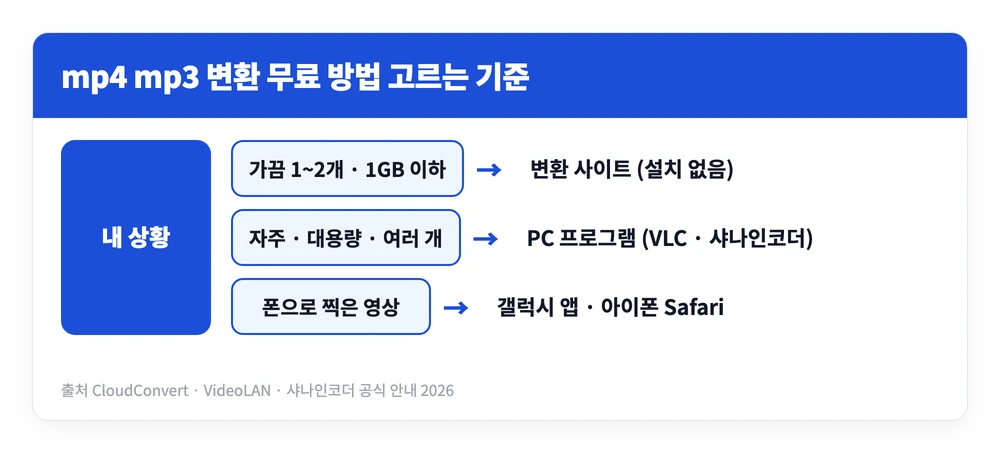
세 방법 모두 무료지만, 파일 크기와 횟수, 쓰는 기기에 따라 편한 쪽이 갈립니다. 변환 사이트는 설치가 필요 없는 대신 하루 횟수나 처리 시간에 제한이 있습니다. PC 프로그램은 처음 설치만 하면 제한 없이 쓸 수 있습니다.
| 구분 | 대표 도구 | 무료 범위 | 이런 분께 |
|---|---|---|---|
| 변환 사이트 | CloudConvert, Convertio, FreeConvert | 하루 횟수·처리 시간 제한 | 설치가 싫고 파일이 적을 때 |
| PC 프로그램 | VLC, 샤나인코더 | 제한 없음 | 강의·녹화본처럼 길고 많을 때 |
| 모바일 | MP3 비디오 컨버터(안드로이드), 단축어(아이폰) | 광고 포함 또는 형식 제한 | 폰 갤러리 영상을 바로 바꿀 때 |
mp4 mp3 변환 무료 사이트 바로가기 (설치 없이)
변환 사이트는 파일을 올리고 MP3를 고른 뒤 내려받으면 끝입니다. 2026년 10월 29일 각 사이트 공식 페이지에서 확인한 무료 조건은 아래와 같습니다.
| 사이트 | 무료 파일 크기 | 무료 횟수·시간 | 파일 삭제 |
|---|---|---|---|
| CloudConvert | 1GB | 하루 10회, 변환 1건당 처리 5분 | 처리 직후 삭제 |
| Convertio | 1GB(업로드 화면 표기) | 공식 페이지에 별도 표기 없음 | 원본은 변환 직후, 결과물은 24시간 후 |
| FreeConvert | 1GB | 하루 20분, 파일당 5분 | 8시간 후 |
| 123apps 오디오 변환기 | 공식 표기 없음 | 무료, 프리미엄 월 6,600원 | 몇 시간 후 |
한 가지 짚어둘 점은 Convertio입니다. 많은 소개 글이 “무료는 100MB까지”라고 적지만, 현재 한국어 변환 화면에는 “1 GB 최대 파일 크기” 가 표시됩니다. 예전 글만 보고 큰 파일을 포기할 필요는 없습니다.
CloudConvert의 “5분”은 영상 길이가 아니라 서버가 변환하는 데 쓰는 시간입니다. 몇 시간짜리 녹화본처럼 큰 파일은 이 시간을 넘길 수 있어 PC 프로그램 쪽이 안전합니다.
변환 사이트 사용 순서
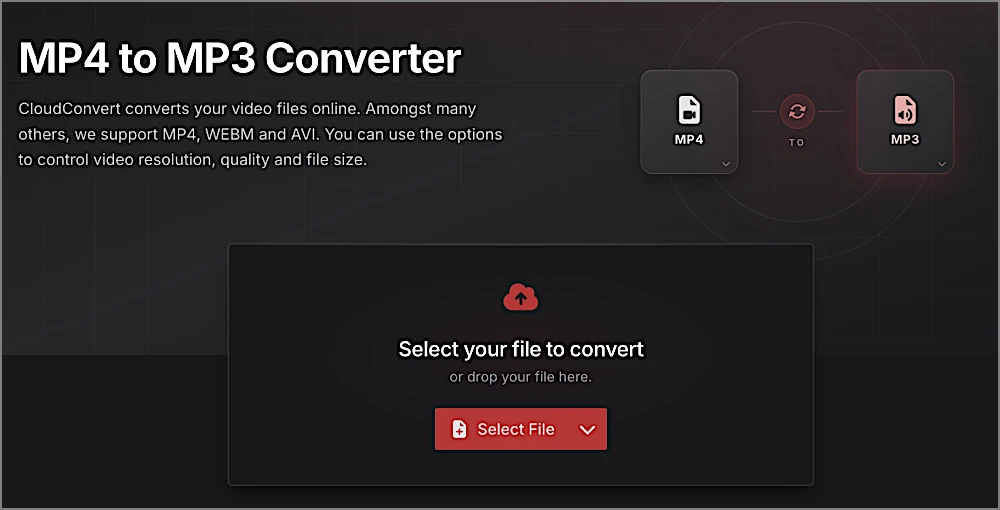
- 사이트에 들어가 파일 선택을 누르고 MP4를 올립니다
- 출력 형식이 MP3인지 확인합니다 (CloudConvert는 주소 자체가 mp4-to-mp3 전용)
- 변환 버튼을 누르고, 끝나면 다운로드를 누릅니다
개인 녹음이나 회의 영상처럼 민감한 파일이라면 삭제 정책을 보고 고릅니다. CloudConvert는 처리 직후 파일을 지우고, 운영사(Lunaweb GmbH)가 정보보호 인증 ISO 27001을 받았다고 밝히고 있습니다.
mp4 mp3 변환 프로그램 무료 설치 (PC)
파일이 많거나 크면 PC 프로그램이 낫습니다. 횟수 제한이 없고, 파일을 외부 서버에 올리지 않아도 됩니다.
| 프로그램 | 최신 버전 | 지원 OS | 특징 |
|---|---|---|---|
| VLC 미디어 플레이어 | 3.0.24 | 윈도·맥·리눅스 | 동영상 플레이어에 변환 기능 내장 |
| 샤나인코더 | 7.4 (2025.02.03) | 윈도 8·8.1·10·11 | FFmpeg 기반 국산 인코더, 일괄 변환 |
| 곰인코더 | 다운로드 목록에 없음 | – | 곰랩 사이트가 유료 구독 ‘곰이지패스’로 연결 |
| 다음 팟인코더 | 공식 배포처 확인 불가 | – | 재배포 파일만 남아 있어 비추천 |
곰인코더와 팟인코더는 아직도 “무료 변환 프로그램 추천” 글에 자주 나오지만, 현재 공식 경로로 받기 어렵습니다. 곰랩 다운로드 페이지에는 곰믹스·곰캠·곰플레이어 등만 있고, 예전 곰인코더 주소는 월 4,900원 구독 상품 페이지로 넘어갑니다. 출처를 알 수 없는 재배포 설치 파일은 악성 프로그램이 섞일 수 있으니 공식 사이트가 살아 있는 VLC나 샤나인코더를 쓰는 편이 안전합니다.
VLC로 mp4 mp3 변환하는 순서
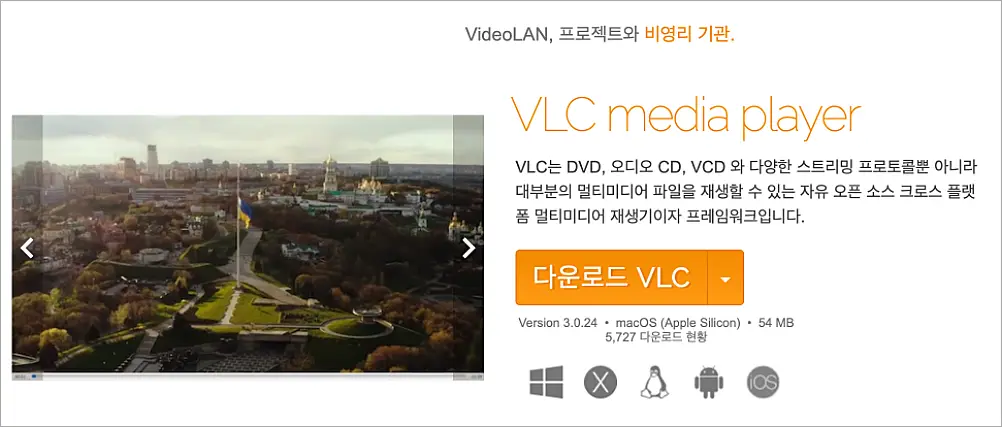
VLC는 이미 동영상 플레이어로 깔려 있는 경우가 많아 가장 빠른 방법입니다.
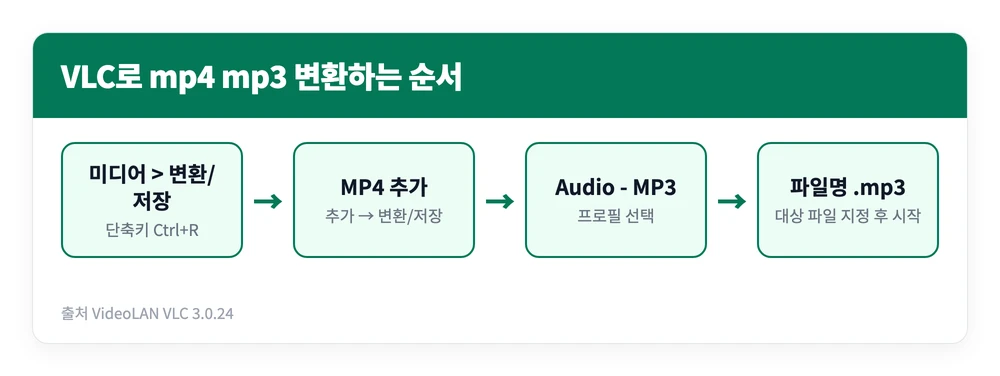
- VLC를 열고 미디어 → 변환/저장을 누릅니다 (단축키 Ctrl+R, 맥은 파일 → 변환/스트림)
- 추가로 MP4 파일을 넣고 아래 변환/저장 버튼을 누릅니다
- 프로필에서 Audio – MP3를 고릅니다. 옆의 공구 아이콘으로 비트레이트를 바꿀 수 있습니다
- 대상 파일 이름을 확장자 .mp3로 적고 시작을 누릅니다
가장 흔한 실수는 4번입니다. 파일 이름을 원본 그대로 두면 확장자가 .mp4로 남아, 내용은 음원인데 이름은 동영상인 파일이 생깁니다. 저장 이름을 반드시 .mp3로 바꿉니다.
샤나인코더로 여러 파일 한꺼번에 바꾸기
샤나인코더는 여러 파일을 목록에 넣고 한 번에 변환할 때 편합니다. 설치 후 파일을 끌어다 놓고, 인코딩 설정에서 출력 형식을 MP3로 지정한 뒤 인코딩을 시작하면 됩니다.
- 지원 OS는 윈도 8·8.1·10·11입니다 (맥 버전 없음)
- 새 버전이 나온 직후에는 “Windows의 PC 보호” 경고나 백신 차단이 뜰 수 있습니다. 공식 게시판에 해결 공지가 있습니다
- 개발자가 설치 파일의 SHA-256 해시와 바이러스토탈 검사 결과를 함께 공개합니다
mp4 mp3 변환 모바일 방법 (갤럭시·아이폰)
스마트폰으로 찍은 영상은 PC로 옮기지 않고 폰에서 바로 바꾸는 편이 빠릅니다. 다만 갤럭시와 아이폰은 방법이 완전히 다릅니다.
mp4 mp3 변환 갤럭시
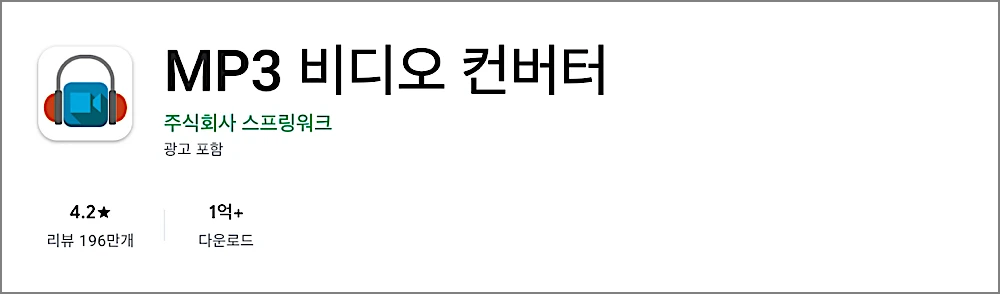
갤럭시 기본 갤러리·동영상 앱에는 음원 추출 기능이 없습니다. 삼성 커뮤니티 답변도 “당사 자체적으로 제공하는 앱은 없다”고 안내합니다. 그래서 플레이스토어 앱을 씁니다.
| 항목 | MP3 비디오 컨버터 (스프링워크) |
|---|---|
| 다운로드 | 1억 회 이상 |
| 평점 | 4.2 (리뷰 196만 개) |
| 출력 형식 | MP3, AAC |
| 부가 기능 | 비트레이트·제목·앨범·음악가 정보 편집 |
| 광고 | 광고 포함 |
| 최근 업데이트 | 2026년 9월 18일 |
사용법은 앱을 열고 갤러리 영상을 고른 뒤 형식을 MP3로 두고 변환을 누르면 됩니다. 무료 앱이라 광고가 뜨는 점은 감안해야 합니다.
동영상 mp3 변환 아이폰
아이폰은 기본 앱인 단축어로 소리만 뽑을 수 있습니다. 순서는 이렇습니다.
- 단축어 앱에서 새 단축어를 만들고 미디어 인코딩 동작을 추가합니다
- 동작 옵션에서 오디오만을 켭니다
- 이어서 파일 저장 동작을 붙이고 영상을 넣어 실행합니다
주의할 건 형식입니다. 단축어의 오디오 추출은 M4A 또는 AIFF로만 저장되고 MP3는 고를 수 없습니다. 아이폰·맥에서 듣기만 할 거라면 M4A로 충분합니다. 하지만, 차량 USB나 오래된 MP3 플레이어처럼 꼭 MP3가 필요하면 Safari에서 앞의 CloudConvert 같은 변환 사이트를 열고 파일 앱에서 영상을 올리세요. App Store의 ‘MP3 변환’ 앱들도 있지만 무료로 받더라도 광고 제거나 구독 결제가 붙는 경우가 많습니다.
mp4 mp3 차이와 음질 설정
MP4와 MP3는 이름이 비슷해도 성격이 다릅니다. MP4는 영상과 소리를 함께 담는 상자(컨테이너) 이고, 안에는 보통 H.264·H.265 영상과 AAC 오디오가 들어 있습니다. MP3는 소리만 담는 압축 형식으로, 128kbps에서 320kbps까지 비트레이트(1초에 담는 데이터 양)를 정할 수 있습니다.
그래서 mp4를 mp3로 바꾸는 일은 소리를 그대로 꺼내는 게 아니라, 이미 압축된 AAC를 풀어 MP3로 한 번 더 압축하는 과정입니다. 압축을 두 번 거치면 음질이 조금씩 깎이므로 비트레이트를 원본보다 낮추지 않는 것이 요령입니다.
- 강의·회의 녹음처럼 말소리 위주: 낮은 쪽인 128kbps도 무난
- 음악: 높은 쪽인 320kbps에 가깝게
- 원본 음질을 최대한 지키고 싶다면: MP3 대신 M4A로 뽑는 방법(아이폰 단축어 등)이 재압축이 적습니다
마지막으로 저작권입니다. 영리 목적 없이 개인이나 가정 안에서 쓰는 복제는 저작권법 제30조(사적이용을 위한 복제)로 허용되지만, 변환한 음원을 다시 올리거나 나눠 주는 것은 이 범위를 벗어납니다. 직접 찍은 영상, 강의 자료처럼 사용이 허락된 파일 위주로 변환하는 것이 안전합니다.
정리하면 mp4 mp3 변환 무료 방법은 파일이 한두 개면 CloudConvert 같은 변환 사이트, 자주 쓰면 VLC·샤나인코더, 폰 영상은 갤럭시 앱이나 아이폰 Safari로 처리하면 됩니다. 어느 쪽이든 저장 형식이 MP3로 잡혔는지만 마지막에 확인하면 실패할 일이 거의 없습니다.
참고 자료