
올인PDF 한글 다운로드 설치 사용하는 방법 | PDF↔HWP 무료 변환 3단계
올인PDF 한글 변환을 하려고 설치 파일부터 찾는다면 헛걸음입니다. ALLINPDF(allinpdf.com)는 PC에 까는 프로그램이 아니라 브라우저에서 돌아가는 무료 웹 서비스라, 내려받는 건 변환이 끝난 결과 파일 하나뿐입니다. 그런데 그 결과 파일은 변환 30분 뒤 서버에서 영구 삭제되고, 한 시간에 쓸 수 있는 횟수도 60번으로 묶여 있습니다.
이 글에서는 한글(HWP)을 PDF로, PDF를 한글로 바꾸는 순서를 메뉴별로 따라가고, 받은 HWP 파일이 안 열릴 때 무엇을 설치해야 하는지까지 정리합니다.
한눈에 보기
- 설치: 필요 없음 — 설치 파일·액티브X 없이 크롬·사파리·파이어폭스 등 브라우저에서 바로 사용
- 한글 → PDF: [HWP PDF 변환] 메뉴, HWP·HWPX·HWT·HML·HWX·GUL 파일 지원
- PDF → 한글: [PDF 변환기]에 PDF를 올린 뒤 결과 포맷에서 hwp 선택
- 무료 한도: 사용자당 1시간 60회, 한 번에 1개 파일, 안내 기준 50MB 미만
- 파일 보관: 원본은 변환 직후 삭제, 결과 파일은 30분 뒤 영구 삭제
올인PDF 한글 다운로드 설치, 따로 필요할까?
결론부터 말하면 올인PDF 자체는 내려받을 것이 없습니다. 공식 사이트는 “파일 변환을 위한 별도의 application, Active X를 설치할 필요가 없다”고 밝히고 있고, 변환은 전부 클라우드 서버에서 처리돼 내 컴퓨터 자원도 쓰지 않습니다. 회원가입이나 로그인 메뉴도 없어서 사이트에 들어가자마자 파일을 올리면 됩니다.
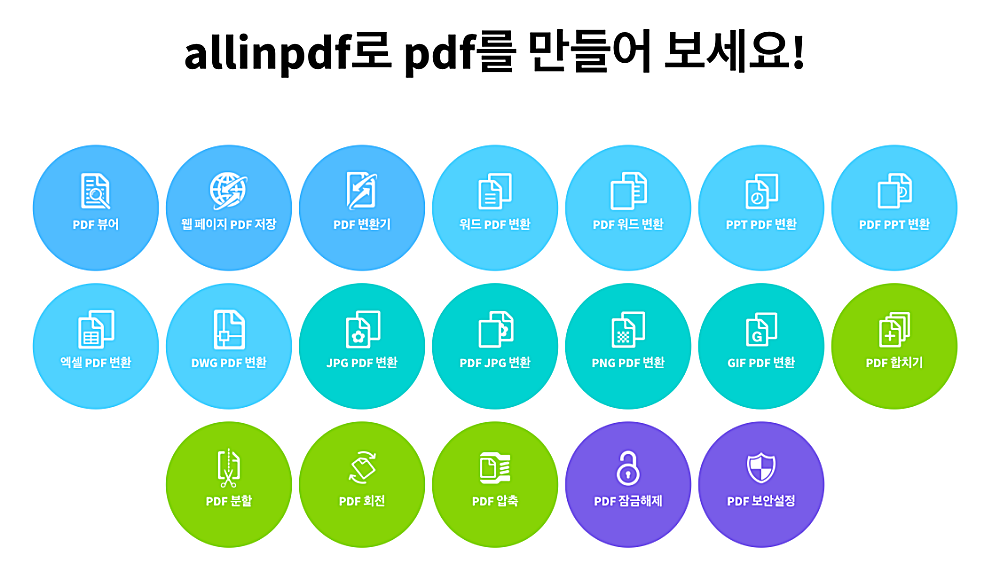
그렇다면 “다운로드”는 어디서 일어날까요. 두 군데뿐입니다.
- 결과 파일 다운로드 — 변환이 끝난 PDF나 HWP를 내 PC로 받는 단계
- HWP를 열 프로그램 — PDF를 HWP로 바꿨는데 PC에 한글이 없다면, 그 파일을 열 뷰어는 따로 설치해야 합니다(마지막 섹션에서 다룹니다)
| 항목 | 올인PDF 공식 안내 |
|---|---|
| 형태 | 웹 브라우저 기반 웹 애플리케이션 |
| 지원 브라우저 | 익스플로러, 크롬, 사파리, 파이어폭스, 오페라 |
| 운영체제 | 윈도우·맥·리눅스 무관(브라우저만 뜨면 사용) |
| 요금 | 무료(기부 메뉴로 후원만 받음) |
| 회원가입 | 없음 |
한 가지 조심할 점이 있습니다. 검색 결과에 allinpdf라는 이름을 단 복제 페이지가 섞여 나오는데, 이런 곳은 “업로드 후 2시간 이내 삭제”, “프리미엄 옵션”처럼 공식 사이트와 다른 문구를 씁니다. 파일을 올리기 전에 주소창이 allinpdf.com인지 확인하세요.
올인 pdf 한글(HWP)을 PDF로 바꾸는 방법
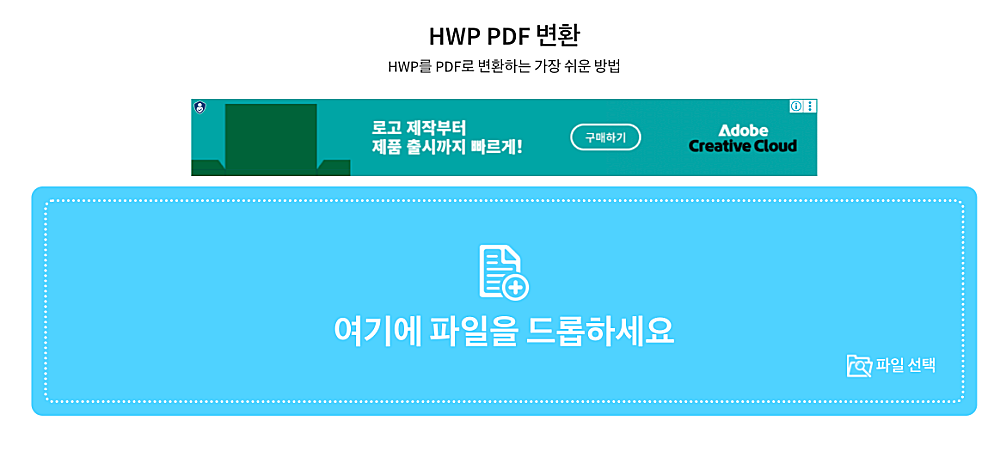
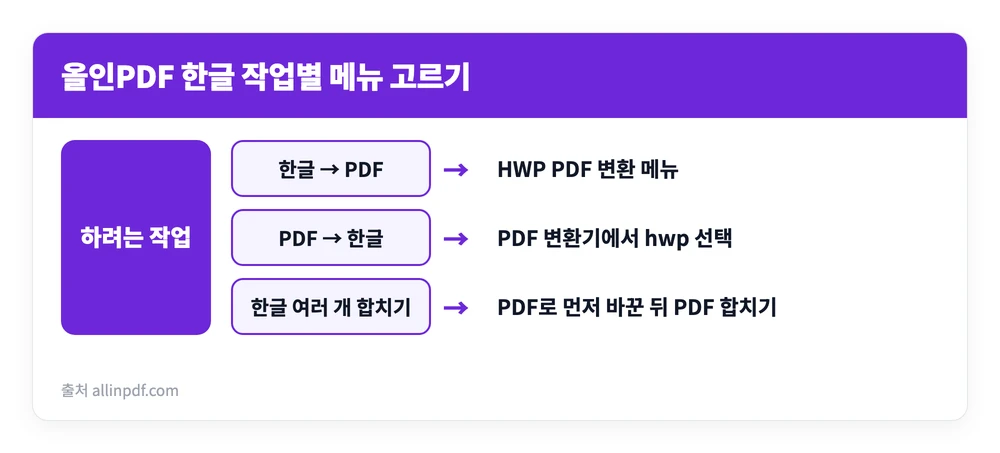
한글 문서를 PDF로 바꾸는 전용 메뉴는 [변환] → [HWP PDF 변환]입니다. 이 페이지는 한글 계열 파일만 받습니다.
- allinpdf.com 한국어 페이지에서 [변환] → [HWP PDF 변환]을 누릅니다.
- 파란 상자에 한글 파일을 끌어다 놓거나 [파일 선택]을 눌러 고릅니다. 파일은 올리는 즉시 업로드되고 변환이 시작됩니다.
- 변환이 끝나면 결과 PDF를 미리 보거나 다운로드합니다.
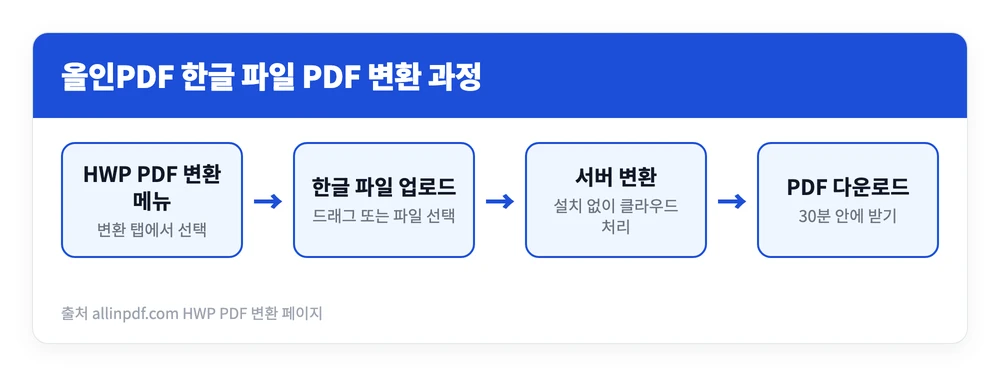
allinpdf 한글파일, 어떤 확장자까지 되나
HWP PDF 변환 페이지가 받아주는 확장자는 6가지입니다. 이 밖의 파일을 올리면 “지원하지 않는 파일 포맷입니다”라는 알림이 뜹니다.
- 한컴 한글 계열: HWP, HWPX, HWT, HML, HWX
- 훈민정음 문서: GUL
PDF나 워드 파일을 이 페이지에 올리면 거부되니, 한글 외 문서는 해당 전용 메뉴(워드 PDF 변환 등)를 쓰면 됩니다.
한 번에 올릴 수 있는 파일은 1개입니다. 여러 개를 동시에 끌어다 놓으면 “한번에 최대 1 개의 파일만 업로드 가능합니다”라는 안내와 함께 멈추니, 여러 문서는 하나씩 차례로 변환해야 합니다.
PDF를 한글(HWP)로 변환하는 방법 — allinpdf hwp 선택
반대 방향, 즉 PDF를 한글 파일로 바꾸는 전용 메뉴는 따로 없습니다. 메뉴 이름만 보면 “PDF를 한글로는 못 바꾸나” 싶지만, 실제로는 [PDF 변환기]에 PDF를 올리면 결과 포맷 목록에 hwp가 들어 있습니다. [PDF 워드 변환] 메뉴로 PDF를 올려도 같은 결과 포맷 선택 화면으로 넘어갑니다.
- [변환] → [PDF 변환기]로 들어가 PDF 파일 1개를 끌어다 놓거나 [파일 선택]으로 올립니다.
- “원하는 결과 포맷을 선택하세요” 화면에서 hwp를 고르고 [OK]를 누릅니다.
- 변환이 끝나면 HWP 파일을 내려받습니다.
2단계에서 조심할 부분이 있습니다. 2026년 9월 11일 기준으로 이 화면에 들어가면 선택이 jpg에 미리 찍혀 있어서, 확인 없이 [OK]를 누르면 한글 파일이 아니라 이미지가 나옵니다. hwp 아래 동그라미를 눌러 파란색으로 바뀐 것을 본 뒤 넘어가세요. [OK]를 누른 직후 화면 전체를 덮는 광고가 뜰 수 있는데, 광고 창 오른쪽 위의 [Close]로 닫으면 됩니다. 광고 속 [Open] 버튼은 변환과 무관한 광고 링크입니다.
결과 포맷 화면에서 고를 수 있는 형식은 모두 11가지입니다.
| 분류 | 선택 가능한 결과 포맷 |
|---|---|
| 문서 | doc, hwp, txt, html, xps, epub |
| 프레젠테이션 | ppt |
| 이미지 | jpg, png, gif, tiff |
allinpdf 변환 결과, 30분 안에 받아야 하는 이유
결과 파일은 변환 후 30분이 지나면 시스템이 자동으로 지웁니다. 공식 도움말에 “파일을 찾을 수 없다”는 질문이 따로 올라와 있는데, 답은 간단합니다. 30분이 지났으면 서버에 남은 게 없으니 원본을 다시 올려 변환해야 합니다. 탭을 열어 두고 나중에 받으려다 놓치기 쉬우니, 변환이 끝나면 바로 내려받는 습관을 들이는 편이 낫습니다.
올인PDF 무료 한도·용량·파일 삭제 정책
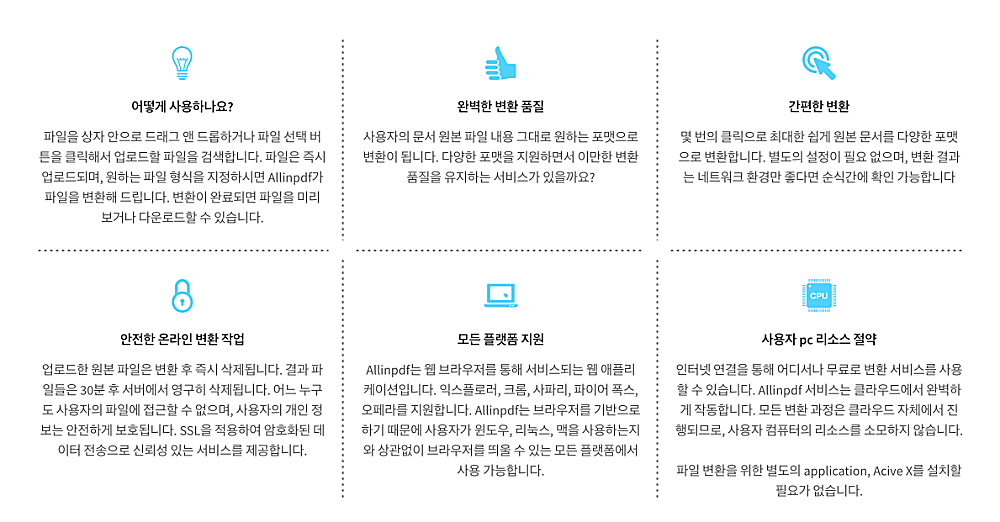
올인PDF는 모든 기능이 무료이고, 운영 측은 “가능한 한 오래 무료로 유지할 계획”이라고 밝히고 있습니다. 대신 소수 사용자가 서버를 독차지하지 않도록 사용 제한을 걸어 두었습니다.
| 항목 | 기준 |
|---|---|
| 요금 | 전 기능 무료 |
| 사용 횟수 | 사용자당 1시간 최대 60회(추후 변경 가능) |
| 한 번에 올리는 파일 | 변환 1개 / PDF 합치기 최대 20개 |
| 파일 용량 | 업로드 안내 문구 기준 50MB 이상 불가 |
| 서버 처리 시간 | 기본 3분, 넘으면 변환 오류 |
| 원본 파일 | 변환 직후 삭제 |
| 결과 파일 | 30분 뒤 영구 삭제 |
| 전송 보안 | SSL 암호화 연결 |
| 지원 형식 | 총 74종 |
60회를 넘기면 업로드 대신 “다음 가능 작업시간까지 남은 시간”이 표시됩니다. 이때는 기다리는 것 말고 방법이 없으니, 문서가 많다면 급한 것부터 처리하세요. 삭제 요청 메일을 따로 보낼 필요도 없습니다. 도움말은 원본과 결과가 모두 자동으로 지워지고 누구도 열람·복사할 수 없다고 안내합니다.
allinpdf 합치기에 한글 파일을 넣으려면
[PDF 합치기]는 최대 20개 파일을 한 번에 받고 워드·파워포인트·엑셀·이미지·DWG 같은 형식도 섞어 넣을 수 있지만, 허용 목록에 HWP가 없습니다. 그래서 한글 문서 여러 개를 PDF 한 권으로 묶으려면 순서를 둘로 나눠야 합니다.
- [HWP PDF 변환]으로 한글 파일을 하나씩 PDF로 바꿔 받습니다.
- 받은 PDF들을 [PDF 합치기]에 한꺼번에 올려 하나로 묶습니다.
변환한 HWP 파일이 안 열리거나 깨질 때
PDF를 HWP로 받았는데 더블클릭해도 열리지 않는다면, 올인PDF보다 먼저 PC에 한글 프로그램이 깔려 있는지 확인하세요. 한글이 없을 때 설치할 것이 한글과컴퓨터의 한컴오피스 뷰어입니다. “올인PDF 다운로드”를 찾는 분이 실제로 내려받아야 하는 프로그램은 이쪽입니다.
| 항목 | 한컴오피스 뷰어 |
|---|---|
| 여는 파일 | HWP, HWPX, HWT, HML 등 한컴 문서 + 워드·엑셀·파워포인트 |
| 할 수 있는 것 | 열람·인쇄(편집 불가) |
| 요금 | 무료 — 개인의 비상업적 사용에 한함 |
| 회사에서 쓸 때 | 한글과컴퓨터의 서면 승인 필요 |
| 지원 환경 | 윈도우 10 이상(32·64비트), 맥, 안드로이드, iOS |
뷰어는 읽기 전용이라 변환된 문서를 고치려면 한글(한컴오피스)이 있어야 합니다. 설치 파일은 반드시 한컴 공식 사이트에서 받으세요.
파일은 열리는데 모양이 원본과 다를 때는 원인이 크게 세 가지입니다.
- 글꼴이 바뀜 — 변환 서버에 원본 글꼴이 없으면 서버 기본 글꼴로 대체됩니다. 공식 도움말은 원본을 글꼴 포함 옵션으로 저장해 다시 올리라고 안내합니다.
- 변환이 실패하거나 멈춤 — 지원하지 않는 형식이거나 파일 자체가 비정상인 경우, 또는 처리 시간이 3분을 넘긴 경우입니다. 쪽수가 많은 PDF라면 [PDF 분할]로 나눠 여러 번에 걸쳐 변환하는 방법을 써볼 만합니다.
- 글자가 선택되지 않음 — 종이를 스캔한 PDF는 글자가 아니라 그림으로 들어 있습니다. 올인PDF 공식 페이지에는 문자 인식(OCR) 옵션 안내가 없어서, 스캔본을 편집 가능한 한글 문서로 만들려면 OCR을 지원하는 도구가 필요합니다. 한컴오피스를 쓴다면 [파일] → [PDF를 오피스 문서로 변환하기]에서 HWP·HWPX로 변환하며 OCR을 켤 수 있습니다(버전에 따라 지원하지 않을 수 있음).
정리하면, 올인PDF 한글 변환은 설치 없이 브라우저에서 끝나는 무료 작업이고, 쓰는 순서는 업로드 → 형식 선택 → 30분 안에 다운로드가 전부입니다. PDF를 한글로 바꿀 땐 결과 포맷의 기본값이 jpg라는 점, 한글 파일을 합칠 땐 PDF로 먼저 바꿔야 한다는 점, 받은 HWP가 안 열리면 한컴오피스 뷰어를 설치하면 된다는 점만 기억해 두면 막히는 일이 거의 없습니다.
참고 자료





