
스몰pdf 사용법 | 사이트 바로가기, 무료 범위 프로 가격 https://smallpdf.com/kr
스몰pdf 사용법 자체는 파일을 끌어다 놓고 도구를 고르는 것이 전부지만, 무료로 쓸 수 있는 횟수는 하루 2건 수준이고 7일 무료 체험은 해지하지 않으면 유료로 자동 전환됩니다. Smallpdf(스몰pdf)는 스위스 Smallpdf AG가 2013년부터 운영하는 브라우저 기반 PDF 도구 모음으로, 설치 없이 압축·변환·병합·서명을 처리합니다.
이 글은 한국어 사이트 바로가기부터 도구별 절차, 무료 한도, Pro 요금, 구독 취소까지 순서대로 정리합니다.
한눈에 보기
- 한국어 사이트: smallpdf.com/kr — 회원가입 없이 파일을 끌어다 놓으면 바로 작업
- 무료 플랜: 공식 도움말 기준 하루 최대 2건, 강력 압축·OCR·텍스트 편집·일괄 처리는 Pro 전용
- Pro 요금(한국 접속 기준): 연간 결제 월 10,500원(연 126,000원), 월간 결제 월 14,000원
- 7일 무료 체험은 결제 정보를 등록해야 하고, 종료 전에 취소하지 않으면 Pro로 자동 전환
- 업로드한 파일은 처리 1시간 뒤 서버에서 자동 삭제(계정에 저장한 파일 제외)
스몰pdf 사이트 바로가기와 도구 구성
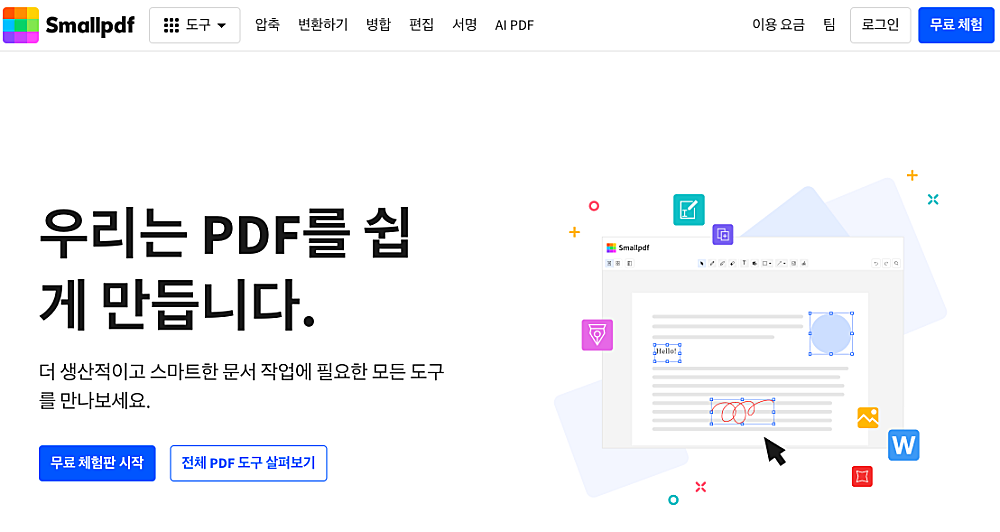
Smallpdf는 언어별 주소가 따로 있고, 한국어 화면은 smallpdf.com/kr입니다. 영문 주소(smallpdf.com)로 들어가면 도구 이름과 안내가 전부 영어로 나오므로 처음부터 한국어 주소로 여는 편이 편합니다. 상단 메뉴는 압축 · 변환하기 · 병합 · 편집 · 서명 · AI PDF 여섯 갈래로 나뉘고, ‘도구’ 버튼을 누르면 30가지가 넘는 전체 도구 목록이 펼쳐집니다.
| 메뉴 | 대표 도구 | 이런 때 씁니다 |
|---|---|---|
| 압축 | PDF 압축 | 메일 첨부·지원서 업로드 용량 초과 |
| 변환하기 | PDF↔Word·Excel·PPT·JPG, HWP→PDF | 편집 가능한 문서로 바꾸거나 PDF로 만들 때 |
| 병합·정리 | PDF 합치기·분할·회전·페이지 삭제·추출 | 여러 파일을 하나로, 필요한 페이지만 |
| 편집 | PDF 편집·주석·페이지 번호·자르기·워터마크 | 표시·메모·페이지 정리 |
| 서명·보안 | PDF 서명, 암호 설정, 잠금 해제, 평면화 | 계약서 서명, 파일 잠금 |
| AI PDF | PDF와 채팅·요약·번역·문제 생성 | 긴 문서 요약, 질문 |
한국 사용자에게 특히 쓸모 있는 도구는 HWP를 PDF로 변환입니다. 한컴오피스가 없는 PC나 스마트폰에서 .hwp 첨부 파일을 받았을 때, 올리기만 하면 자동으로 PDF로 바뀌어 뷰어를 따로 설치할 필요가 없습니다.
웹 말고도 쓸 수 있는 경로가 있습니다.
- 모바일 앱: iOS·Android용 Smallpdf 앱으로 문서 스캔·정리·공유
- Chrome 확장 프로그램: 브라우저에서 PDF를 연 상태로 바로 도구 호출
- Windows 앱: 인터넷 없이 쓰는 데스크톱 앱. 공식 도움말은 오프라인 데스크톱 앱을 Pro 혜택으로 안내합니다
스몰pdf 사용법: 압축·병합·변환 따라하기
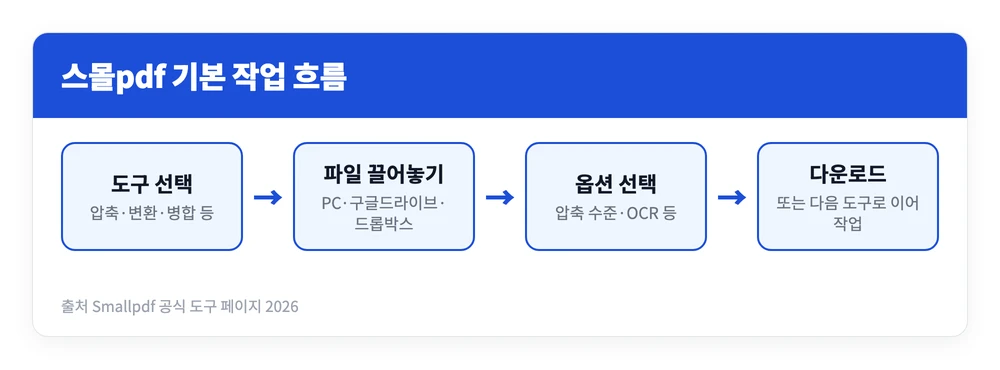
모든 도구의 흐름은 같습니다. 파일을 끌어다 놓고, 옵션을 고르고, 처리된 파일을 받습니다. 결과 화면에서 다른 도구를 골라 이어서 작업할 수도 있어서, 예를 들어 병합한 파일을 다운로드하지 않고 곧바로 압축으로 넘길 수 있습니다.
small pdf 압축 — 기본 압축만 무료
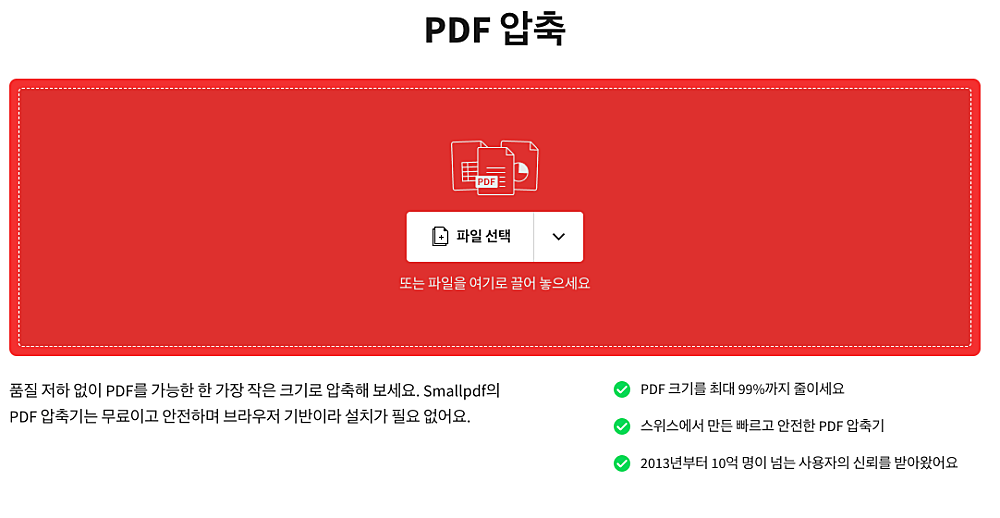
- [PDF 압축] 화면에 파일을 끌어다 놓습니다.
- 압축 수준을 고릅니다: 기본(무료) / 중간(Pro) / 강력(Pro)
- ‘압축’을 누르고 처리가 끝나면 다운로드하거나 공유합니다.
무료 사용자는 ‘기본’만 쓸 수 있습니다. 기본으로 줄였는데도 업로드 한도를 넘는다면 공식 도움말이 안내하는 다음 단계는 Pro의 강력 압축뿐이고, 그보다 더 센 압축 모드는 없습니다. 공식 안내에 따르면 압축은 불필요한 데이터를 지우고 큰 이미지를 다시 인코딩하는 방식이라, 스캔본처럼 이미지가 많은 문서에 잘 맞습니다.
small pdf 병합 — 순서는 합치기 전에 정리
- [PDF 합치기]에 첫 파일을 끌어다 놓습니다.
- 필요한 파일을 더 추가합니다. PDF뿐 아니라 Word·Excel·JPG·PNG도 섞을 수 있습니다.
- 썸네일 미리보기에서 페이지 순서를 바꾸고, 회전하거나 필요 없는 페이지를 지웁니다.
- 마무리 버튼(영문 화면 ‘Finish’)을 누르면 한 파일로 합쳐집니다.
- 다운로드하거나 구글 드라이브에 저장합니다.
합친 파일을 받은 뒤 순서를 고쳐 다시 내려받으면 그것도 하루 다운로드 횟수에 들어갑니다. 3번 단계에서 순서를 확정하고 넘어가는 것이 요령입니다.
PDF 워드 변환과 HWP PDF 변환
| 작업 | 절차 | 무료 여부 |
|---|---|---|
| PDF → Word | 파일 올리기 → ‘변환’ → DOCX 다운로드 | 무료(일일 제한) |
| 스캔 PDF → Word | 올린 뒤 ‘OCR’ 옵션 선택 → 변환 | Pro 전용 |
| Word·Excel·PPT → PDF | 파일 올리기 → PDF 다운로드 | 무료(일일 제한) |
| HWP → PDF | 파일 올리면 자동 변환 → 다운로드 | 무료(일일 제한) |
스캔한 PDF는 글자가 아니라 사진으로 저장돼 있어서, 일반 변환으로는 편집 가능한 글자가 나오지 않습니다. 이때 필요한 게 OCR(이미지 속 글자를 인식해 텍스트로 바꾸는 기능)인데, 이 기능은 Pro에만 열려 있습니다. Office 파일을 PDF로 바꿨더니 글꼴이 달라졌다면 Smallpdf 서버에 원본 글꼴이 없어서 생기는 현상이므로, 원본 파일에서 글꼴을 포함(embed)해 저장한 뒤 다시 변환하면 됩니다.
smallpdf 보안 — 올린 파일은 1시간 뒤 삭제
계약서나 신분증 사본을 올리기 전에 확인할 Smallpdf의 공식 보안 조건은 이렇습니다.
- 업로드·다운로드 구간 TLS 암호화
- ISO/IEC 27001 인증, GDPR·CCPA·nFADP(스위스 개인정보보호법) 준수
- 처리 후 1시간이 지나면 서버에서 자동 삭제 (계정에 저장하도록 선택한 파일은 제외)
공식 스타터 가이드에 따르면 계정으로 로그인해 처리한 파일은 Smallpdf 저장소에 보관됩니다. 민감한 문서는 로그인하지 않고 처리하거나, 작업 후 계정 저장소에서 지우는 편이 안전합니다.
small pdf 무료로 쓸 수 있는 범위와 하루 제한
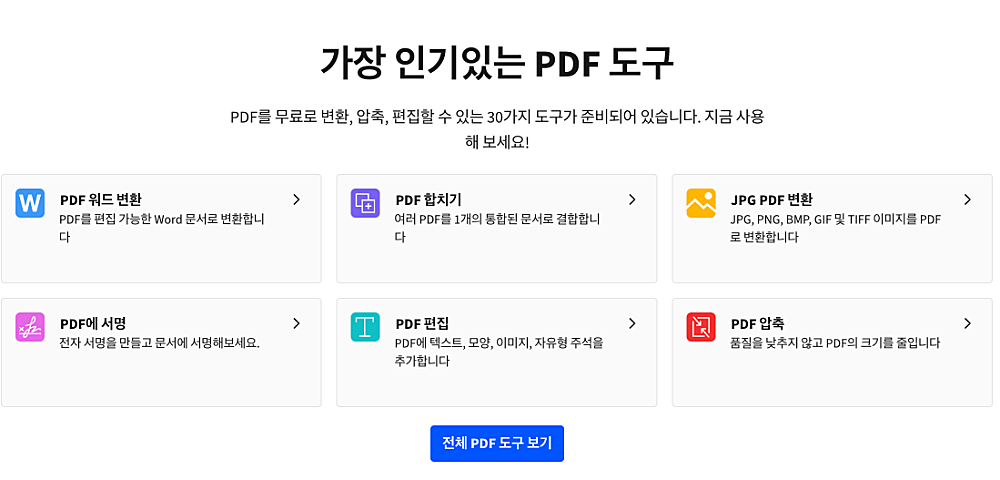
무료 플랜도 압축·변환·병합·서명 등 거의 모든 도구를 쓸 수 있습니다. 대신 처리한 파일을 내려받는 횟수가 하루 단위로 묶여 있습니다. 공식 도움말은 무료·비회원 사용자가 “하루 최대 2건” 처리할 수 있다고 안내하고, 스타터 가이드도 웹과 모바일 앱을 하루 두 번 쓸 수 있다고 적고 있습니다. 현재 요금표에는 숫자 없이 ‘일일 다운로드 제한’으로만 표기돼 있습니다.
| 항목 | Free | Pro |
|---|---|---|
| 압축·변환·병합·분할·서명 등 | 일일 다운로드 제한 | 무제한 |
| 압축 수준 | 기본만 | 기본·중간·강력 |
| OCR(스캔본 → Word·Excel·PPT) | 불가 | 가능 |
| PDF 텍스트 직접 편집 | 불가 | 가능 |
| 일괄 압축·일괄 변환 | 불가 | 가능 |
| AI 도구(채팅·요약·번역) | 제한됨 | 무제한 |
| 모바일 앱·스캔 | 일일 작업 제한 | 무제한 |
| Sign.com 전자서명 | 월 문서 2개 | 프리미엄 무제한 |
하루 한도에 걸리면 선택지는 세 가지입니다. 다음 날까지 기다리거나, 7일 무료 체험을 시작하거나, Pro를 결제하는 것입니다. 한 가지 짚어둘 점은 유료 결제를 했는데도 제한 메시지가 뜨는 경우입니다. 공식 도움말은 이때 결제하지 않은 다른 계정으로 로그인했을 가능성이 크다고 설명합니다.
스몰pdf 가격과 구독 취소·환불 방법
한국에서 요금제 페이지를 열면 연간 결제(-25%) 탭이 기본으로 선택돼 있습니다. 화면에 크게 보이는 ‘월 10,500원’은 1년치 126,000원을 한 번에 결제할 때의 월 환산 금액이라는 점을 확인하고 넘어가야 합니다.
| 요금제 | 연간 결제 | 월간 결제 | 대상 |
|---|---|---|---|
| Free | 0원 | 0원 | 가끔 1~2건 |
| Pro | 월 10,500원 (연 126,000원) | 월 14,000원 | 개인 1명 |
| 팀 (2~19명) | 1인당 월 8,625원 | 1인당 월 11,500원 | 팀 결제·관리 |
| 비즈니스 (20명 이상) | 별도 견적 | 별도 견적 | 기업 |
금액은 2026년 9월 11일 한국 접속 화면 기준이며, 미국 영문 페이지에서는 Pro 월간 결제가 15달러로 표시됩니다. 결제 수단은 영문 요금 페이지 기준 PayPal·Visa·Mastercard입니다. 1년 내내 쓸 계획이 아니라면 월간 결제가 총액으로는 유리할 수 있습니다. 월간 14,000원을 9개월 쓰면 126,000원으로, 연간 결제 금액과 같아지기 때문입니다.
7일 무료 체험이 유료로 넘어가는 구조
무료 체험은 Pro를 처음 구독하는 사람만 쓸 수 있고, 시작할 때 결제 정보를 등록해야 합니다. 공식 도움말은 그 이유를 실사용자 확인과 체험 후 Pro 전환 때문이라고 설명합니다.
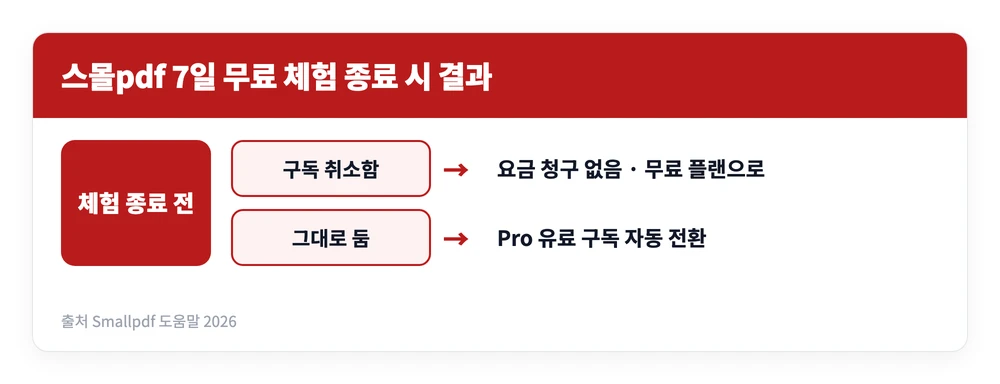
‘나도 모르게 결제됐다’는 문의가 나오는 지점이 바로 여기입니다. 한 가지 주의할 점은 체험을 취소하는 시점입니다. 공식 요금 페이지 FAQ는 체험을 취소해도 7일이 끝날 때 무료 플랜으로 바뀐다고 안내하지만, 공식 취소 안내 글은 체험을 취소하면 Pro 기능이 곧바로 사라지고 다시 이어 쓸 수 없다고 적고 있습니다. 체험 시작일과 종료일을 적어 두고, Pro 기능이 필요한 작업을 먼저 끝낸 뒤 종료 전에 취소하는 순서가 안전합니다.
스몰pdf 구독 취소 방법
- Smallpdf에 로그인한 뒤 계정 페이지의 요금제·결제(Plan & Billing) 메뉴로 들어갑니다.
- ‘구독 관리(Manage subscription)’를 누릅니다.
- ‘구독 취소(Cancel Subscription)’를 누르고 한 번 더 확인합니다.
유료 구독을 취소해도 이미 결제한 기간이 끝날 때까지 Pro 기능은 그대로 쓸 수 있습니다. 구독은 기본적으로 자동 갱신되는데, 같은 화면에서 자동 갱신(Auto-renewal)만 끄면 남은 기간을 쓰고 다음 결제만 막을 수 있습니다. 연간 구독자는 갱신 10일 전에 알림 메일을 받습니다. 결제 수단 변경과 영수증(Invoices) 내려받기도 같은 계정 페이지에서 합니다.
스몰 pdf 환불 요청
이미 결제가 됐다면 도움말 페이지의 문의(Write a Report) 양식이나 support@smallpdf.com으로 가입 이메일과 결제 내역을 적어 요청합니다. 공식 도움말은 체험 계정이 기간 안에 취소하지 않으면 Pro로 자동 전환된다고 명시하고 있으므로, 체험 종료 직후 결제된 건이라면 결제일과 사용 여부를 함께 적는 것이 좋습니다. 계정 삭제는 구독을 즉시 끝내고 저장된 파일까지 영구 삭제하므로, 환불 요청을 먼저 끝낸 뒤에 결정합니다.
정리하면, 이 글의 스몰pdf 사용법대로 한 달에 몇 번 파일을 줄이거나 합치는 정도라면 무료 플랜으로 충분합니다. 스캔본 OCR이나 강력 압축처럼 Pro 전용 기능이 잠깐만 필요할 때는 7일 체험으로 작업을 끝내고 종료일 전에 취소하면 됩니다. 매일 여러 건을 처리한다면 그때 월간과 연간 요금을 사용 기간으로 나눠 비교해 보는 것이 순서입니다.
참고 자료





