네이버 라인 PC버전 접속 방법 | 다운로드 바로가기 https://line.me/update
라인 PC버전은 공식 홈페이지(line.me/update)에서 받는 데스크톱 앱과, 설치 없이 쓰는 크롬 확장 프로그램 두 가지로 나뉩니다. 로그인 방법은 QR코드·생체 인식·이메일 세 가지인데, 처음 접속하면 스마트폰에 3분 안에 입력해야 하는 인증번호가 뜹니다. 이 시간을 넘기거나 스마트폰에서 ‘로그인 허용’이 꺼져 있으면 PC 접속이 막힙니다.
이 글에서는 공식 다운로드 주소부터 로그인 순서, 접속이 안 될 때 확인할 설정까지 LINE 고객센터 안내를 기준으로 정리합니다.
한눈에 보기
- 공식 다운로드: 데스크톱 앱은 line.me/update, 브라우저용은 크롬 웹 스토어
- 지원 환경: Windows 10(버전 1607 이상, 64비트), macOS Sonoma 14 이상, 크롬 94 이상
- 로그인 방법 3가지: QR코드 스캔, 생체 인식, 이메일·비밀번호
- 첫 로그인 시 인증번호는 3분 이내 스마트폰에서 입력
- 접속이 막히면 스마트폰 LINE의 홈 > 설정 > 계정 > 로그인 허용부터 확인
라인 PC버전 다운로드, 공식 경로는 두 곳
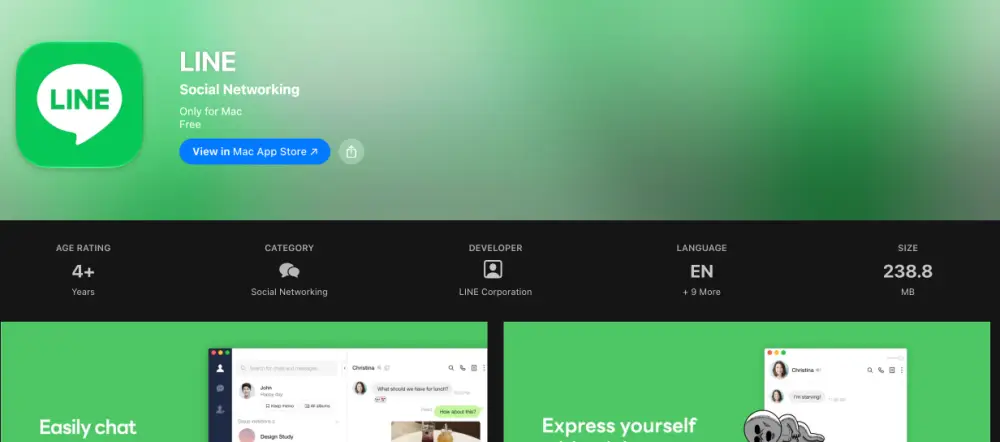
LINE 고객센터가 안내하는 PC용 설치 경로는 두 가지입니다. 검색하면 파일 공유 사이트의 설치 파일도 많이 나오지만, 계정과 대화 내용이 걸린 메신저이니 공식 경로만 쓰는 게 안전합니다.
| 구분 | 받는 곳 | 특징 |
|---|---|---|
| 데스크톱 앱 (Windows·Mac) | LINE 공식 홈페이지 line.me/update | 프로그램 설치형, 알림·파일 전송 등 전체 기능 |
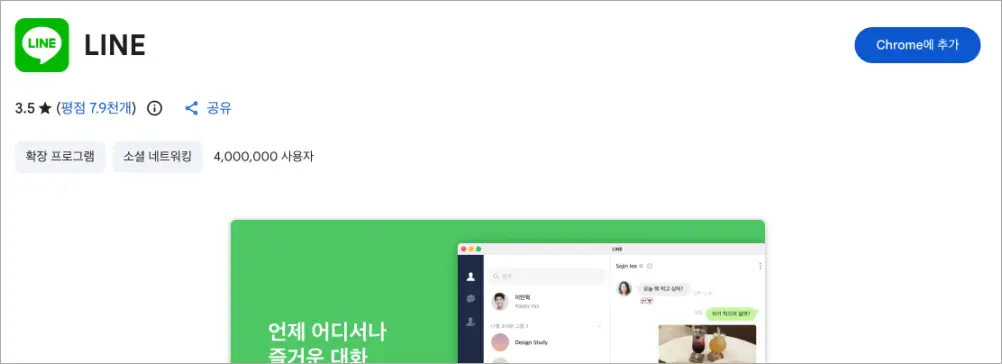
| 크롬 버전 | 크롬 웹 스토어 LINE 확장 프로그램 | 설치 파일 없이 크롬 브라우저에서 실행 |
라인 PC버전 설치 전 확인할 사양
설치 전에 내 컴퓨터가 권장 환경에 맞는지 보면 “설치는 됐는데 실행이 안 된다”는 문제를 줄일 수 있습니다. LINE 고객센터의 권장 사용 환경은 다음과 같습니다.
| 환경 | 권장 사양 | 구버전 사용 가능 범위 |
|---|---|---|
| Windows | Windows 10 버전 1607 이상 (64비트) | 32비트는 LINE 9.1.2 버전까지 |
| Mac | macOS Sonoma 14 이상 | macOS Monterey 12는 LINE 9.8.1 버전까지 |
| 크롬 | 크롬 브라우저 94 이상 | — |
| 스마트폰(메인 기기) | iOS 18.0 이상 / 안드로이드 11.0 이상 | — |
32비트 윈도우나 오래된 맥에서는 최신 데스크톱 앱이 안 깔립니다. 이럴 때 LINE이 권하는 대안이 크롬 버전입니다. 데스크톱 앱을 쓸 수 없는 Windows·macOS 환경에서도 크롬 94 이상만 있으면 실행됩니다.
라인 PC 접속 방법, 로그인 3가지
PC 로그인은 반드시 스마트폰에 설치된 LINE(메인 기기)이 있어야 합니다. 계정 생성은 메인 기기에서만 되고, PC는 그 계정에 붙는 서브 기기이기 때문입니다.
| 로그인 방법 | 하는 법 | 이런 사람에게 |
|---|---|---|
| QR코드 | PC 화면의 QR코드를 스마트폰 LINE으로 스캔 | 이메일을 등록하지 않은 사람 |
| 생체 인식 | 메인 기기에 등록한 얼굴·지문으로 인증 | 비밀번호 입력 없이 빠르게 |
| 이메일·비밀번호 | LINE 계정에 등록한 이메일·비밀번호 입력 | 스마트폰 카메라를 쓰기 어려울 때 |
가장 많이 쓰는 QR코드 로그인 순서는 이렇습니다.
- PC에서 LINE을 실행하면 로그인 화면에 QR코드가 뜬다
- 스마트폰 LINE에서 QR코드 스캐너로 PC 화면의 코드를 찍는다
- PC에 인증번호가 표시되면 스마트폰 LINE에 그 번호를 3분 안에 입력한다
- 인증이 끝나면 PC에 대화 목록이 불러와진다
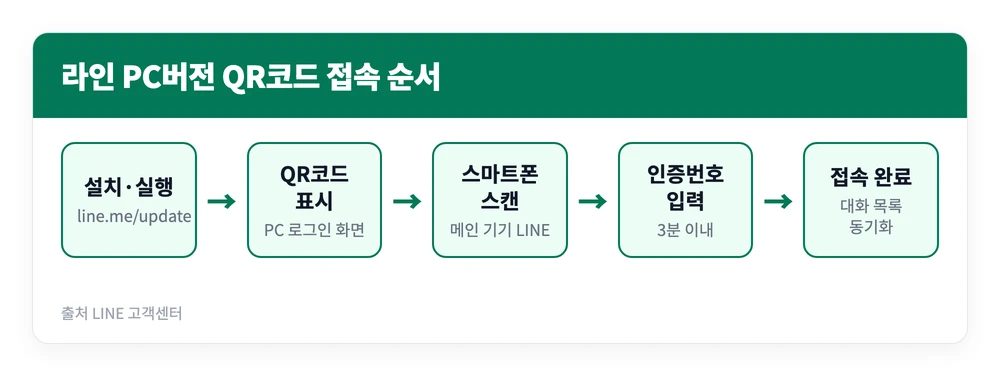
QR코드에는 유효 시간이 있어서, 화면을 띄워 두고 한참 뒤에 찍으면 인식이 안 됩니다. 이때는 QR코드 옆 새로고침 아이콘을 눌러 새 코드를 받으면 됩니다. 인증번호는 PC에 처음 로그인하거나 LINE을 다시 설치했을 때 표시됩니다.
라인 PC 로그인 안 될 때 확인할 것
접속 문제는 대부분 스마트폰 쪽 설정에서 풀립니다. LINE 고객센터가 서브 기기 로그인 문제로 꼽는 원인과 해결법을 정리하면 다음과 같습니다.
| 증상·원인 | 해결 방법 |
|---|---|
| 로그인 허용 관련 오류 메시지 | 스마트폰 LINE 홈 > 설정 > 계정 > 로그인 허용 켜기 |
| 이메일 로그인이 안 됨 | 이메일 미등록 시 스마트폰에서 홈 > 설정 > 계정 > 이메일 등록 |
| 비밀번호 오류 | 공백 없이 반각 문자로, 대소문자 구분해 다시 입력 |
| “로그인할 수 없습니다” 메시지 | 네트워크 연결 상태 확인 |
| QR코드 로그인 실패 | 스마트폰 LINE 앱을 최신 버전으로 업데이트 |
로그인 허용은 한 번 꺼 두면 PC·태블릿 같은 서브 기기에서 모든 로그인이 막히는 스위치입니다. 보안 때문에 꺼 둔 뒤 잊어버리는 경우가 많아, PC 접속이 안 되면 이 항목부터 보는 게 빠릅니다.
라인 PC 이메일 로그인을 쓰려면 이메일 등록부터
QR코드 대신 이메일로 접속하려면 계정에 이메일이 등록돼 있어야 합니다. 등록 정보는 스마트폰에서만 확인·변경할 수 있고, 순서는 다음과 같습니다.
- 스마트폰 LINE에서 홈 > 설정 > 계정 > 이메일을 선택한다
- 이메일 주소를 입력하고 다음을 누른다
- 메일로 받은 인증번호를 입력하거나 메일 본문의 링크를 누른다
등록이 끝나면 PC 로그인 화면에서 그 이메일과 LINE 비밀번호로 접속할 수 있습니다. 비밀번호를 입력할 때는 공백 없이, 대소문자를 구분해 넣어야 오류가 나지 않습니다.
라인 PC버전이 저절로 로그아웃되는 이유
잘 쓰던 PC에서 갑자기 로그아웃됐다면 오류가 아니라 LINE의 보안 동작일 가능성이 큽니다. 고객센터가 밝힌 자동 로그아웃 조건은 이렇습니다.
- 다른 서브 기기에서 새로 로그인했을 때
- 메인 기기에서 계정 정보(이메일·비밀번호 등)를 바꿨을 때
- 메인 기기에서 연결된 기기를 해제했을 때
- 계정을 삭제하거나 다른 스마트폰으로 옮겼을 때
- 오랫동안 PC버전을 쓰지 않았을 때
이 경우 위의 QR코드 순서대로 다시 로그인하면 됩니다.
라인 PC버전 로그아웃과 공용 PC 주의점
로그아웃은 PC 화면 메인 메뉴의 설정 아이콘(⋮)을 누른 뒤 로그아웃을 선택하면 됩니다. LINE 고객센터는 공용 PC에서 로그인했다면 사용 후 반드시 로그아웃하라고 안내합니다. 자동 로그인을 켜 둔 채 자리를 뜨면 다음 사용자가 대화 내용을 그대로 볼 수 있기 때문입니다.
회사·학교처럼 여러 사람이 쓰는 컴퓨터라면 설치형 앱보다 크롬 버전이 관리하기 편합니다. 브라우저에서 확장 프로그램만 로그아웃하면 되고, 컴퓨터에 프로그램이 남지 않습니다.
공용 PC에서 쓸 때 챙길 것을 정리하면 이렇습니다.
- 이메일 로그인 화면의 자동 로그인은 켜지 않는다
- 사용이 끝나면 설정 아이콘(⋮) > 로그아웃으로 직접 로그아웃한다
- 로그아웃을 잊었다면 스마트폰(메인 기기)에서 연결된 기기를 해제한다 — 해제하면 해당 PC는 자동 로그아웃된다
- PC를 계속 쓸 일이 없다면 스마트폰에서 로그인 허용을 꺼 두면 서브 기기 로그인 자체가 막힌다
정리하면 라인 PC버전 접속은 세 단계입니다. 공식 경로(line.me/update 또는 크롬 웹 스토어)에서 받고, QR코드를 스마트폰으로 찍고, 인증번호를 3분 안에 넣으면 됩니다. 막히는 경우는 대부분 스마트폰의 로그인 허용 설정이나 이메일 미등록이 원인이니, 오류가 뜨면 PC보다 스마트폰 설정부터 확인하세요.
참고 자료