씨게이트 seatools 다운로드 사용법 | 초기화, 포맷 변환, 파일 복구 어떻게
외장하드가 갑자기 느려지거나 “딸깍” 소리를 내면 가장 먼저 찾게 되는 게 씨게이트 seatools입니다. Seagate가 무료로 배포하는 드라이브 진단 프로그램으로, 현재 공식 사이트에는 SeaTools 5(Windows·Linux)와 부팅 USB용 SeaTools Bootable 세 가지가 올라와 있습니다. 문제는 이름만 보고 “초기화·포맷 변환·파일 복구까지 다 되는 만능 도구”로 알고 버튼을 누르는 경우입니다. Seagate 공식 매뉴얼 기준으로 SeaTools가 하는 일은 진단과 불량 섹터 처리, 그리고 드라이브 전체 지우기이고, 지워진 파일을 되살리는 기능은 없습니다.
이 글에서는 공식 다운로드 경로와 검사 순서, 그리고 초기화·포맷·복구를 각각 어디서 해야 하는지 정리합니다.
한눈에 보기
- 공식 배포판: SeaTools 5(Windows)·SeaTools 5(Linux)·SeaTools Bootable — 맥용 버전은 없음
- 첫 검사: Health 탭의 Short Self Test(60초 이하) → 이상하면 Long 계열 검사
- Fix All·Erase·Advanced 탭 기능은 데이터가 지워질 수 있으니 백업 먼저
- NTFS·exFAT 포맷 변환은 SeaTools가 아니라 윈도우 디스크 관리에서
- 지워진 파일 복구 기능은 없음 → Seagate Rescue 복구 서비스(한국은 공인 파트너 데이터큐브) 또는 복구 업체
씨게이트 seatools 다운로드 — 공식 버전 3가지와 설치 순서
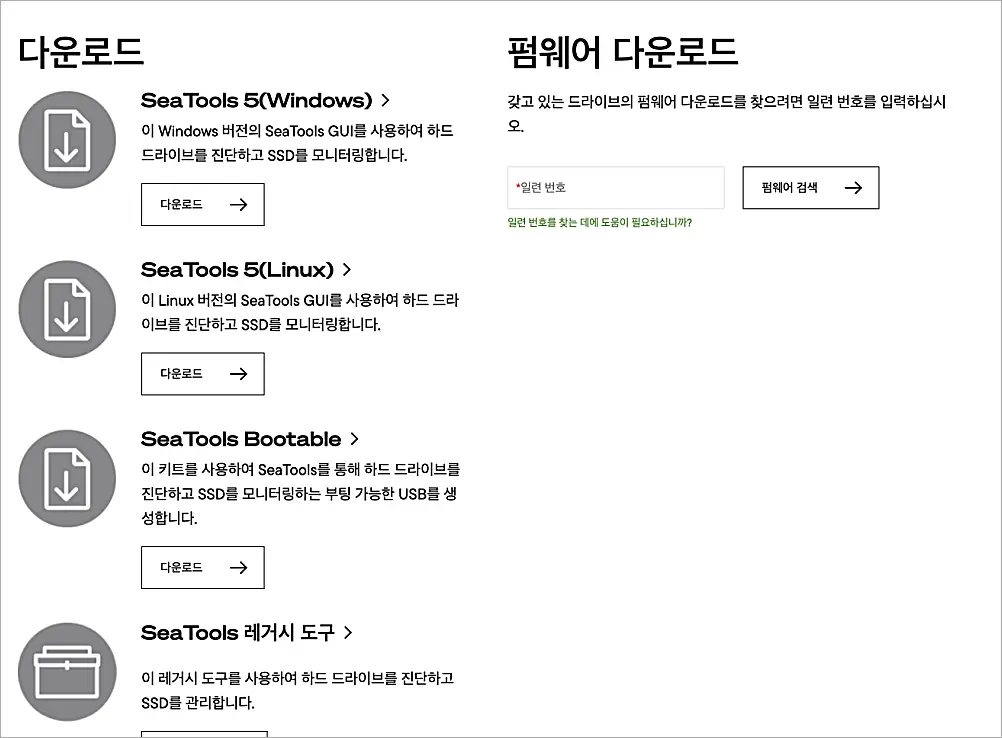
Seagate 지원 사이트의 SeaTools 페이지에는 현재 버전 3종과 레거시(구버전) 도구 묶음이 따로 있습니다. 대부분은 SeaTools 5(Windows) 하나면 충분하고, 윈도우가 부팅되지 않거나 C드라이브 자체를 검사해야 할 때 Bootable을 씁니다.
| 버전 | 실행 환경 | 이럴 때 쓴다 |
|---|---|---|
| SeaTools 5 (Windows) | Windows·Windows Server | 외장하드·보조 드라이브를 윈도우에서 검사 |
| SeaTools 5 (Linux) | Ubuntu·RedHat·CentOS (x64) | 리눅스 PC·서버에서 검사 |
| SeaTools Bootable | USB로 부팅 (리눅스 기반) | 윈도우가 안 뜰 때, 내장 부팅 드라이브 검사 |
| 레거시 도구 | SeaTools for Windows·for DOS 등 | 구형 시스템 전용 — 새로 받을 이유는 거의 없음 |
공식 매뉴얼은 SeaTools가 모든 제조사 드라이브를 인식하지만, Seagate 제품이 아니면 일부 기능이 빠진다고 적고 있습니다. WD·삼성 하드도 기본 검사는 돌아간다는 뜻입니다.
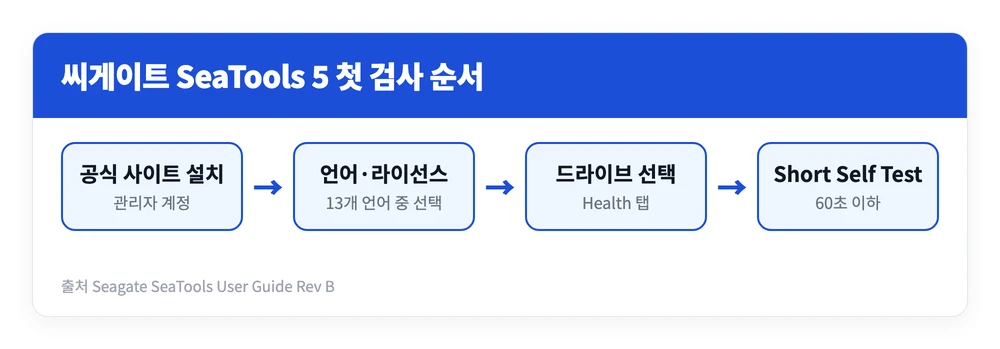
- Seagate SeaTools 다운로드 페이지에서 SeaTools 5 (Windows) 설치 파일(SeaToolsWindowsInstaller.exe)을 받습니다.
- 관리자 계정으로 설치합니다. 공식 매뉴얼이 요구하는 조건입니다.
- 첫 실행 때 언어(한국어 포함 13개)를 고르고 License Agreement에 동의합니다.
- 홈 화면의 Health·Advanced·Erase·Utility 네 탭 중 Health 탭에서 검사할 드라이브에 체크합니다.
설치 후 버전은 오른쪽 위 점 세 개 메뉴의 About에서 확인합니다. 한 가지 오해가 흔한데, SeaTools는 프로그램을 켜둔 동안만 드라이브 상태를 봅니다. 창을 닫으면 백그라운드 감시는 하지 않습니다.
맥에서는 SeaTools를 쓸 수 없나요?
Seagate 다운로드 목록에 SeaTools의 macOS 버전은 없습니다. 맥에 연결해 쓰던 외장하드라도 검사는 윈도우나 리눅스 PC에 연결해서 해야 합니다.
SeaTools 사용법 — 검사 종류와 걸리는 시간
Health 탭 메뉴는 Quick Tests·Extended Tests·Fix All 세 묶음입니다. 여기서 앞의 두 묶음은 드라이브 상태를 읽어보는 진단이고, Fix All은 불량 블록을 실제로 고치려고 드라이브에 손을 대는 수리라는 점이 핵심입니다.
| 검사 | 메뉴 | 하는 일 | 걸리는 시간 | 성격 |
|---|---|---|---|---|
| Short Self Test | Quick Tests | 드라이브 펌웨어 내장 자가 진단 | 60초 이하 | 진단 |
| Short Generic Test | Quick Tests | 무작위 블록 읽기 검사 | 짧음 | 진단 |
| 2-minute Generic Test | Extended Tests | 무작위 블록 검사 | 2분 | 진단 |
| Long Drive Self Test | Extended Tests | 자가 진단 + 매체 일부 검사 | 수 분 | 진단 |
| Long Generic Test | Extended Tests | 전체 블록 검사 | 용량 따라 수 시간 | 진단 |
| Fix All Short | Fix All | 의심 블록을 찾아 수리·교체 | 수 분 | 수리, 백업 필수 |
| Fix All Long | Fix All | 전체 블록을 읽고 써서 불량 교체 | TB당 최대 1시간, 중단 불가 | 수리, 백업 필수 |
검사 전에는 다른 프로그램을 닫습니다. 다른 작업이 드라이브를 쓰고 있으면 검사 시간이 길어집니다. 윈도우 전원 옵션에서 하드디스크 끄기를 “사용 안 함”으로 두고, 노트북은 검사가 전력을 많이 쓰니 어댑터를 꽂아둡니다. 여러 드라이브에 체크하면 동시에 검사할 수도 있습니다.
Fix All은 “복구” 버튼이 아닙니다
이름 때문에 가장 많이 오해하는 기능입니다. Fix All은 읽을 수 없는 불량 섹터를 예비 영역으로 바꿔 드라이브를 다시 쓸 수 있게 만드는 작업이지, 파일을 살려내는 작업이 아닙니다. Seagate 안내에 따르면 불량 섹터에 있던 데이터는 이미 잃은 것으로 보며, Seagate 복구 서비스도 읽을 수 없는 섹터의 데이터는 되살리지 못합니다. 그래서 공식 매뉴얼은 Fix All 항목마다 “Back up your data”를 먼저 적어 둡니다. 꺼내야 할 파일이 남아 있다면 복사부터 하고 Fix All은 그다음입니다.
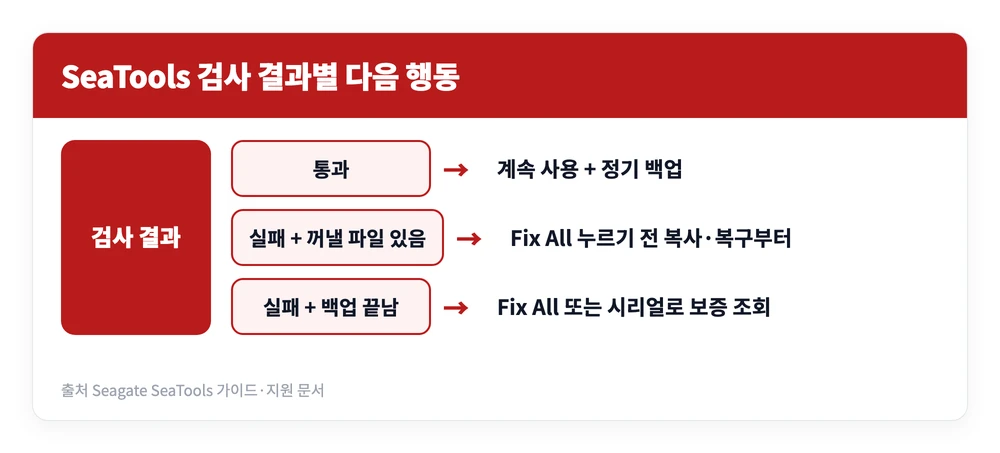
검사 기록은 Utility 탭의 Manage Logs에서 내보낼 수 있습니다. AS를 접수할 계획이라면 로그를 저장해 두세요.
SeaTools 초기화 — Erase 탭으로 드라이브 전체 지우기
“초기화”를 드라이브 안 데이터를 전부 없애는 뜻으로 쓴다면, SeaTools로 할 수 있습니다. Erase 탭이 그 기능입니다. 다만 공식 매뉴얼은 여기 있는 명령이 드라이브의 모든 데이터를 지운다고 못 박고 있고, 상당수는 시작하면 멈출 수도 되돌릴 수도 없습니다.
| 명령 | 하는 일 | 주의 |
|---|---|---|
| Format | 드라이브 메타데이터를 다시 써서 사용자 데이터 파괴 | 중단·되돌리기 불가 |
| Sanitize Crypto Erase (Short) | 데이터 암호화 키 변경 | 중단 불가 |
| Instant Secure Erase (Short) | TCG Opal PSID와 암호화 키 변경 | 지원 드라이브만 |
| Sanitize Overwrite (Long) | 모든 블록을 덮어쓰기, 진행률 표시 | 재부팅해도 중단 불가 |
| Simple Overwrite (Long) | 모든 블록을 백그라운드로 덮어쓰기 | 중단 가능, 진행률 표시 없음 |
| Write Same Erase (Long) | 같은 데이터로 전체 블록 쓰기 | 중단 가능, 리눅스 전용 |
Erase 탭의 Format은 윈도우에서 말하는 NTFS·exFAT 포맷과 다릅니다. 파일 시스템을 고르는 메뉴가 없고, 드라이브를 데이터가 없는 상태로 되돌리는 명령입니다. 지운 드라이브를 다시 쓰려면 윈도우 디스크 관리에서 초기화와 볼륨 생성을 하면 됩니다(다음 섹션).
오른쪽 탭인 Advanced도 조심할 곳입니다. Set Max LBA(용량 줄이기)·Tunable Capacity·Spin Down·Firmware Update가 모여 있는데, 공식 매뉴얼은 “모든 Advanced 작업이 드라이브 데이터를 지울 수 있다”고 적고 있습니다.
부팅 USB로 지울 때: 부팅 드라이브 선택 주의
SeaTools Bootable은 USB로 리눅스를 띄워 SeaTools를 돌리는 방식이라 윈도우 C드라이브도 검사하고 지울 수 있습니다. 대신 Seagate 매뉴얼이 따로 경고하는 대목이 있습니다.
- 부팅 드라이브 감지가 어려운 경우가 있으니 지울 대상이 부팅 드라이브가 아닌지 반드시 확인
- 제로 필(0으로 채우기)은 데이터를 지우는 것과 같은 파괴 작업
- 검사가 도는 동안 SeaTools USB를 빼지 말 것
- 사라진 사용자 데이터에 대해 Seagate는 책임지지 않음
씨게이트 외장하드 포맷 변환(NTFS·exFAT)은 윈도우에서
SeaTools에는 파일 시스템을 NTFS에서 exFAT로 바꾸는 기능이 없습니다. Seagate 지원 문서도 포맷은 윈도우 디스크 관리로 안내합니다. 어느 쪽으로 바꿀지는 그 드라이브를 어디에 꽂느냐로 정합니다.
| 파일 시스템 | 맞는 경우 | 참고 |
|---|---|---|
| NTFS | 윈도우 PC에서만 쓰고, 맥에서 쓰기가 필요 없을 때 | 윈도우 전용이면 파일 복사 성능이 더 좋음 |
| exFAT | 맥과 윈도우를 오가며 읽고 쓸 때 | 일부 외장 드라이브는 출고 때 exFAT |
포맷하면 드라이브의 데이터가 모두 지워지니 옮길 파일부터 복사하세요. 쓰던 드라이브의 형식을 바꿀 때는 이렇게 합니다.
Win + R을 누르고diskmgmt.msc를 입력해 디스크 관리를 엽니다.- 바꿀 드라이브의 파티션을 우클릭해 포맷을 고릅니다.
- 볼륨 레이블과 파일 시스템(NTFS 또는 exFAT)을 고르고, 빠른 포맷에 체크합니다. 할당 단위 크기는 기본값 그대로 둡니다.
SeaTools Erase로 지운 드라이브나 새 드라이브는 파티션이 없어서 순서가 조금 다릅니다.
- 디스크 관리에서 디스크를 우클릭해 디스크 초기화를 합니다. 파티션 형식은 2TB 미만이면 MBR, 2TB를 넘으면 GPT입니다.
- “할당되지 않음” 영역을 우클릭해 새 단순 볼륨을 고릅니다.
- 마법사에서 볼륨 크기·드라이브 문자를 정하고 파일 시스템을 고른 뒤 마침을 누릅니다.
윈도우 디스크 관리의 “디스크 초기화”는 MBR·GPT 파티션 형식을 정하는 단계라, 데이터를 지우는 SeaTools 초기화와는 뜻이 다릅니다. 새 하드를 꽂았는데 탐색기에 안 보인다면 이 단계가 빠졌는지부터 확인합니다.
막히는 경우가 두 가지 있습니다.
- 맥에서 포맷했던 드라이브: 디스크 관리에 EFI 시스템 파티션이 보이고 삭제가 안 됩니다. Seagate는 명령 프롬프트의 Diskpart로 지우라고 안내합니다.
- exFAT이 목록에 없을 때: 쓰기 캐싱이 켜져 있으면 빠른 포맷에서 exFAT을 고를 수 없습니다. 볼륨을 먼저 삭제한 뒤 새로 만듭니다.
재포맷 없이 맥에서 NTFS 드라이브에 쓰고 싶다면, Seagate가 자사 드라이브용으로 배포하는 Paragon 드라이버가 따로 있습니다.
씨게이트 외장하드 복구와 AS 접수 방법
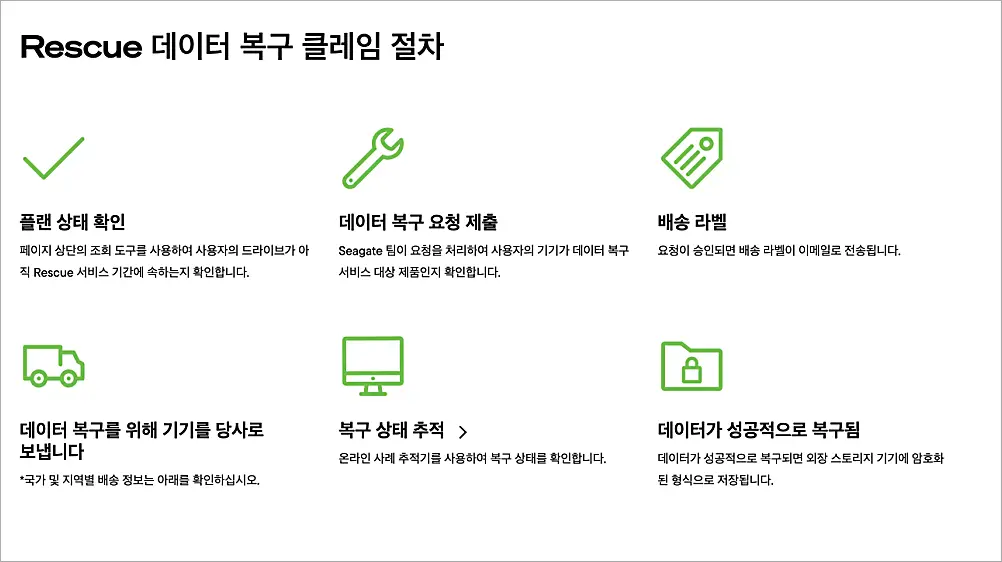
SeaTools 공식 매뉴얼의 기능 목록(드라이브 정보, 상태 감시, SMART 확인, 로그, 펌웨어 업데이트)에 삭제 파일 복구는 없습니다. Seagate 다운로드 목록에도 파일 복구 소프트웨어는 올라와 있지 않습니다. 실수로 지운 파일이나 인식이 안 되는 드라이브의 데이터가 필요하다면 SeaTools 대신 아래 경로를 봐야 합니다.
Seagate Rescue 데이터 복구 서비스
많은 Seagate 제품에 Rescue 데이터 복구 서비스가 포함돼 있습니다. 기계 고장·사고·자연재해로 잃은 데이터를 Seagate 연구소에서 복구하는 서비스입니다.
- 대상 제품 예: Ultra Touch·One Touch·Expansion·Backup Plus 외장하드, Game Drive for Xbox·FireCuda 게임 드라이브, IronWolf·SkyHawk·FireCuda 내장 드라이브
- 포함 내용: 연구소 복구 시도 1회, 성공하면 암호화된 저장장치에 담아 반환
- 소요 기간: 영업일 기준 최대 30일 (손상 정도에 따라 다름)
- 조회: 시리얼 번호(SN) 등으로 Rescue 기간이 남았는지 확인한 뒤 복구 요청 제출
- 한국 고객: 공인 파트너 데이터큐브(DataCube, 경기 수원시 영통구 광교중앙로248번길 40, 416호) 로 보내야 하고, 배송 준비와 배송비는 고객 부담
- 기간 만료·미포함 제품: Seagate가 지정한 우대 파트너의 할인 복구 서비스로 안내
씨게이트 AS 접수 방법
SeaTools 검사에서 실패가 나왔고 데이터 백업도 끝났다면 보증 교체를 알아볼 차례입니다.
- Seagate 한국 사이트의 보증 및 교체 페이지에서 시리얼 번호로 보증 기간을 확인합니다.
- 신규 보증 접수는 Seagate 공식 대리점 고객지원센터가 받습니다. 같은 지역의 공인 유통사에서 산 제품이어야 합니다.
- 택배로 보낼 때는 성함·연락처·제품명·모델 넘버·시리얼 넘버·고장 증상을 적어 제품과 함께 보냅니다. 처리 방식은 제품 교체 후 배송입니다.
- 반품된 제품의 데이터는 덮어쓰기로 처리되니, 보내기 전에 필요한 파일은 모두 옮겨 둡니다.
기술적인 문제는 Seagate 기술지원센터(00308-321-0729, 평일 09:00~18:00)로 먼저 문의할 수 있습니다.
씨게이트 하드 AS센터 주소
Seagate 한국 A/S 택배 접수 안내에 올라와 있는 공인 유통사 센터입니다.
| 센터 | 주소 | 전화 |
|---|---|---|
| 피씨디렉트 고객센터 | [04372] 서울 용산구 청파로 74 전자랜드 신관 5층 501호 | 1588-3877 |
| 에스씨지솔루션즈 씨게이트 A/S센터 | [04321] 서울 용산구 한강대로 273 용산빌딩 4층 | 02-2006-6512 |
| SK네트웍스서비스 | [04364] 서울 용산구 원효로71길 6 샌달우드 2층 | 공식 안내에 전화 미기재 |
보증 접수는 제품을 들여온 공인 유통사를 통해 진행되니, 보내기 전에 구매처에 어느 유통사 제품인지 물어보는 게 빠릅니다.
정리하면, 씨게이트 seatools는 드라이브가 건강한지 확인하고 불량 섹터를 정리하거나 드라이브를 통째로 지우는 도구입니다. 검사는 Short Self Test로 가볍게 시작하고, Fix All·Erase·Advanced처럼 드라이브에 손을 대는 기능은 백업이 끝난 뒤에만 누르세요. 포맷 변환은 윈도우 디스크 관리에서, 파일 복구는 Rescue 서비스나 복구 업체에서 하는 것으로 나눠 기억해 두면 데이터를 잃는 실수를 막을 수 있습니다.
참고 자료
- Seagate — SeaTools 다운로드
- Seagate — SeaTools User Guide Rev B (2022년 3월)
- Seagate — SeaTools Bootable User Manual: Using SeaTools
- Seagate — How to use SeaTools for Windows
- Seagate — How to format your drive on Windows
- Seagate — Rescue 데이터 복구 서비스
- Seagate — Data Recovery Services
- Seagate — 보증 및 교체
- Seagate — 한국 A/S 택배 접수 안내