Mouse without Borders 마우스 위드아웃보더 다운로드 바로가기 | 설치 연결 방법, 사용법
Mouse Without Borders 사용법은 2023년 PowerToys 0.70에 통합된 뒤로 완전히 달라졌습니다. 예전처럼 따로 설치 파일을 찾을 필요 없이 PowerToys 하나만 깔면 설정 메뉴 안에 들어 있고, 키보드·마우스 한 세트로 최대 4대 PC를 오가며 클립보드와 100MB까지 파일을 넘길 수 있습니다. 대신 ‘보안 키’와 ‘호스트 이름’을 두 PC에 똑같이 넣는 연결 단계에서 막히는 분이 많습니다.
이 글은 다운로드 바로가기부터 설치, 연결, 화면 배치, 단축키, 연결이 안 될 때 확인 순서까지 마이크로소프트 공식 문서 기준으로 정리합니다.
한눈에 보기
- 설치: PowerToys(GitHub 릴리스·Microsoft Store·winget) → 설정에서 Mouse Without Borders 켜기
- 연결: 첫 PC에서 새 키 생성 → 두 번째 PC에 그 키 + 첫 PC 이름 입력 → 연결
- 제어 범위: 최대 4대, 같은 네트워크의 실제 PC(같은 호스트의 가상머신끼리는 불가)
- 공유: 클립보드 텍스트·이미지, 파일은 100MB 이하 단일 파일(폴더는 압축 후)
- 요구 사항: Windows 11 또는 Windows 10 2004 이상, 64비트(x64·ARM64)
마우스 위드아웃보더 다운로드 바로가기 — PowerToys 설치가 곧 설치
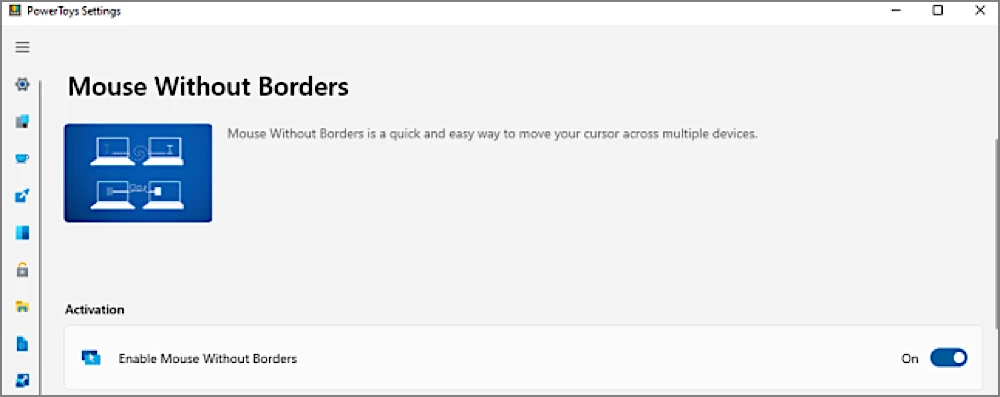
Mouse Without Borders는 단독 프로그램이 아니라 마이크로소프트 PowerToys의 유틸리티 중 하나입니다. 검색 상단의 옛날 단독 설치 파일(2011~2022년 Garage 버전)은 더 이상 업데이트되지 않으니 PowerToys로 받습니다.
| 설치 방법 | 방법 | 비고 |
|---|---|---|
| GitHub 릴리스 | aka.ms/installpowertoys → Assets → PowerToysSetup-0.##.#-x64.exe |
ARM64는 arm64 파일 |
| Microsoft Store | 스토어에서 ‘PowerToys’ 검색 → 설치 | 자동 업데이트 |
| winget | winget install --id Microsoft.PowerToys --source winget |
명령줄 한 줄 |
- 설치 관리자는 ‘사용자별'(현재 계정만, %userprofile%\AppData\Local\Programs)과 ‘컴퓨터 수준'(모든 계정, Program Files) 두 종류가 있습니다. 어느 쪽이든 업데이트는 똑같이 받습니다.
- 요구 사항은 Windows 11 또는 Windows 10 버전 2004(빌드 19041) 이상, 64비트 프로세서입니다. 설치 중 Edge WebView2 런타임이 함께 깔립니다.
- 연결할 모든 PC에 PowerToys를 설치해야 합니다. 한 대만 깔면 연결 대상이 없습니다.
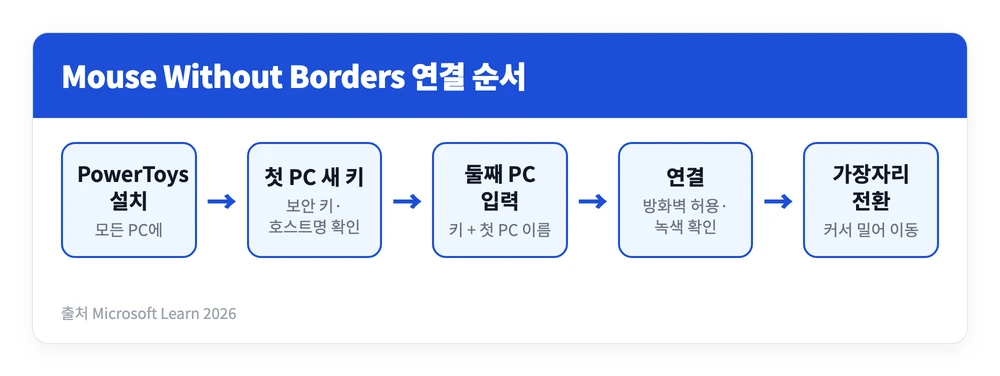
Mouse Without Borders 사용법 — 설치 후 연결방법 4단계
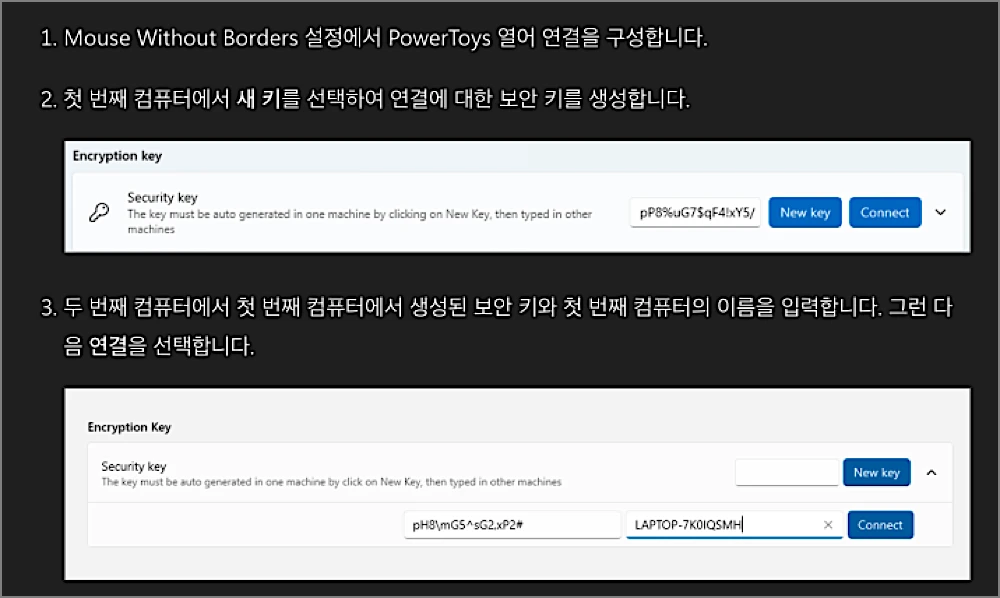
연결은 ‘한 PC가 키를 만들고, 나머지가 그 키로 들어오는’ 구조입니다. 첫 PC를 메인으로 정하고 시작합니다.
- 첫 번째 PC에서 PowerToys 설정 → Mouse Without Borders를 열고 기능을 켭니다. 새 키 버튼을 누르면 보안 키가 생성됩니다. 이 키와 화면에 보이는 ‘로컬 컴퓨터의 호스트 이름’을 적어 둡니다.
- 두 번째 PC에서 같은 설정 화면을 열고, ‘보안 키’ 칸에 첫 PC의 키를, 그 옆 칸에 첫 PC의 호스트 이름을 입력한 뒤 연결을 누릅니다.
- 방화벽 허용 창이 뜨면 허용합니다. 연결되면 디바이스 레이아웃에 두 PC가 나란히 뜨고 상태 색이 녹색으로 바뀝니다.
- 마우스 커서를 화면 가장자리 밖으로 밀면 옆 PC로 넘어갑니다. 세 번째·네 번째 PC도 같은 키로 2번 과정을 반복합니다.
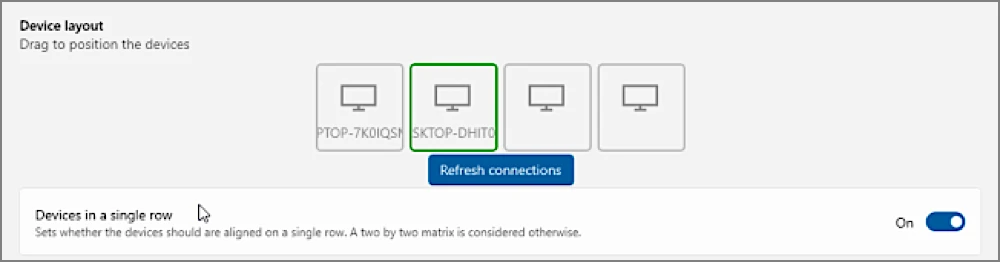
화면 배치와 서비스 모드
- 디바이스 레이아웃에서 PC 아이콘을 드래그해 실제 모니터 위치와 같게 놓습니다. 왼쪽 PC 아이콘이 오른쪽에 있으면 커서가 반대 방향으로 넘어갑니다.
- ‘단일 행의 디바이스’를 끄면 2×2 격자로 배치할 수 있어 위아래로도 넘어갑니다.
- 관리자 권한 앱이나 잠금 화면까지 원격 PC에서 조작하려면 PowerToys를 관리자 모드로 실행하고 서비스 사용을 켭니다. 편하지만 공격 경로가 늘어나는 설정이라 공식 문서가 위험을 경고합니다.
클립보드·파일 전송·단축키 — 알아두면 두 배 편한 설정
연결 뒤 설정 목록이 길어서 뭘 켜야 할지 막막한데, 실제로 쓰게 되는 건 몇 개 안 됩니다.
| 설정 | 하는 일 | 권장 |
|---|---|---|
| 클립보드 공유 | 한 PC에서 복사한 텍스트·이미지를 다른 PC에서 붙여넣기 | 켜기 |
| 파일 전송 | 복사·붙여넣기 또는 드래그로 파일 전송, 100MB 이하 단일 파일 | 켜기 |
| 마우스를 감싸기 | 마지막 PC 가장자리에서 첫 PC로 순환 | 취향 |
| 화면 가장자리에서 마우스 숨기기 | 전환 시 원래 PC 커서를 위쪽 가장자리로 치움 | 원격데스크톱 쓰면 켜기 |
| 화면 모서리에서 마우스 차단 | 모서리에서 실수로 넘어가는 것 방지 | 켜기 |
| 동일한 서브넷만 | 같은 공유기 안 PC만 연결 | 켜기 |
| 전체 화면 시 쉬운 마우스 끄기 | 게임·영상 전체화면 중 커서 이탈 방지 | 게임용 PC면 켜기 |
파일 전송은 폴더와 여러 파일은 안 되고 단일 파일만 됩니다. 폴더를 보내려면 압축해서 한 파일로 만듭니다. 네트워크 드라이브의 파일도 드래그 전송이 안 됩니다.
단축키 — Ctrl+Alt 조합
- Ctrl+Alt+숫자(1~4) 또는 F1~F4: 해당 번호 PC로 바로 전환 (Ctrl+Alt+3이면 세 번째 PC)
- Ctrl+Alt+문자(설정에서 지정): 쉬운 마우스 켜기/끄기, 다시 연결, 여러 컴퓨터 모드(모든 PC에 같은 입력 동시 전송)
- 잠금 단축키를 두 번 누르면 연결된 모든 PC가 한꺼번에 잠깁니다. 자리 비울 때 유용합니다.
- 쉬운 마우스를 ‘Shift’ 또는 ‘Ctrl’로 바꾸면 키를 누른 채 가장자리로 밀어야만 전환돼 오동작이 줄어듭니다.
👉 Microsoft Learn 공식 설정 목록 전체 확인하기
연결 안 될 때 — 상태 색으로 원인 찾기
설정 화면의 PC 아이콘 색이 곧 진단표입니다.
| 색 | 상태 | 조치 |
|---|---|---|
| 녹색 | 연결됨 | 정상 |
| 노란·주황 | 이름 해석·연결 중 | 잠시 대기, 길어지면 호스트명 확인 |
| 빨강 | 오류 | 방화벽·네트워크 확인 |
| 밤색 | 잘못된 키 | 보안 키 다시 복사 (공백 포함 여부) |
| 분홍 | 시간 제한 | 같은 네트워크인지, VPN 끊기 |
- 모든 PC가 같은 네트워크(같은 공유기)에 있는지 확인합니다. 회사 VPN이 켜져 있으면 끕니다.
- 보안 키와 호스트 이름을 다시 봅니다. 호스트 이름은 설정 → 시스템 → 정보의 ‘장치 이름’과 같아야 합니다.
- 설정 하단 ‘Mouse Without Borders에 대한 방화벽 규칙 추가’를 누릅니다. 윈도우 방화벽이 막는 경우가 가장 흔합니다.
- 연결됐다가 끊기면 연결 새로 고침 버튼이나 재연결 단축키를 씁니다.
- 호스트 이름으로 안 잡히면 고급 설정의 IP 매핑에 상대 PC IP를 직접 넣습니다.
- 그래도 안 되면 PowerToys를 제거 후 재설치합니다.
알려진 문제도 두 가지 알아두세요. 원격 데스크톱이나 가상머신 창이 전체 화면이면 키보드가 마우스를 따라 넘어가지 않는데, ‘화면 가장자리에서 마우스 숨기기’를 켜거나 다른 창으로 포커스를 옮기면 됩니다. 실제 마우스가 안 꽂힌 PC는 커서가 안 보일 수 있으니 안 쓰는 마우스를 꽂거나 제어판에서 ‘마우스 키’를 켭니다.
Mouse Without Borders 사용법의 핵심은 “PowerToys 설치 → 첫 PC 새 키 → 둘째 PC에 키와 이름 → 연결” 네 단계뿐이고, 나머지 문제는 거의 방화벽과 같은 네트워크 여부에서 나옵니다. KVM 스위치를 사느니 책상 위 노트북과 데스크톱을 이 방법으로 묶는 게 돈도 선도 아낍니다.
참고 자료