네이버앱 길찾기 사용법 | 대중교통 빠른길찾기 경유지 5개 추가까지
네이버앱 길찾기 사용법에서 가장 먼저 헷갈리는 건 ‘네이버앱’과 ‘네이버지도 앱’이 다른 앱이라는 점입니다. 네이버앱만 깔려 있으면 검색창에 빠른길찾기를 쳐서 출발지·도착지를 넣는 위젯으로 대중교통·자동차·도보 경로를 바로 볼 수 있고, 실시간 버스 위치·음성 안내·경유지 추가 같은 기능은 네이버지도 앱에서 열립니다. 2025년 8월부터는 대중교통 경로에 계단 회피 옵션이 들어와 엘리베이터 있는 출입구로만 안내받을 수도 있습니다.
이 글은 네이버앱에서 시작해 네이버지도로 넘어가는 순서 그대로 길찾기를 정리합니다.
한눈에 보기
- 네이버앱: 검색창에 ‘빠른길찾기’ → 위젯에 출발·도착 입력 → 대중교통·자동차·도보·자전거 결과
- 네이버지도 앱: 하단 길찾기 아이콘 또는 장소 카드의 ‘길찾기’ → 출발지는 현재 위치 자동
- 대중교통 탭: 환승 경로 소요시간순, 요금 표시, ‘실시간 정보’로 버스 위치 확인, 계단 회피 옵션
- 경유지: 자동차·도보·자전거 최대 5개, 대중교통은 경유지 미지원
- 도보 길찾기는 직선거리 50km까지, 출발 시각 지정은 네이버지도에서만
네이버앱 길찾기 사용법 — 검색창에서 바로 쓰는 빠른길찾기
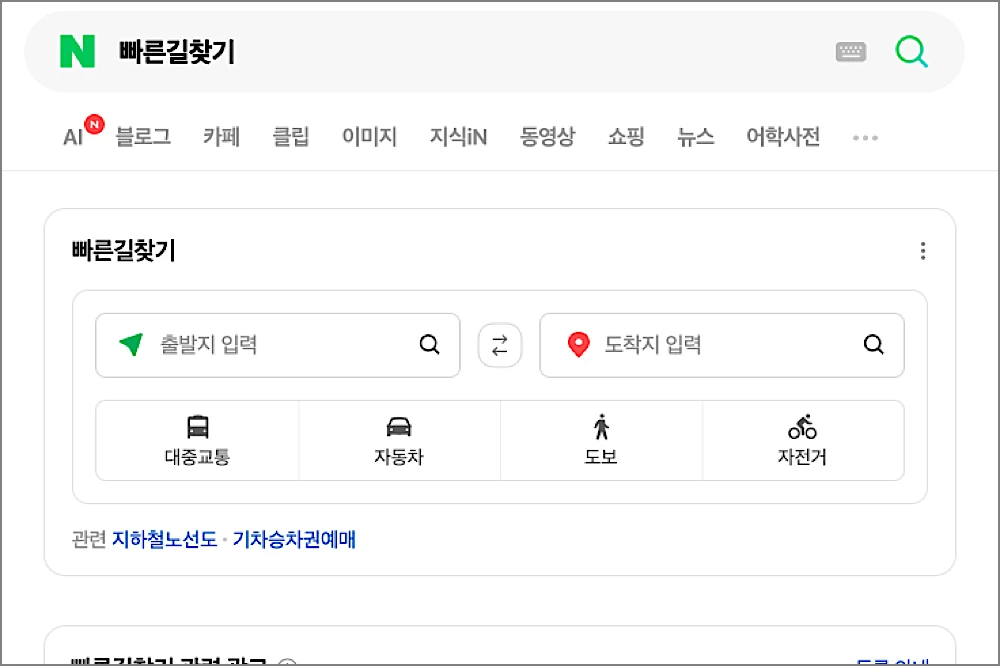
두 앱의 역할부터 나눠 두면 어디서 무엇을 눌러야 하는지 분명해집니다.
| 구분 | 네이버앱 | 네이버지도 앱 |
|---|---|---|
| 길찾기 진입 | 검색창에 ‘빠른길찾기’ 검색 | 하단 길찾기 아이콘, 장소 카드 ‘길찾기’ |
| 대중교통 | 최단 경로·환승·요금 요약 | 실시간 버스 위치, 계단 회피, 승하차 안내 |
| 자동차 | 경로 테마·연료비 요약 | 음성 내비, 경유지 5개, 통행료 |
| 저장 | 없음 | 집·회사·학교, 즐겨찾기 리스트 |
| 오프라인 | 불가 | 지역 지도 미리 다운로드 |
네이버지도 앱을 깔지 않아도 네이버앱 검색창만으로 경로를 볼 수 있습니다. 검색 결과 맨 위에 길찾기 위젯이 뜨는 구조라, 급할 때 가장 빠릅니다.
- 네이버앱 검색창에 빠른길찾기를 입력합니다.
- 결과 상단 위젯에 출발지와 도착지를 넣습니다. 현재 위치를 쓰려면 출발지를 비워 두고 위치 권한을 허용합니다.
- 대중교통·자동차·도보·자전거 아이콘 중 하나를 고르면 결과가 바로 나옵니다.
- 마음에 드는 경로를 누르면 네이버지도(앱이 있으면 앱, 없으면 웹)로 넘어가 상세 안내가 열립니다.
| 교통수단 | 위젯에서 보여주는 것 |
|---|---|
| 대중교통 | 최단 시간 경로, 환승 횟수, 요금 |
| 자동차 | 빠른길·큰길우선 같은 경로 테마, 예상 연료비 |
| 도보 | 소요 시간, 걸음 수, 횡단보도·지하도 개수 |
| 자전거 | 소요 시간, 거리 |
위젯을 쓸 때 알아두면 편한 점이 세 가지 있습니다.
- 주소를 모르는 공원 입구·건물 뒤 주차장은 네이버지도로 넘어간 뒤 지도를 길게 눌러 출발지·도착지로 직접 찍을 수 있습니다
- 대중교통 안내는 영어·중국어·일본어로도 나와 외국인 동행자에게 화면을 그대로 보여 줘도 됩니다
- 위젯 결과는 요약본이라 환승 정류장 이름·도보 구간은 네이버지도 상세 화면에서 봐야 합니다
출발 시각을 지정해서 “내일 아침 8시에 출발하면”처럼 보는 기능은 위젯에 없고 네이버지도 PC·앱에서만 됩니다. 결과는 참고용이라 실제 도로 상황과 다를 수 있다는 안내가 붙습니다.
네이버 길찾기 대중교통 — 실시간 버스·계단 회피 쓰는 법
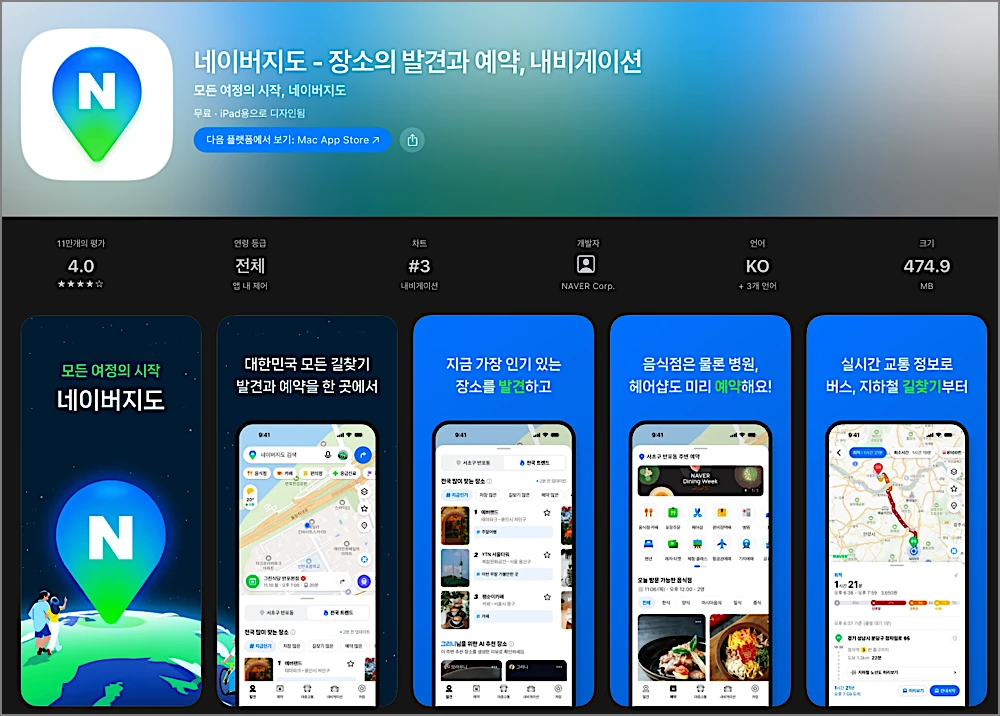
본격적인 대중교통 안내는 네이버지도 앱에서 합니다. 네이버앱에서 장소를 검색한 뒤 ‘길찾기’를 누르면 자동으로 네이버지도로 연결됩니다.
- 네이버지도 앱 하단의 길찾기 아이콘(화살표 모양)을 누르거나, 목적지를 검색해 장소 카드의 길찾기 버튼을 누릅니다.
- 출발지는 현재 위치로 자동 설정됩니다. 바꾸려면 출발지 칸을 눌러 다른 장소를 넣습니다.
- 상단 탭에서 대중교통을 고릅니다. 지하철·버스 환승 경로가 소요 시간순으로 나열되고 요금이 함께 보입니다.
- 경로를 열면 정류장별 실시간 정보 버튼이 있습니다. 누르면 버스의 현재 위치와 도착 예정 시간이 뜹니다.
- 경로 화면의 승하차 안내를 켜 두면 내릴 정류장이 가까워질 때 알려 줍니다. 알림·위치 권한이 꺼져 있으면 작동하지 않습니다.
계단 회피 경로 — 유모차·캐리어·무릎이 안 좋을 때
2025년 8월 1일부터 대중교통 길찾기에 계단 회피 옵션이 생겼습니다. 켜면 계단 대신 엘리베이터가 있는 지하철 출입구를 거치는 경로로 안내하고, 역 안에서는 엘리베이터와 가까운 승차 위치까지 알려 줍니다. 국가철도공단과 맺은 역사 편의정보 협약으로 출입구에서 승강장까지 경로와 주변 엘리베이터 위치 데이터를 늘린 결과입니다. 영어·중국어·일본어로도 같은 안내가 나와 짐 많은 외국인 승객에게도 유용합니다.
- 자주 쓰는 정류장은 저장해 두면 홈에서 바로 도착 정보를 볼 수 있습니다.
- 지하철역·정류장·기차역의 운행 중단이나 무정차 정보가 경로에 함께 표시됩니다.
- 대중교통 결과가 이상하면 출발지가 ‘현재 위치’로 잘못 잡힌 경우가 많으니 출발지 칸부터 확인하세요.
네이버 길찾기 경유지 추가 — 자동차·도보는 5개, 대중교통은 안 되는 이유
경유지는 자동차·도보·자전거 탭에서만 추가할 수 있고, 한 경로에 최대 5개까지 넣습니다.
- 자동차·도보·자전거 중 하나를 고릅니다.
- 도착지 옆 + 또는 ‘경유지 추가’를 누르고 장소를 입력합니다.
- 경유지 순서는 길게 눌러 드래그하면 바뀝니다.
- 안내 시작을 누르면 경유지를 차례로 들르는 음성 안내가 시작됩니다. 주행 중에도 추가할 수 있지만 안전한 곳에 정차한 뒤 하세요.
자동차 탭에서는 경로 옵션을 바꿔 가며 비교할 수 있습니다.
- 실시간 추천: 현재 교통 상황 기준 가장 빠른 길
- 무료우선: 유료도로를 피하고 통행료 0원 경로 우선
- 시간우선·거리우선: 소요 시간 또는 주행 거리 최소화
- 큰길우선: 골목·이면도로를 피해 운전이 쉬운 경로
대중교통 탭에는 경유지 칸이 없습니다. 버스·지하철 경로는 노선과 환승 조합으로 계산되는데 중간 지점을 고정하면 조합이 무한히 늘어나기 때문에, 출발지→경유지, 경유지→도착지로 두 번 나눠 검색하는 방식으로 쓰게 돼 있습니다.
| 탭 | 경유지 | 경로 옵션 |
|---|---|---|
| 자동차 | 최대 5개 | 실시간 추천·무료우선·시간우선·거리우선·큰길우선, 통행료 표시 |
| 도보 | 최대 5개 | 큰길우선·계단회피, 직선거리 50km까지 |
| 자전거 | 최대 5개 | 거리·시간 |
| 대중교통 | 불가 | 계단 회피, 실시간 정보, 승하차 안내 |
네이버지도 길찾기 공유·저장·오류 — 자주 막히는 세 가지
경로 공유는 경로 화면 상단 공유 버튼으로 카카오톡·문자에 링크를 보냅니다. 받는 사람이 네이버지도 앱이 없어도 웹에서 같은 경로가 열립니다.
집·회사·학교 저장은 길찾기 화면에서 한 번 등록해 두면 출발·도착지를 매번 검색할 필요가 없고, 네이버 계정으로 로그인하면 다른 기기에서도 같은 목록이 보입니다. 맛집·여행지 리스트는 동행자와 공유할 수 있습니다.
길찾기 오류는 대부분 권한 문제입니다.
- 경로가 안 뜨거나 출발지가 엉뚱하면 설정 → 앱 → 네이버지도 → 위치 권한을 ‘항상’ 또는 ‘앱 사용 중’으로 바꿉니다.
- 지도가 안 그려지면 와이파이가 끊긴 경우입니다. 오프라인 지도는 와이파이에서 미리 받아 둘 수 있지만 실시간 교통은 네트워크가 필요합니다.
- 승하차 안내가 안 울리면 알림 권한과 배터리 절약 모드를 확인합니다.
네이버앱 길찾기 사용법은 “급하면 네이버앱 빠른길찾기, 제대로 쓰려면 네이버지도 앱” 한 줄로 정리됩니다. 네이버앱은 검색 위젯까지만 담당하고, 실시간 버스 위치·계단 회피·경유지 5개·음성 안내는 전부 네이버지도 쪽에 있으니 두 앱을 같이 두는 편이 편합니다.
참고 자료