알FTP ALFTP 프로그램 무료 다운로드 바로가기, 설치 서버설정 사용방법
알FTP 사용방법을 검색하면 2010년대 화면 캡처가 그대로 뜨는데, 지금 알툴즈 공식 사이트에서 알FTP는 ‘판매 종료 제품’이라 다운로드 자체가 막혀 있습니다. 이스트소프트는 그 자리를 알드라이브로 바꿨고, 2026년 7월 7일 나온 알드라이브 2.15가 FTP·SFTP·FTPS에 WebDAV까지 지원하는 현행 프로그램입니다. 알FTP에 있던 ‘내 PC를 FTP 서버로’ 기능은 2018년 6월 지원이 끝나 2020년 12월 2.11 버전에서 아예 빠졌습니다.
이 글은 그 사실관계를 먼저 정리하고, 알드라이브 무료 다운로드 바로가기와 설치, 서버 접속 설정, 옛 알FTP 서버설정 항목과 지금 쓸 수 있는 대안까지 이어서 설명합니다.
한눈에 보기
- 알FTP: 2012년 8월 무료 전환 후 판매 종료, 공식 다운로드 불가 → 후속 알드라이브 사용
- 알드라이브 2.15(2026-07-07): FTP·FTP over SSL/TLS·SFTP·WebDAV, 공개키 인증, Windows 10·11 권장
- 개인 비영리 무료, 회사·상업용은 라이선스 구매
- 알FTP 서버 기능: 2018-06-14 지원 종료, 2.11(2020-12-07)에서 제거 → FileZilla Server 등으로 대체
- 접속 설정 핵심: 주소·포트(FTP 21, SFTP 22)·아이디·비밀번호·패시브 모드
알FTP 무료 다운로드 바로가기 — 왜 알드라이브로 가야 하나
알FTP는 2008년 12월 유료로 바뀌었다가 2012년 8월 22일 다시 무료가 됐고, 그 뒤 업데이트가 멈춘 채 알툴즈 사이트의 ‘판매 종료 제품’ 목록으로 들어갔습니다. 검색에 뜨는 알FTP 설치 파일은 전부 비공식 배포라 보안 업데이트가 없고 광고 프로그램이 묶여 있는 경우가 많습니다. 같은 회사의 후속작인 알드라이브가 같은 자리를 채우고 있으니 그쪽으로 받는 게 맞습니다.
| 구분 | 알FTP | 알드라이브 |
|---|---|---|
| 상태 | 판매 종료, 공식 다운로드 없음 | 현행, 2.15 (2026-07-07) |
| 프로토콜 | FTP 중심 | FTP, FTP over SSL/TLS, SFTP, WebDAV |
| 인증 | 아이디·비밀번호 | 비밀번호 + 공개키·개인키 |
| 서버 기능 | 있었음(최대 5명 접속) | 없음 (2.11에서 제거) |
| 지원 OS | Windows 구버전 | Windows 10·11 권장, 7·8·8.1은 2.13에서 종료 |
| 라이선스 | 무료 | 개인 무료, 기업 라이선스 |
알드라이브 설치 버튼은 이스트소프트 광고 페이지를 한 번 거쳐 설치 파일을 받는 구조입니다. 설치 중 제휴 프로그램 체크박스가 있으면 풀고 넘어가세요.
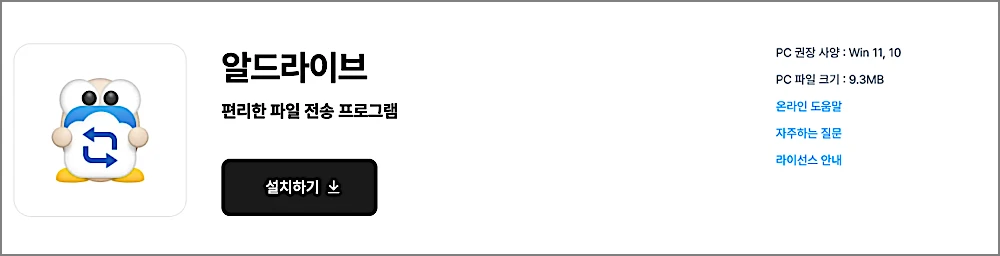
알FTP 설치방법 — 알드라이브 설치와 첫 실행
- 알툴즈 알드라이브 페이지에서 설치하기를 누르고 받은 파일을 실행합니다.
- 사용권 계약(EULA)에 동의합니다. 회사 PC라면 여기서 기업 라이선스 안내를 확인합니다.
- 설치 경로를 두고 다음을 누릅니다. 중간에 뜨는 제휴 프로그램·홈페이지 설정 체크는 해제합니다.
- 설치가 끝나면 알드라이브가 열리고 왼쪽에 내 PC, 오른쪽에 서버 영역이 비어 있습니다.

처음 열면 할 일은 ‘사이트’ 등록입니다. 예전에 FileZilla를 쓰던 분은 사이트맵 가져오기로 기존 접속 목록을 그대로 옮길 수 있습니다.
- 설치 후 Windows 7·8·8.1에서는 2.13 이후 업데이트가 멈추니, 그 OS면 2.13 유지 또는 OS 업그레이드가 필요합니다.
- 알드라이브는 탭으로 여러 서버에 동시 접속되고, 전송 이력이 트리 형태로 남아 어떤 파일이 어디로 갔는지 뒤에서 확인할 수 있습니다.
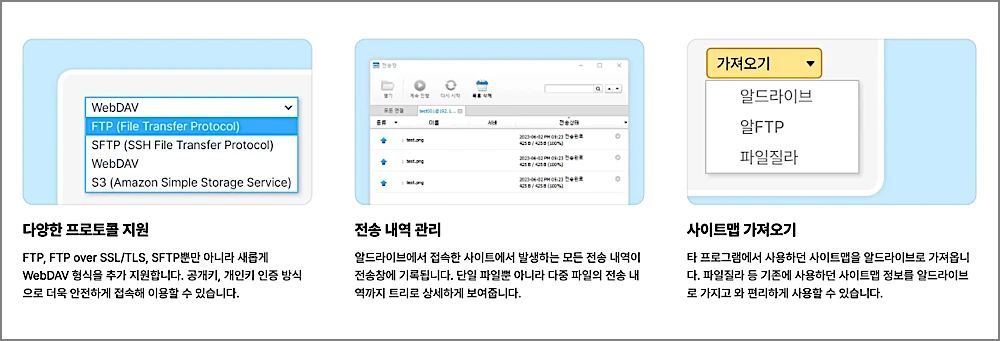
알FTP 사용방법 — 서버 접속 설정과 파일 올리기
호스팅 업체나 회사 서버에서 받은 접속 정보는 보통 네 가지입니다. 어느 칸에 넣는지만 알면 접속은 끝납니다.
| 입력 항목 | 어디서 받나 | 예시·기본값 |
|---|---|---|
| 호스트(주소) | 호스팅 업체 안내 메일 | ftp.도메인.com 또는 IP |
| 프로토콜 | 서버가 지원하는 방식 | FTP 21번, SFTP 22번, FTPS 21번(SSL) |
| 아이디·비밀번호 | 호스팅 계정 | 웹 관리자 계정과 다를 수 있음 |
| 패시브 모드 | 공유기·방화벽 뒤에 있으면 | 켜기 |
- 알드라이브 상단 사이트 추가(또는 접속)를 누릅니다.
- 이름을 정하고 프로토콜을 고릅니다. 요즘 호스팅은 대부분 SFTP를 권장하니 선택지에 있으면 SFTP를 씁니다.
- 주소·포트·아이디·비밀번호를 넣습니다. 공개키 인증을 쓰는 서버라면 개인키 파일을 지정합니다.
- 접속 뒤 왼쪽(내 PC)에서 파일을 끌어 오른쪽(서버)에 놓으면 업로드, 반대 방향이면 다운로드입니다.
- 경로를 알면 상단 경로 칸에 직접 입력해 폴더로 바로 이동할 수 있습니다.
접속이 안 될 때 먼저 볼 세 가지
- 패시브 모드 — 접속은 되는데 파일 목록이 안 뜨면 거의 이 문제입니다. 사이트 설정에서 패시브(PASV)를 켭니다.
- 포트 — FTP인데 22번을 넣었거나 SFTP인데 21번을 넣은 경우입니다. 프로토콜과 포트를 맞춥니다.
- 방화벽·백신 — 윈도우 방화벽이나 보안 프로그램이 알드라이브의 외부 연결을 막으면 허용 목록에 추가합니다.
👉 알드라이브 공식 페이지에서 지원 프로토콜·버전 확인하기
알FTP 서버설정 — 옛 서버 기능 항목과 지금 쓸 대안
‘알FTP 서버설정’으로 들어온 분은 내 PC를 FTP 서버로 열어 다른 사람이 파일을 받게 하려는 경우입니다. 알FTP에는 그 기능이 있었고 알툴즈 FAQ에 아직 안내가 남아 있지만, 알드라이브에서는 사라졌습니다. 옛 알FTP가 아직 깔려 있는 PC를 위해 항목을 정리해 두고, 그 아래에 지금 쓸 대안을 적습니다.
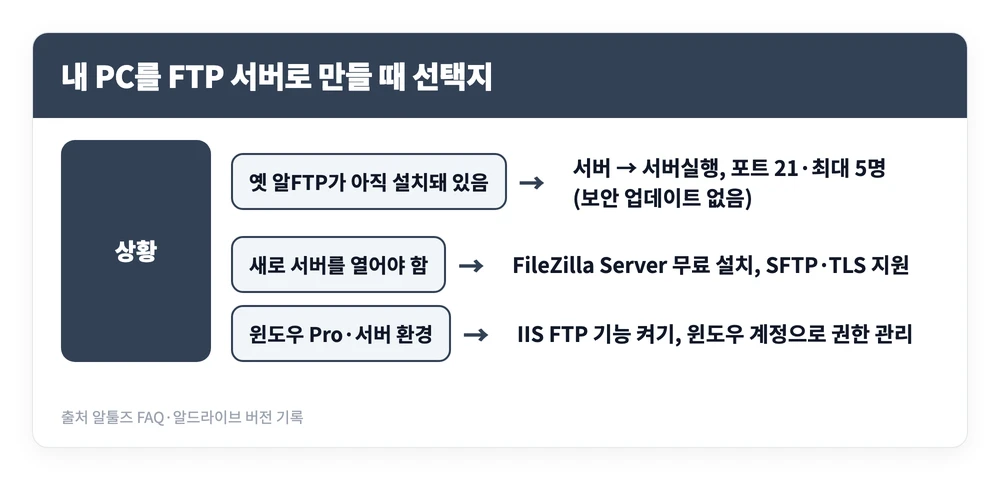
옛 알FTP 서버실행 항목 (알툴즈 FAQ 기준)
- 알FTP 도구 모음에서 [서버] → [서버실행]을 누릅니다.
- 서버 설정 창에서 아래 항목을 채우고 [확인]을 누르면 서버 상태 창이 뜹니다.
- 멈출 때는 [서버] → [서버중지]입니다.
| 항목 | 설명 |
|---|---|
| 서버 IP 주소 | 내 PC IP가 자동 입력, 공유기·방화벽 뒤면 외부 접속 안 될 수 있음 |
| 서버 메시지 | 접속자에게 보이는 환영 문구 |
| 계정 | ‘아이디 없이 접속 허용’ 체크 시 익명 접속, 해제하면 아이디·비밀번호 지정 |
| 읽기 전용 | 체크하면 접속자가 파일을 올리거나 바꿀 수 없음 |
| 포트 | 기본 21, 충돌 메시지가 뜨면 1024~65535 중 선택 |
| 최대 접속 | 5명까지 |
| 디렉토리 | 홈 디렉토리 지정 후 ‘추가’로 폴더 더하기 |
공유기를 쓰는 집이라면 공유기 설정에서 21번 포트를 내 PC로 포트포워딩해야 외부에서 들어옵니다. 다만 알FTP 서버는 암호화 없는 FTP라 비밀번호가 평문으로 오가고 2018년 이후 보안 패치가 없으니, 집 안 네트워크 안에서 잠깐 쓰는 용도 이상으로는 권하지 않습니다.
지금 서버를 열려면
- FileZilla Server — 무료, SFTP·FTPS 지원, 사용자별 폴더 권한 설정. 알FTP 서버를 쓰던 용도 대부분을 대체합니다.
- Windows IIS FTP — 윈도우 Pro 이상에서 ‘윈도우 기능 켜기/끄기’ → 인터넷 정보 서비스 → FTP 서버. 윈도우 계정으로 권한을 관리합니다.
- 단순히 파일 몇 개를 가족·동료에게 넘기는 거라면 네이버 MYBOX·구글 드라이브 공유 링크가 서버보다 빠르고 안전합니다.
알FTP 사용방법은 결국 “클라이언트는 알드라이브로, 서버는 FileZilla Server로”로 정리됩니다. 알드라이브는 알FTP 시절 화면 구성(왼쪽 내 PC, 오른쪽 서버)을 그대로 이어받아 옮겨 가는 데 적응 비용이 거의 없고, SFTP·공개키 인증까지 되니 호스팅 업체가 FTP를 막아 둔 요즘 환경에서도 바로 쓸 수 있습니다.
참고 자료