갤럭시 홈 화면 구글 검색창 없애는 방법 | 원UI 9 이후 꾹 눌러도 안 지워진다면
갤럭시 구글 검색창 없애는 방법이 갑자기 다시 궁금해진 데는 이유가 있습니다. 삼성전자가 2026년 9월 16일 갤럭시 S26부터 원UI 9 정식 배포를 시작했고, 9월 말에는 S25·Z 폴드7·플립7까지 넓혔는데, 업데이트 뒤 홈 화면에 생긴 구글 검색창이 길게 눌러도 삭제 메뉴가 안 뜨는 것입니다.
이 검색창은 위젯이 아니라 홈 화면 기본 설정으로 켜진 기능이라, 지우는 곳이 아예 다릅니다. 버전별로 정확한 경로를 정리합니다.
한눈에 보기
- 원UI 9: 설정 > 홈 화면 > 홈 화면에서 바로 검색 > 검색 토글 끄기
- 홈 화면 빈 곳을 길게 눌러 설정으로 들어가도 같은 메뉴가 나옴
- 원UI 8.5 이하: 검색창 위젯을 길게 눌러 홈 화면에서 삭제
- 원UI 9 배포: S26 9월 16일, S25·폴드7·플립7 9월 말 (국내)
원UI 9에서 갤럭시 구글 검색창 없애는 방법
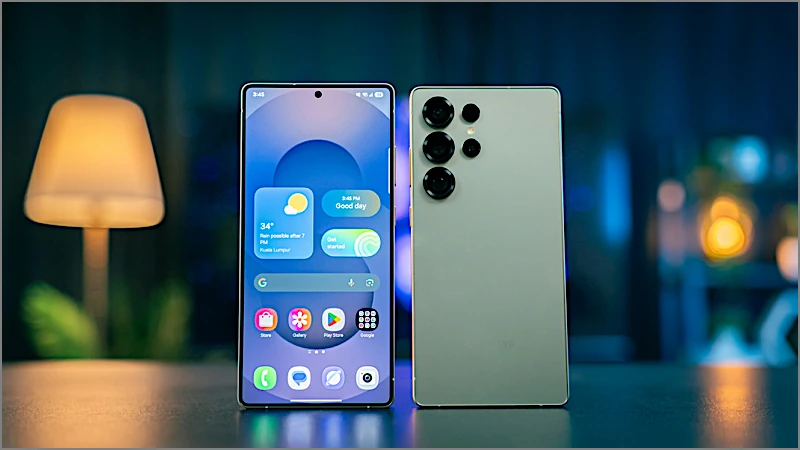
원UI 9 업데이트 후 생긴 검색창은 삼성 멤버스 커뮤니티 안내대로 설정 메뉴에서 꺼야 사라집니다. 위젯처럼 꾹 눌러 지우려 해도 삭제 항목이 없는 게 정상입니다.
- 갤럭시 설정 앱을 엽니다.
- 아래로 내려 홈 화면을 누릅니다.
- 홈 화면에서 바로 검색(기기에 따라 “홈 화면 검색창 표시”)을 누릅니다.
- 검색 토글을 끕니다.
설정 앱을 찾기 번거롭다면 홈 화면 빈 공간을 길게 누른 뒤 아래쪽 설정 버튼으로 들어가도 같은 메뉴가 나옵니다. 해외 삼성 커뮤니티에서도 같은 순서(길게 누르기 > 설정 > Show search on Home screen > 끄기)가 공유됐습니다.
왜 꾹 눌러도 안 지워질까
예전 갤럭시의 구글 검색창은 구글 앱이 제공하는 위젯이었습니다. 위젯은 홈 화면에 얹힌 부품이라 길게 눌러 떼어낼 수 있습니다. 원UI 9의 검색창은 홈 화면 자체에 들어간 기본 기능으로 바뀌었습니다. 부품이 아니라 바닥에 붙은 기능이라 떼어낼 손잡이(삭제 메뉴)가 없고, 대신 설정의 스위치로 켜고 끄게 된 것입니다. 같은 모양인데 지우는 방법이 달라진 이유가 여기 있습니다.
원UI 8.5 이하 — 갤럭시 홈화면 구글 검색창 위젯 삭제
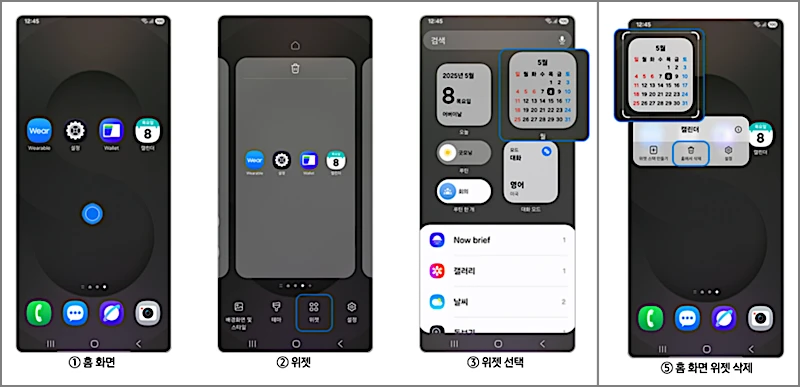
아직 원UI 9로 업데이트하지 않았다면 검색창은 위젯입니다. 삼성전자서비스의 위젯 삭제 안내대로 지우면 됩니다.
- 홈 화면의 구글 검색창을 길게 누릅니다.
- 뜨는 메뉴에서 홈 화면에서 삭제를 누릅니다.
- 삭제 메뉴가 안 보이면 홈 화면 빈 곳을 길게 눌러 편집 모드로 들어간 뒤 검색창을 끌어 삭제 영역에 놓습니다.
위젯으로 지운 검색창은 위젯 목록의 Google 항목에서 언제든 다시 추가할 수 있습니다. 위젯을 지워도 구글 앱 자체는 그대로 남아 있으므로 검색 기록·디스커버 피드 같은 구글 앱 기능에는 영향이 없습니다. 다만 위젯 삭제는 그 홈 화면 페이지에만 적용되니, 여러 페이지에 검색창을 붙여 두었다면 페이지마다 따로 지워야 합니다.
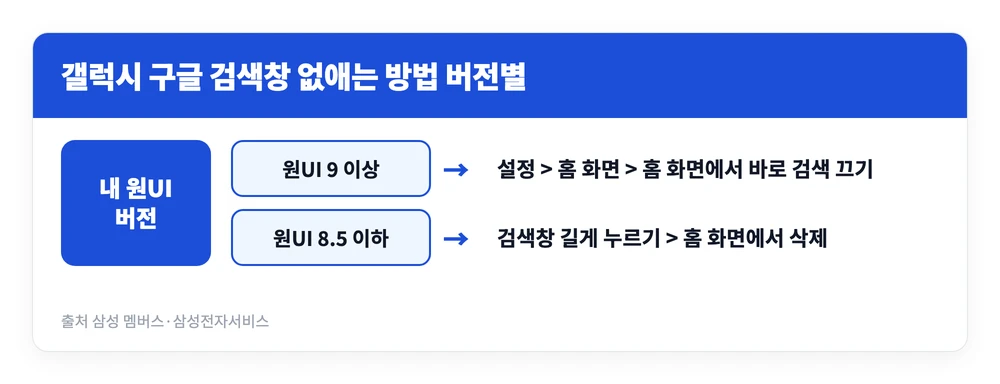
내 갤럭시 원UI 버전 확인과 업데이트 일정
어느 방법을 써야 할지는 원UI 버전이 정합니다. 설정 > 휴대전화 정보 > 소프트웨어 정보에서 “One UI 버전”을 확인하세요.
| 기종 | 원UI 9 국내 정식 배포 | 검색창 끄는 법 |
|---|---|---|
| 갤럭시 S26 시리즈 | 2026년 9월 16일 시작 | 설정에서 끄기 |
| 갤럭시 S25 시리즈 | 2026년 9월 말 시작 | 설정에서 끄기 |
| 갤럭시 Z 폴드7·플립7 | 2026년 9월 말 시작 | 설정에서 끄기 |
| 갤럭시 S24 시리즈 | 9월 6일 베타, 정식은 10월 중 거론 | 업데이트 전엔 위젯 삭제 |
S25에서 원UI 8.5에서 9로 올릴 때 업데이트 파일이 약 4GB에 이른다는 보도가 있으니, 와이파이와 저장공간을 미리 확보해 두세요. 업데이트 직후 검색창이 다시 나타났다면 위젯이 되살아난 게 아니라 새 기본 설정이 켜진 것이므로 위의 설정 경로로 끄면 됩니다.
갤럭시 구글 검색창이 안 지워질 때
설정에서 껐는데도 검색창이 남아 있다는 사용자 보고가 커뮤니티에 있습니다. 이럴 때는 아래를 차례로 확인합니다.
- 메뉴 이름 확인 — 기기에 따라 “홈 화면에서 바로 검색”, “홈 화면 검색창 표시” 등 이름이 다릅니다. 설정 상단 검색에 “검색창”을 입력해 찾으면 빠릅니다
- 검색 제공자 옵션 — 해외 커뮤니티에는 같은 메뉴에서 검색 항목을 “없음(none)”으로 바꿔 해결했다는 답글이 있습니다
- 위젯이 따로 남아 있는지 — 업데이트 전 붙여 둔 구글 위젯이 함께 있다면 그건 길게 눌러 따로 삭제합니다
- 재부팅 — 설정 변경이 홈 화면에 바로 반영되지 않을 때 기본 조치로 해 볼 만합니다
- 런처 확인 — 노바 같은 다른 홈 런처를 쓰고 있다면 삼성 홈 설정이 적용되지 않습니다
검색창을 끈 뒤 검색은 어디서 하나
홈 화면 검색창을 꺼도 검색 기능 자체가 사라지는 건 아닙니다. 검색창이 차지하던 한 줄을 비우는 대신, 아래 경로로 같은 검색을 할 수 있습니다.
- 구글 앱 아이콘 — 앱 목록의 Google 앱을 열면 같은 검색 화면이 뜹니다
- 크롬 주소창 — 주소창에 바로 검색어를 입력하면 구글 검색 결과로 이어집니다
- 앱스 화면 검색 — 홈 화면을 위로 밀어 앱 목록을 연 뒤 상단 검색창에서 앱·설정·파일을 찾습니다
자주 쓰는 사람이라면 검색창을 지우기보다 원UI 8.5 이하에서처럼 위젯 크기를 줄이거나 다른 페이지로 옮기는 편이 낫고, 거의 안 쓴다면 끄고 그 자리에 자주 쓰는 앱을 한 줄 더 놓는 편이 홈 화면 활용도가 높습니다.
갤럭시 구글 검색창 위치 변경
위젯 방식(원UI 8.5 이하)이라면 검색창을 길게 눌러 원하는 페이지·높이로 끌어 옮길 수 있습니다. 원UI 9의 기본 검색창은 위젯이 아니어서 자유롭게 끌어 옮기기 어렵고, 폴더블에서 페이지를 넘겨도 앱 독 쪽에 붙어 있다는 사용자 경험담이 있습니다. 위치가 거슬린다면 끄고 쓰는 편이 가장 확실합니다.
정리하면, 갤럭시 구글 검색창 없애는 방법은 원UI 버전 하나로 갈립니다. 원UI 9 이상이면 설정 > 홈 화면 > 홈 화면에서 바로 검색을 끄고, 그 이전 버전이면 위젯을 길게 눌러 삭제합니다. 다시 쓰고 싶어지면 같은 메뉴에서 토글을 켜거나 위젯을 다시 추가하면 됩니다.
참고 자료