안카메라 캡쳐 녹화 사용방법 | 구버전 라이트 다운로드 바로가기
안카메라 캡쳐는 여전히 “가볍고 쉬운 캡처 프로그램”으로 손꼽히지만, 지금 받으려는 사람이 먼저 알아야 할 사실이 있습니다. 공식 사이트(ancamera.co.kr)에 올라 있는 설치 파일은 2020년 3월 9일 이후 갱신되지 않았고, 사이트는 보안 접속(https)을 지원하지 않습니다. 최신 5.4.0은 로그인이 필요하고, 로그인 없이 쓰려면 라이트판이나 구버전을 찾게 됩니다. 버전 고르는 법부터 캡쳐·녹화 사용방법, 막힐 때의 대안까지 정리합니다.
한눈에 보기
- 공식 배포처: www.ancamera.co.kr (운영사 이비즈네트웍스)
- 공식 파일: 안카메라 5.4.0, 안카메라 라이트(Lite), 녹화용 안캠코더 3.4.1, 묶음 안툴즈 3.5
- 최신판은 로그인 필요, 구버전 3.0은 로그인 없이 사용 가능(구버전은 공식 사이트에 없음)
- 단축키: F2 단일 캡쳐, F3 연속 캡쳐, F4 바로 인쇄, F5 확대 보기, ESC 멈춤
- 동영상 녹화는 안카메라가 아니라 안캠코더가 담당
안카메라 다운로드 바로가기 — 버전별 차이
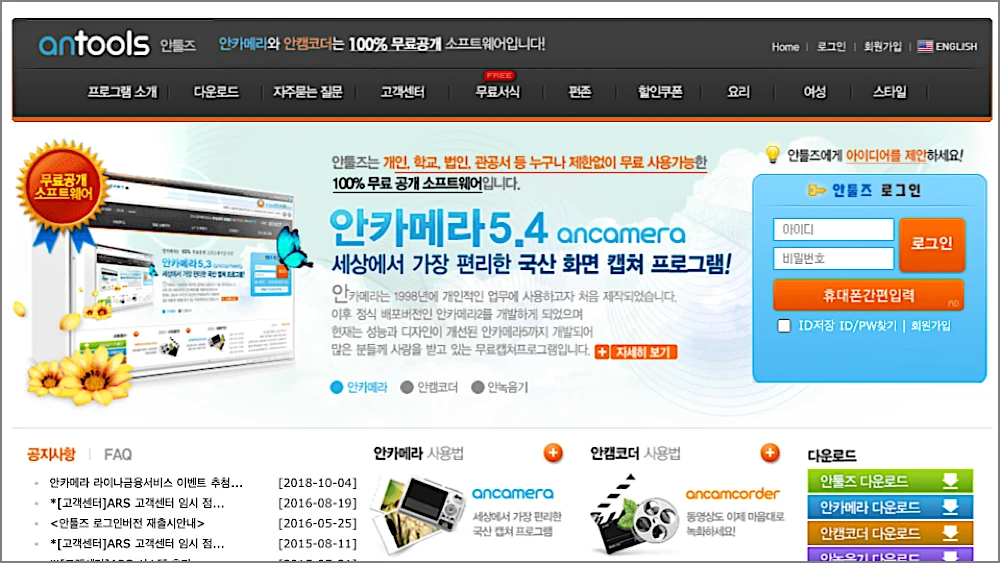
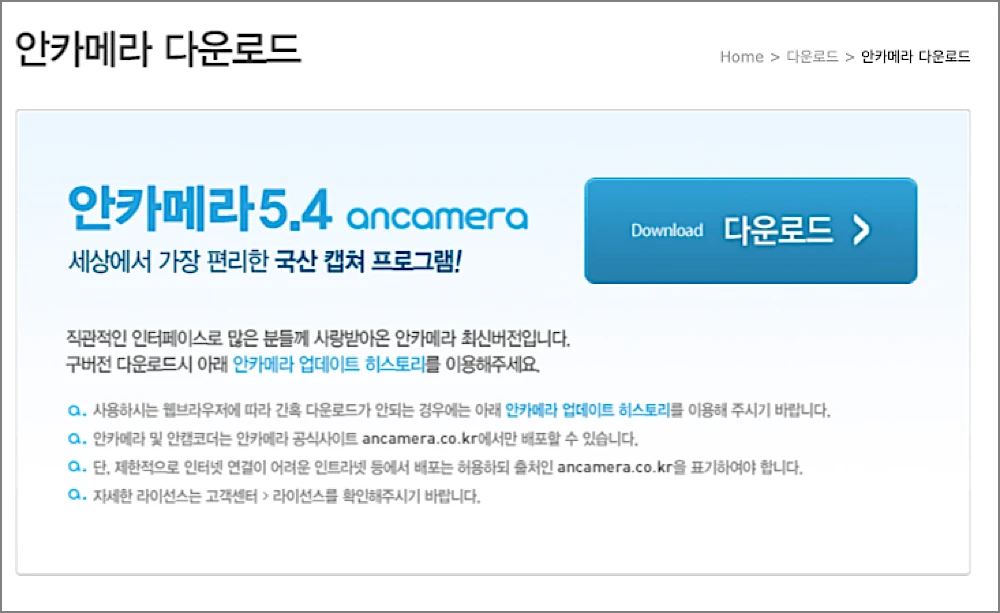
공식 다운로드 페이지에는 아래 파일이 걸려 있습니다. 모두 같은 날(2020년 3월 9일) 마지막으로 갱신된 파일입니다.
| 파일 | 버전 | 용량 | 용도 |
|---|---|---|---|
| AnCamera_Setup_5.4.0.exe | 안카메라 5.4.0 | 약 1.5MB | 최신 캡쳐 프로그램 (로그인 필요) |
| AnCamera_Setup_Lite.exe | 안카메라 라이트 | 약 0.8MB | 가벼운 캡쳐 전용판 |
| AnCamCorder_Setup_3.4.1.exe | 안캠코더 3.4.1 | 약 1.1MB | 화면 동영상 녹화 |
| AnTools_v3.5.exe | 안툴즈 3.5 | 약 2.9MB | 안카메라·안캠코더 묶음 |
공식 사이트 소개 페이지에는 지원 운영체제가 Win98~Win7로 적혀 있지만 이는 오래된 안내문이고, 실제 배포 파일은 그보다 새 버전입니다. 블로그 사용기에서는 윈도우 10에서 쓴 사례가 확인되지만, 윈도우 11 공식 지원 여부는 사이트에 나와 있지 않습니다.
안카메라 구버전 3.0 — 로그인 없이 쓰려면
최신판이 로그인을 요구하면서 “로그인 필요 없는 안카메라”를 찾는 사람이 많습니다. 구버전 3.0은 로그인 없이 쓸 수 있고 가장 가볍다고 알려져 있지만, 공식 사이트에는 3.0 파일이 없습니다. 블로그·자료실에 올라온 3.0 설치 파일은 누가 올렸는지 확인할 방법이 없으므로, 먼저 공식 라이트판을 써 보는 편이 안전합니다. 공식 사이트도 라이트판을 ‘로그인 없는 안카메라 라이트’라는 검색 키워드로 소개하고 있습니다.
안카메라 고객센터
설치나 로그인 문제를 직접 물어보고 싶다면 공식 사이트 하단의 고객센터를 이용합니다. 안툴즈(안카메라·안캠코더)의 소유권과 배포 권한은 (주)이비즈네트웍스에 있습니다.
| 항목 | 내용 |
|---|---|
| 고객상담 전화 | 1688-1564 |
| 상담시간 | 평일 09:00~18:00 (점심 12:00~13:00, 토·일·공휴일 휴무) |
| 이메일 | ancamera@ebiznetworks.co.kr |
안카메라 캡쳐 사용방법
설치는 일반 프로그램과 같습니다. 설치 파일 실행 → 약관 동의 → 설치 폴더 지정 → 설치 순서로 진행하고, 바탕화면에 생긴 안카메라 아이콘으로 실행합니다.
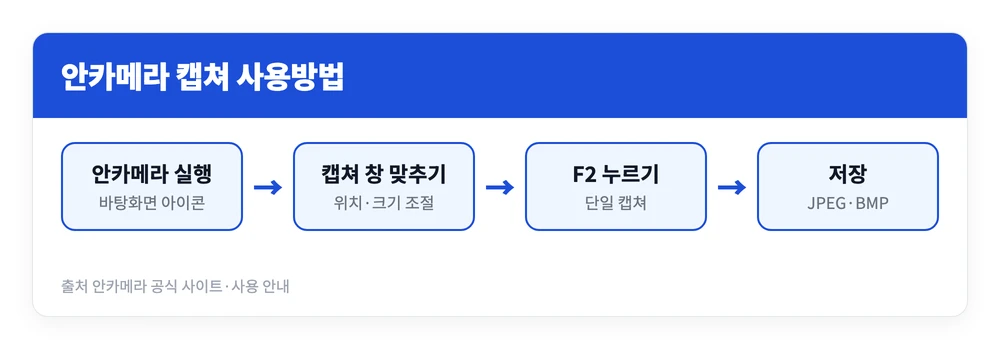
안카메라는 화면 위에 떠 있는 안카메라 창 자체가 캡쳐 틀인 방식입니다. 창을 찍고 싶은 곳으로 옮기고 크기를 맞춘 뒤 왼쪽 위 캡쳐 버튼이나 F2를 누르면 그 안쪽이 찍힙니다. 마우스로 영역을 드래그해 지정하는 방식은 5.0 이상 버전에서만 됩니다.
| 단축키 | 기능 |
|---|---|
| F2 | 단일 캡쳐 (한 장씩) |
| F3 | 연속 캡쳐 (일정 간격으로 여러 장) |
| F4 | 바로 인쇄 |
| F5 | 확대 보기 |
| ESC | 캡쳐 멈춤 |
캡쳐한 이미지는 JPEG나 BMP로 저장할 수 있고, Ctrl+C로 복사해 카카오톡·문서에 바로 붙여 넣을 수도 있습니다.
안카메라 스크롤 캡쳐
긴 웹페이지 전체를 한 장으로 찍고 싶다면 최신 버전의 스크롤 캡쳐를 씁니다. 캡쳐할 웹사이트 주소를 복사한 뒤 스크롤 캡쳐 버튼을 누르면 화면에 보이지 않는 아래쪽까지 이어서 찍힙니다. 구버전 3.0에는 이 기능이 없습니다.
안카메라 캡쳐가 안 될 때
캡쳐가 이상하게 나오거나 기능이 안 보일 때는 대부분 버전 차이에서 생깁니다.
- 마우스 드래그로 영역 지정이 안 됨 — 5.0 미만(구버전 3.0 등)이라 그렇습니다. 창 크기를 맞춰 F2로 찍거나 5.4.0을 씁니다
- 스크롤 캡쳐 버튼이 없음 — 최신 버전에만 있는 기능입니다
- 캡쳐한 글씨·그림이 깨져 보임 — 이미지를 원본 크기(100%)로 보거나 디스플레이 해상도 배율을 바꾼 뒤 다시 찍습니다. 뷰어에 보이는 크기와 원본 크기가 다를 때 생기는 현상입니다
- 실행하자마자 로그인 창이 뜸 — 5.4.0의 정상 동작입니다. 로그인이 싫다면 라이트판을 설치합니다
- 연속 캡쳐가 멈추지 않음 — ESC를 누르면 연속 캡쳐가 멈춥니다
안카메라 녹화 — 안캠코더 사용방법
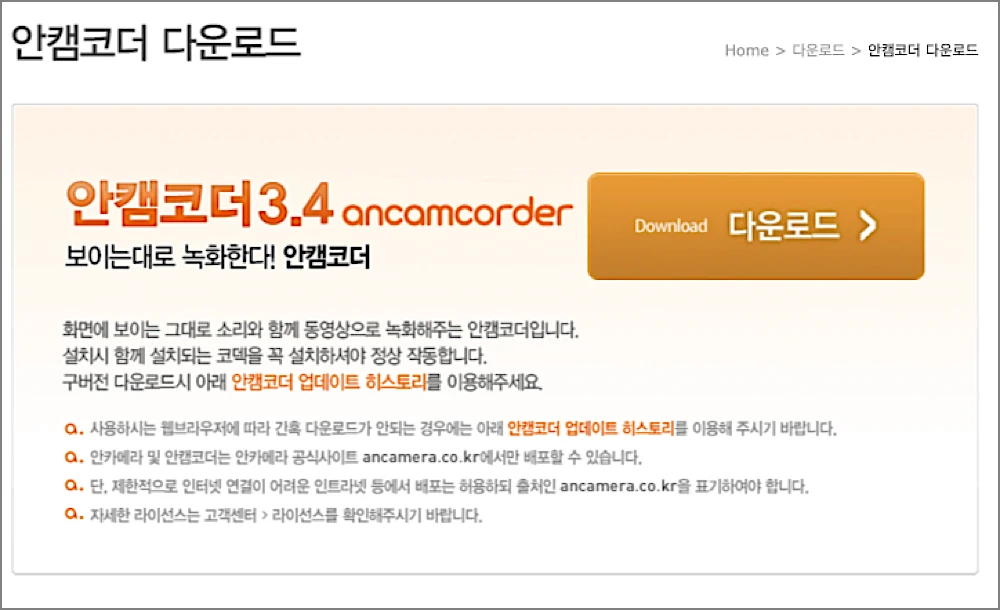
안카메라는 정지 이미지를 찍는 프로그램이고, 화면을 동영상으로 녹화하는 건 같은 회사의 안캠코더가 맡습니다. “안카메라 녹화”를 찾았다면 안캠코더를 따로 받아야 합니다.
- 받는 곳 — 공식 사이트 다운로드 > 안캠코더 다운로드 (AnCamCorder_Setup_3.4.1.exe)
- 한 번에 받기 — 안카메라와 안캠코더를 함께 쓰려면 안툴즈 3.5 묶음 파일 하나로 설치
- 쓰는 방식 — 안카메라처럼 녹화 창을 원하는 영역에 맞춘 뒤 녹화 시작
- 주의 — 저작권이 있는 방송·유료 강의 영상을 녹화해 공유하면 법적 문제가 될 수 있습니다
안카메라가 안 될 때 — 윈도우 기본 대안
안카메라는 몇 년째 업데이트가 멈춰 있어, 최신 윈도우에서 설치가 막히거나 로그인이 번거로울 수 있습니다. 그럴 땐 윈도우에 들어 있는 기본 도구로 대부분 해결됩니다.
| 하고 싶은 것 | 안카메라 | 윈도우 기본 기능 |
|---|---|---|
| 영역 캡쳐 | F2 / 드래그(5.0 이상) | Win + Shift + S (캡처 도구) |
| 전체 화면 캡쳐 | 창을 전체로 키운 뒤 F2 | PrtSc 키 |
| 화면 녹화 | 안캠코더 | 윈도우 11 캡처 도구의 녹화 |
| 스크롤 캡쳐 | 최신판 스크롤 캡쳐 | 엣지 브라우저 캡처 기능(Ctrl + Shift + S) |
설치 파일을 받을 땐 공식 사이트가 http로만 열린다는 점도 기억하세요. 브라우저가 “안전하지 않은 다운로드”라고 경고할 수 있는데, 공식 도메인(down.ancamera.co.kr)에서 내려받는 파일인지 주소를 확인한 뒤 진행하면 됩니다.
정리하면, 안카메라 캡쳐는 창을 틀로 맞추고 F2를 누르는 단순함이 장점입니다. 공식 사이트에서 5.4.0이나 라이트판을 받고, 동영상이 필요하면 안캠코더를 함께 설치하세요. 설치가 막히면 무리해서 출처 모를 구버전을 찾기보다 윈도우 기본 캡처 도구로 넘어가는 편이 빠르고 안전합니다.
참고 자료