티빙 PC버전 링크 접속방법 | 다운로드 설치 방법, 까는 법 https://www.tving.com/
티빙 PC버전 다운로드를 검색하면 “TvingSetup.exe 받기” 같은 자료실 링크가 여럿 뜹니다. 그런데 2026년 10월 20일 기준 마이크로소프트 스토어에서 ‘티빙’을 검색해도 티빙이 직접 올린 앱은 나오지 않고, 티빙 공식 사이트도 PC 이용 경로를 ‘PC WEB(www.tving.com)’으로 안내합니다. 출처 모를 설치 파일을 받기 전에, 공식 링크로 접속하는 법과 바탕화면에 앱처럼 까는 법부터 확인하세요.
한눈에 보기
- 티빙 PC버전 링크: www.tving.com — 별도 설치 파일 없이 브라우저로 시청
- 권장 브라우저: 크롬 (사파리는 재생 문제 안내가 뜰 수 있음)
- 까는 법: 크롬 “바로가기 만들기” 또는 엣지 “앱으로 설치”로 바탕화면 아이콘 생성
- 영상 다운로드(오프라인 저장)는 모바일에서만 가능 — PC는 스트리밍 전용
- 기기 등록은 아이디당 5대(PC·모바일 합산), 삭제·변경은 월 1회
티빙 PC버전 링크 접속방법
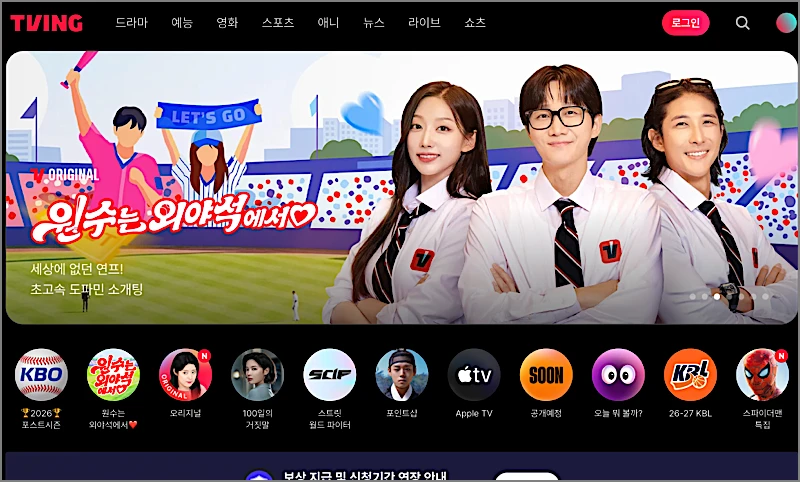
티빙 PC버전은 공식 웹사이트 하나로 이용합니다. 주소창에 www.tving.com을 입력하고 오른쪽 위 로그인을 누르면 됩니다. 휴대폰 앱과 같은 계정을 쓰므로 이용권도 그대로 이어지고, 앱에서 보던 작품의 시청 기록도 같은 계정 안에서 확인할 수 있습니다. 새로 가입하거나 이용권을 다시 결제할 필요가 없습니다.
| 구분 | 주소 | 용도 |
|---|---|---|
| 티빙 메인 | www.tving.com | VOD·영화·오리지널 시청 |
| 실시간 TV | www.tving.com/live | 실시간 채널 |
| 로그인 | www.tving.com/account/login | 티빙 ID·소셜 로그인 |
| 고객센터 | www.tving.com/help | FAQ·1:1 문의·해지 신청 |
크롬으로 보는 게 안전한 이유
티빙 플레이어에는 “크롬 브라우저로 원활하게 티빙을 이용해보세요”라는 안내와 크롬 다운로드 버튼이 들어 있고, 사파리에서 재생 문제가 생길 때 띄우는 안내 문구도 따로 있습니다. 영상이 검은 화면으로 멈추거나 재생 버튼이 반응하지 않으면, 설정을 만지기 전에 크롬에서 다시 열어 보는 게 가장 빠릅니다.
티빙 PC버전 다운로드 설치 방법 — 앱처럼 까는 법
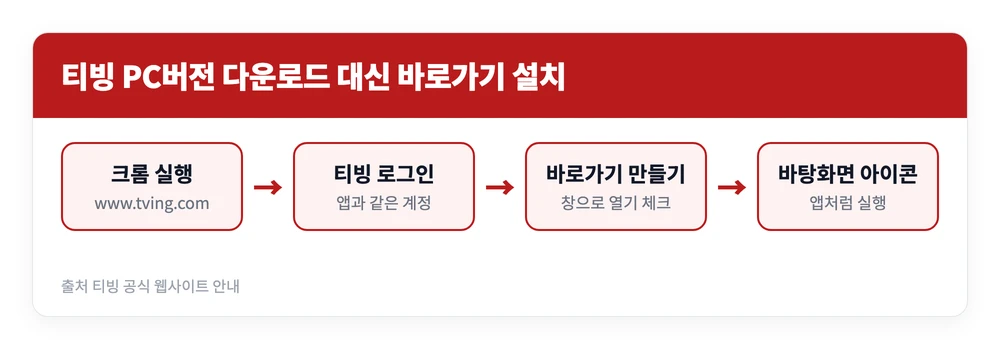
공식 설치 파일이 없다고 매번 주소를 칠 필요는 없습니다. 브라우저 기능으로 티빙을 독립된 창을 가진 앱처럼 깔 수 있습니다.
크롬에서 까는 법
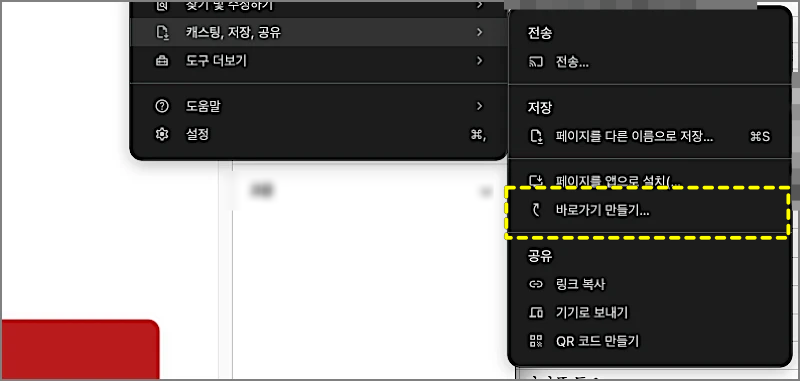
- 크롬으로 www.tving.com에 접속해 로그인합니다.
- 오른쪽 위 점 세 개(⋮) > 저장 및 공유 > 바로가기 만들기를 누릅니다.
- 창으로 열기에 체크하고 만들기를 누릅니다.
- 바탕화면·시작 메뉴에 생긴 티빙 아이콘으로 실행합니다.
엣지에서 까는 법
- 엣지로 www.tving.com에 접속합니다.
- 점 세 개(…) > 앱 > 이 사이트를 앱으로 설치를 누릅니다.
- 작업 표시줄에 고정하면 프로그램처럼 한 번에 열립니다.
자료실의 “티빙 설치 파일”을 피해야 하는 이유
검색 결과에는 티빙 PC 설치 파일을 준다는 다운로드 사이트가 많지만, 대부분 티빙이 배포한 파일인지 확인할 방법이 없습니다. 공식 PC 경로가 웹이라는 점을 생각하면, exe 파일을 받아 실행할 이유 자체가 없습니다. 출처가 불분명한 설치 파일은 광고 프로그램이나 악성코드가 함께 깔리는 통로가 되기 쉬우니 받지 않는 편이 안전합니다.
티빙 PC에서 되는 것과 안 되는 것
PC 웹은 모바일 앱과 기능이 완전히 같지 않습니다. 티빙 공식 사이트 안내 문구에서 확인되는 차이는 이렇습니다.
| 기능 | PC 웹 | 모바일 앱 |
|---|---|---|
| VOD·실시간 TV 시청 | 가능 | 가능 |
| 오프라인 다운로드 | 불가 (다운로드는 모바일에서만) | 가능 |
| 해지·환불 신청 | 고객센터 > 고객문의 | MY > 고객센터 > 1:1 문의 |
광고형 이용권은 기능 제한이 더 붙습니다.
- 광고형 스탠다드 — 최대 2대 동시 시청, 최대 1080p FHD, 다운로드 월 15회, 크롬캐스트 미제공
- 광고형 라이트 — 최대 1080p FHD, 다운로드 미지원, 크롬캐스트 미제공
- PIP(화면 속 화면) — 광고형 이용권은 라이브 채널에서만 제공
- Apple TV 콘텐츠 — 프리미엄 이용권이 있어야 시청 가능
티빙 PC버전 아이폰·갤럭시에서 보기
“티빙 PC버전 아이폰”을 찾는 분은 휴대폰에서 웹 화면으로 보고 싶은 경우가 많습니다. 모바일 브라우저로 tving.com에 들어가면 “앱에서 시청하기 / 모바일 웹으로 볼게요” 선택 창이 뜨는데, 여기서 모바일 웹으로 볼게요를 누르면 앱 설치 없이 이어 볼 수 있습니다. 화면을 PC 배치로 보고 싶다면 사파리의 데스크톱 웹사이트 요청, 크롬의 데스크톱 사이트 옵션을 켭니다.
티빙 PC 자막 켜는 법
PC 웹 플레이어에서도 자막을 켤 수 있습니다. 재생 화면에 마우스를 올리면 아래쪽에 조작 바가 나타나고, 여기서 자막 메뉴를 고르면 됩니다.
- 재생 중 화면 하단의 자막(CC) 버튼을 누릅니다
- 자막 언어·끄기를 선택합니다
- 자막 메뉴가 아예 보이지 않으면 설정 문제보다 그 영상이 자막을 지원하지 않는 경우일 가능성이 큽니다
모든 콘텐츠에 자막이 들어 있지는 않으므로, 같은 작품의 다른 회차에서 자막 버튼이 보이는지 비교해 보면 원인이 금방 갈립니다.
티빙 PC 로그인·재생 오류 해결
PC에서 자주 막히는 상황은 대부분 기기 수와 브라우저 두 가지에서 생깁니다.
| 오류 메시지·상황 | 원인 | 해결 |
|---|---|---|
| 동시재생 가능 기기 수를 초과했습니다 | 이용권 동시 시청 대수 초과 | 다른 기기 재생 종료 후 다시 재생 |
| 현재 사용중인 기기는 등록이 필요합니다 | 일부 해외 영화(개별구매) 재생 | MY > 기기 등록 (아이디당 5대) |
| 기기 등록 실패 | 등록 한도 5대 초과 | 기존 기기 삭제 (월 1회, 매월 1일 초기화) |
| 영상이 안 나옴 | 브라우저 호환 문제 | 크롬으로 다시 접속 |
여기서 헷갈리기 쉬운 게 “동시 시청 대수”와 “기기 등록 대수”입니다. 동시 시청은 이용권 등급이 정하는 값이라 같은 시간에 몇 대가 재생하느냐의 문제이고, 기기 등록은 저작권 이슈가 있는 일부 해외 영화 재생과 다운로드에만 필요한 별도 목록입니다. 그래서 동시 시청 대수가 남아 있어도 특정 영화만 “기기 등록이 필요하다”며 막힐 수 있습니다.
기기 등록에서 한 가지 조심할 점은 기기를 삭제하면 그 기기에 받아둔 다운로드 콘텐츠도 볼 수 없게 된다는 것입니다. 휴대폰을 바꾸기 전에 다운로드 목록을 정리하고 삭제하는 순서가 안전합니다.
티빙 PC에서 해지·환불 신청하기
PC 웹에서는 www.tving.com > 로그인 > 고객센터 > 고객문의 > 문의 유형 [환불/해지 신청]으로 접수합니다. 구글·애플 인앱결제로 가입했다면 티빙이 아니라 각 스토어의 환불 절차를 따라야 합니다. 개별 구매 콘텐츠는 구매일로부터 7일 이내, 재생·다운로드 이력이 없을 때만 환불됩니다.
정리하면, 티빙 PC버전 다운로드는 설치 파일을 받는 일이 아니라 공식 링크 접속 + 바로가기 설치입니다. 영상을 저장해 두고 싶다면 PC가 아니라 모바일 앱의 다운로드를 쓰고, 기기 등록 한도와 월 1회 변경 규칙만 기억해 두면 PC 시청에서 막힐 일이 크게 줄어듭니다.
참고 자료