멜론 MP3 다운받기 | 다운로드, 이용권 가격, 파일 넣는법, 환불 방법
멜론 MP3 다운받기는 스트리밍과 달리 이용권을 끊어도 파일이 평생 남는다는 점이 핵심입니다. 이용권 없이 한 곡씩 사면 곡당 770원, MP3 10 정기결제 이용권이면 월 7,260원에 10곡을 받을 수 있습니다. 문제는 받은 파일이 어디 저장되는지, 아이폰 기본 음악 앱에는 어떻게 넣는지, 잘못 결제했을 때 환불이 되는지가 흩어져 있다는 점입니다.
이 글에서 가격부터 다운로드 방법, 파일 넣는법, 환불 조건까지 순서대로 정리합니다.
한눈에 보기
- 개별곡 구매: MP3 곡당 770원, FLAC 1,100원
- 이용권: MP3 10 정기결제 월 7,260원(10곡), MP3 30 정기결제 월 19,800원(30곡)
- 소장: MP3 이용권으로 받은 곡은 평생소장, MP3 지원 기기 어디서나 재생
- PC 저장 위치: 내 문서 > 멜론보관함 > 받은 파일함
- 환불: 결제 후 7일 이내 미사용이면 청약철회, 1곡이라도 받았으면 중도해지(사용분 차감)
멜론 mp3 가격 — 개별 구매와 이용권 비교
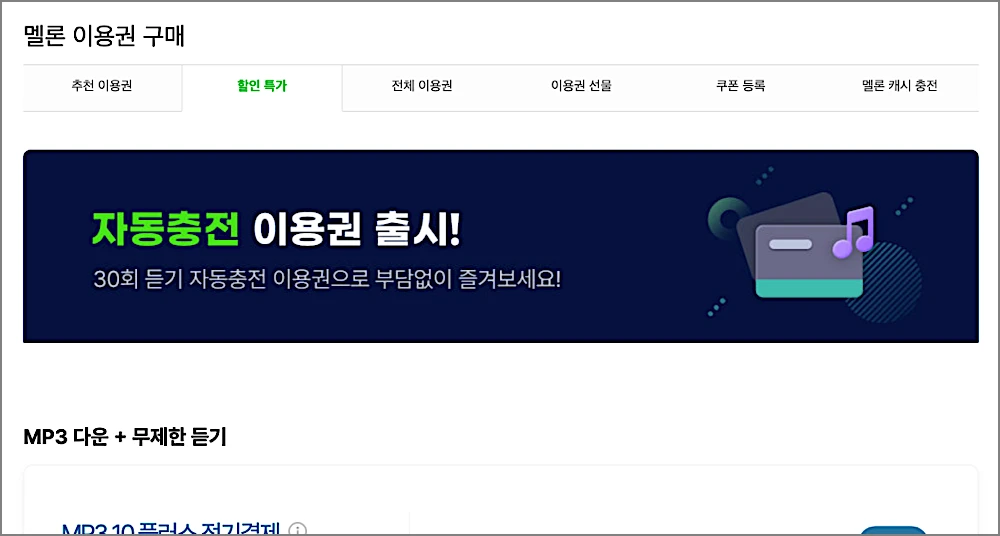
먼저 “몇 곡을 받을 건가”부터 정해야 가장 싼 방법이 보입니다. 멜론 공식 이용권 페이지 기준 가격(부가세 10% 포함)은 다음과 같습니다.
| 구매 방식 | 다운로드 | 가격 | 곡당 환산 |
|---|---|---|---|
| 개별곡 MP3 | 1곡 | 770원 | 770원 |
| MP3 10 정기결제 | 월 10곡 | 7,260원 | 726원 |
| MP3 10 티켓 30일 | 10곡 | 7,700원 | 770원 |
| MP3 30 정기결제 | 월 30곡 | 19,800원 | 660원 |
| MP3 30 티켓 30일 | 30곡 | 23,100원 | 770원 |
멜론 할인 특가 페이지에는 MP3 10 정기결제가 6,490원, MP3 30 정기결제가 17,490원으로 더 낮게 올라오기도 합니다. 적용 조건이 따로 붙으니 결제 전에 할인 특가 페이지를 한 번 열어 보는 게 좋습니다. 음질을 중시한다면 개별곡 FLAC(16bit 1,100원, 24bit 1,980원)도 선택지입니다.
스트리밍도 함께 쓴다면 플러스 상품이 있습니다. MP3 10 플러스 정기결제는 월 15,950원, MP3 30 플러스 정기결제는 월 28,490원이고, 무제한 듣기가 포함됩니다.
표에서 보이듯 30일 티켓은 곡당 가격이 개별 구매와 같은 770원입니다. 한 달만 쓸 생각이라면 티켓보다 정기결제 후 바로 해지하는 쪽이 저렴합니다. 몇 곡만 필요하면 개별 구매가 낫고, 매달 10곡 이상 받는다면 MP3 30 정기결제가 곡당 660원으로 가장 쌉니다.
할인 특가는 적용 기간과 대상이 상품마다 따로 정해져 있어, 내 계정에 적용되는지 결제 화면에서 최종 금액을 확인하고 넘어가야 합니다.
멜론 MP3 다운받기 방법 — PC와 앱
다운로드는 PC 웹·윈도우 플레이어·모바일 앱 어디서나 됩니다. 다만 받은 파일이 어디에 쌓이는지가 기기마다 다릅니다.
| 다운로드 위치 | 저장되는 곳 | 다른 앱에서 쓰기 |
|---|---|---|
| PC 웹·윈도우 플레이어 | 내 문서 > 멜론보관함 > 받은 파일함 | 바로 가능(일반 MP3 파일) |
| 아이폰 앱 | 멜론 앱 내부 | 기본 음악 앱에 바로 안 뜸 |
PC에서는 받을 곡을 선택해 다운로드를 누르고 MP3 형식을 고르면 됩니다. 저장 폴더를 바꾸려면 멜론 윈도우 플레이어의 Menu > 환경설정 > 다운로드에서 경로를 변경합니다.
“다운로드했는데 파일이 없다”는 경우는 대부분 폴더를 못 찾은 것입니다. 위 경로를 먼저 열어 보고, 경로를 바꾼 적이 있다면 환경설정에서 지정 폴더를 확인합니다.
멜론 mp3 다운로드 아이폰 — 받았는데 음악 앱에 없을 때
아이폰 멜론 앱에서도 MP3 다운로드 이용권으로 곡을 받을 수 있습니다. 하지만 이 파일은 멜론 앱 안에서만 재생됩니다. 기본 음악 앱(iPod 음악)에서 쓰려면 경로를 한 번 돌아야 합니다.
- PC에서 멜론에 로그인합니다.
- 구매 목록에서 아이폰으로 받은 곡을 다시 다운로드합니다.
- iTunes(또는 Mac의 Finder)로 아이폰과 동기화해 음악 앱으로 보냅니다.
핵심은 구매 목록입니다. 앱에서 받은 곡도 PC 멜론의 구매 목록에 남아 있어, 아이폰을 바꾸거나 파일을 지웠을 때도 여기서 다시 받습니다.
윈도우에서 다운로드 위치가 반영 안 될 때
오래된 윈도우(비스타·7·8)에서는 저장 폴더를 바꿔도 이전 위치로 계속 받아지는 일이 있습니다. 멜론 고객센터는 이 경우 브라우저를 관리자 모드로 실행해야 다운로드 위치가 정상 반영된다고 안내합니다. 브라우저 아이콘을 마우스 오른쪽으로 눌러 ‘관리자 권한으로 실행’을 고른 뒤 다시 받아 봅니다.
멜론 mp3 파일 넣는법 — 휴대폰·MP3 플레이어로 옮기기
PC로 받은 MP3는 DRM(복제 방지)이 없는 일반 파일이라 MP3를 지원하는 기기면 어디든 옮길 수 있습니다. 공식 안내도 “MP3 파일을 지원하는 모든 기기에서 재생되며 기간 연장이 필요 없다”고 밝힙니다.
- 안드로이드: USB로 PC에 연결해 받은 파일함의 MP3를 휴대폰 Music 폴더로 복사합니다.
- 아이폰: iTunes·Finder 동기화로 음악 앱에 넣습니다.
- MP3 플레이어·차량 USB: 받은 파일함의 파일을 그대로 복사합니다.
여기서 헷갈리기 쉬운 점이 있습니다. 일부 프로모션 이용권으로 받은 파일은 DRM이 걸려 있어 매월 기간을 연장해야 재생됩니다. 평생소장 MP3와 겉보기엔 같지만 성격이 다르니, 다른 기기로 옮길 생각이라면 결제 전에 상품명이 ‘MP3 다운’인지 확인해야 합니다.
멜론 mp3 환불 방법 — 청약철회와 중도해지
환불 조건은 결제 후 다운로드를 했는지로 갈립니다. 멜론 유료서비스약관과 고객센터 FAQ 기준입니다.
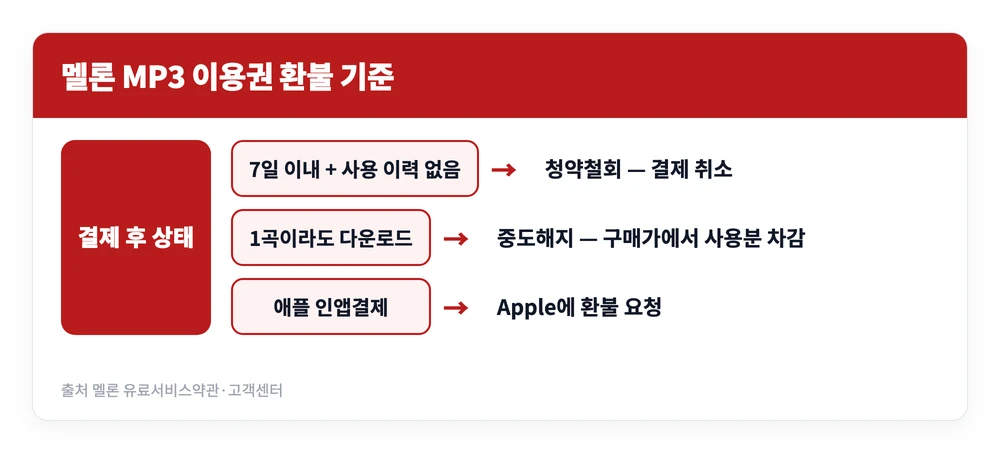
| 상황 | 처리 | 환불액 |
|---|---|---|
| 결제 7일 이내, 사용 이력 없음 | 청약철회(결제 취소) | 전액 |
| 1곡이라도 다운로드함 | 중도해지만 가능 | 구매 가격 − 실제 이용 금액 |
| 결제한 달이 지남 | 현금 환불 | 1:1 문의로 계좌 전달 |
| 애플 인앱결제 | 멜론이 아닌 Apple에 요청 | Apple 정책 |
| 구글 인앱결제 | 중도해지 불가 | — |
MP3 이용권은 받은 곡이 곧 사용 이력입니다. 결제 직후 시험 삼아 1곡만 받아도 청약철회 대상에서 빠지니, 환불 가능성을 남기고 싶다면 결제 후 바로 다운로드하지 말고 먼저 곡 목록을 정리하는 편이 낫습니다.
정기결제 해지는 경로가 기기마다 다릅니다.
- 안드로이드 앱: 내 정보 > 이용권/쿠폰/캐시 > 변경/해지
- PC 웹: 내 정보 > 멜론이용권/결제정보 > 멜론 이용권 > 이용권 해지신청
- 모바일 웹: 내 정보 > 이용권/쿠폰/캐시 > 결제방법 변경/해지
환불이 필요한 경우는 고객센터(1566-7727)나 1:1 문의로 접수합니다.
정리하면 몇 곡만 필요할 땐 곡당 770원 개별 구매, 매달 꾸준히 받는다면 MP3 30 정기결제가 가장 저렴합니다. 받은 파일은 PC의 받은 파일함에서 꺼내 기기로 옮기고, 결제를 되돌릴 가능성이 있다면 다운로드 전에 7일 청약철회 조건부터 확인하세요.
참고 자료