아이폰 음력 달력 보는법 | 설정 방법, 음력 생일 등록, 날짜차이, 반복하는 법
아이폰 음력 달력은 오랫동안 ‘중국력’만 지원해서, 한국 음력과 하루씩 어긋나는 날이 생기고 날짜가 한자로 표시되는 불편이 있었습니다. iOS 26부터 기본 캘린더에 ‘한국 음력’이 추가되면서, 이제 별도 앱 없이 날짜 아래에 음력을 함께 볼 수 있습니다. 연락처의 생일도 음력으로 등록할 수 있게 됐습니다.
이 글에서 설정 방법, 음력 생일 등록, 날짜차이의 이유, 음력 기념일을 반복하는 법까지 정리합니다.
한눈에 보기
- 음력 표시: 설정 > 앱 > 캘린더 > 대체 캘린더 > 한국 음력(iOS 26 이상)
- 음력 생일: 연락처 > 편집 > 생일 추가 > 파란 ‘생일’ 글자 눌러 한국 음력 선택
- 대체 캘린더는 한 번에 하나만 선택 가능 — 한국 음력과 중국력 동시 표시 불가
- 날짜차이: 예전 ‘중국력’은 한국 음력과 하루씩 다른 날이 있음 → 한국 음력으로 바꾸면 해결
- 음력 반복: 일정 반복은 기기별 확인 필요, 확실한 방법은 연락처 음력 생일 활용
아이폰 음력 달력 설정 방법 — 대체 캘린더
설정은 1분이면 끝납니다.
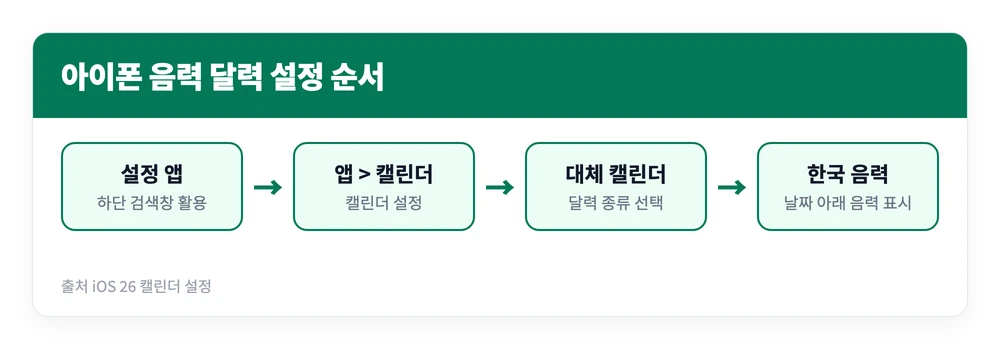
- 설정 앱을 엽니다. 메뉴가 많아 찾기 어렵다면 화면 아래 검색창에 ‘캘린더’를 입력합니다.
- 앱 > 캘린더로 들어갑니다.
- 대체 캘린더를 누릅니다.
- 목록에서 한국 음력을 고릅니다.
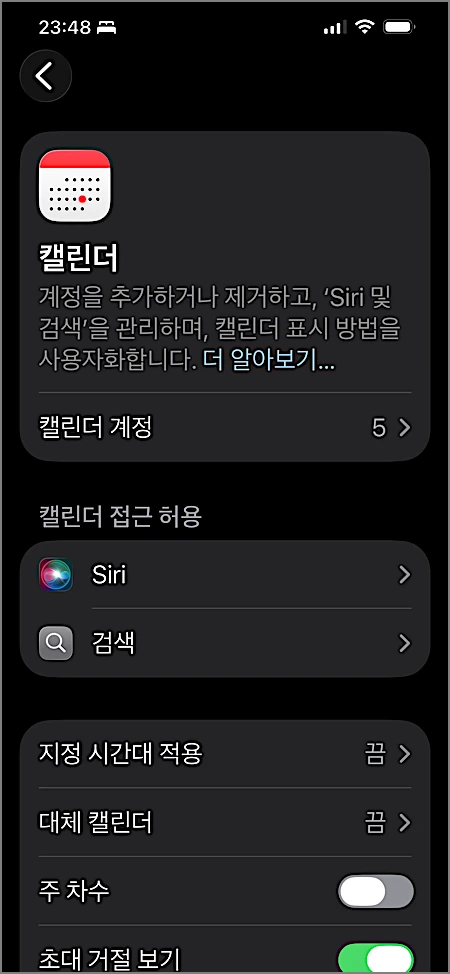
이제 캘린더 앱을 열면 각 날짜 아래에 음력 날짜가 작게 표시됩니다. 이미 음력으로 등록해 둔 일정은 대체 캘린더를 바꿔도 그대로 유지됩니다.
아이폰 음력 표시가 안 보일 때
메뉴에 ‘한국 음력’이 없다면 대부분 iOS 버전 문제입니다.
| 상황 | 원인 | 해결 |
|---|---|---|
| 대체 캘린더에 한국 음력이 없음 | iOS 18 이하 | iOS 26 이상으로 업데이트 |
| 음력이 한자로 나옴 | 중국력을 선택함 | 한국 음력으로 변경 |
| 다른 달력 표시가 함께 안 됨 | 대체 캘린더는 1개만 선택 가능 | 가장 필요한 하나만 선택 |
대체 캘린더 목록에는 한국 음력 말고도 히브리, 베트남, 벵골, 구자라트 등 여러 달력이 있습니다. 하지만 한 번에 하나만 고를 수 있어 한국 음력과 중국력을 같이 띄울 수는 없습니다.
아이폰 음력 생일 등록하는 법
부모님 생신처럼 음력으로 챙기는 날은 연락처에 음력 생일로 넣는 것이 가장 편합니다. 연락처 생일은 캘린더의 생일 항목에 자동으로 뜨기 때문에, 해마다 양력 날짜를 다시 계산할 필요가 없습니다.
새로 등록할 때
- 연락처 앱에서 해당 인물을 열고 편집을 누릅니다.
- 아래쪽 생일 추가를 누릅니다.
- 생일 칸 위의 파란색 ‘생일’ 글자를 누르고 한국 음력을 고릅니다.
- 음력 날짜를 입력하고 완료를 누릅니다.
이미 양력으로 등록했을 때는 같은 편집 화면에서 파란색 ‘생일’ 글자를 눌러 한국 음력으로 바꾸면 됩니다.
여기서 주의할 점은 음력 생일을 넣을 때 음력 날짜 그대로 입력해야 한다는 것입니다. 양력으로 환산한 날짜를 넣으면 다음 해부터 날짜가 어긋납니다.
음력 생일 미리 알림 받기
연락처에 음력 생일을 넣어도 알림을 따로 설정하지 않으면 당일에 캘린더를 열어야 알 수 있습니다. 생일 알림은 캘린더 설정에서 한 번에 정합니다.
- 설정 > 앱 > 캘린더 > 기본 알림 시간으로 들어갑니다.
- 생일 항목을 누릅니다.
- 알림 시점을 고릅니다.
- 당일: 생일 아침에 알림
- 1일 전·2일 전: 전화나 연락을 미리 준비할 때
- 1주 전: 선물을 준비하거나 고향에 내려갈 계획을 세울 때
음력 생신은 해마다 양력 날짜가 바뀌어 놓치기 쉬우니, 1주 전 알림을 걸어 두면 준비할 시간이 생깁니다. 이 알림은 연락처에 등록된 모든 생일에 함께 적용됩니다.
👉 Apple iPhone 사용 설명서에서 캘린더·연락처 안내 보기
아이폰 음력달력 날짜차이 — 중국력과 한국 음력이 다른 이유
iOS 26 이전에는 아이폰 기본 캘린더에서 음력을 보려면 중국력을 쓰는 수밖에 없었습니다. 그런데 중국력으로 본 음력 날짜가 한국 달력과 하루 다른 날이 생겼습니다.
이 차이는 달력 계산의 기준 시간대 때문입니다. 음력은 달이 새로 차는 순간(합삭)이 속한 날을 초하루로 잡는데, 중국은 UTC+8, 한국은 UTC+9를 기준으로 합니다. 합삭 시각이 한국 시간으로 자정 직후라면, 중국 시간으로는 아직 전날이어서 초하루가 하루 앞당겨집니다. 그래서 대부분의 날은 같지만, 일부 달은 하루씩 어긋납니다.
| 구분 | 중국력 | 한국 음력 |
|---|---|---|
| 지원 시작 | 예전부터 지원 | iOS 26부터 |
| 기준 시간대 | 중국(UTC+8) | 한국(UTC+9) |
| 표시 글자 | 한자 | 한글·숫자 |
| 한국 명절·제사 날짜 | 가끔 하루 차이 | 한국 달력과 일치 |
설날·추석·제사처럼 하루 차이가 중요한 날은 반드시 한국 음력으로 바꿔 두어야 합니다. 예전에 중국력을 켜 두고 날짜를 확인해 왔다면, 설정을 바꾼 뒤 올해 남은 기념일 날짜를 한 번 다시 확인해 보세요.
아이폰 음력달력 반복하는 법
매년 음력으로 돌아오는 제사나 기념일을 캘린더 일정으로 반복시키는 기능은 사용자 경험이 엇갈립니다. 캘린더 앱에서 음력 이벤트 추가나 음력 반복이 안 된다는 보고와 된다는 보고가 함께 있어, 내 아이폰에서 직접 확인이 필요합니다. 그래서 확실한 방법부터 정리합니다.
- 연락처 음력 생일 활용(가장 확실): 생일이 아닌 기념일도 연락처를 하나 만들어 음력 ‘생일’로 넣으면 캘린더 생일 항목에 매년 해당 양력 날짜로 표시됩니다. 예를 들어 연락처 이름을 ‘할아버지 제사’로 만들고 음력 날짜를 생일로 입력합니다. 다만 연락처 목록에 기념일 항목이 섞이므로, 이름 앞에 ‘기념일_’처럼 머리말을 붙여 두면 진짜 연락처와 구분하기 쉽고 검색으로 모아 보기도 편합니다.
- 캘린더 일정 반복 확인: 일정의 반복 설정에 음력 기준 옵션이 보인다면 그대로 쓰면 됩니다. 옵션이 없다면 매년 양력 날짜가 달라지므로 일반 ‘매년 반복’은 쓰면 안 됩니다.
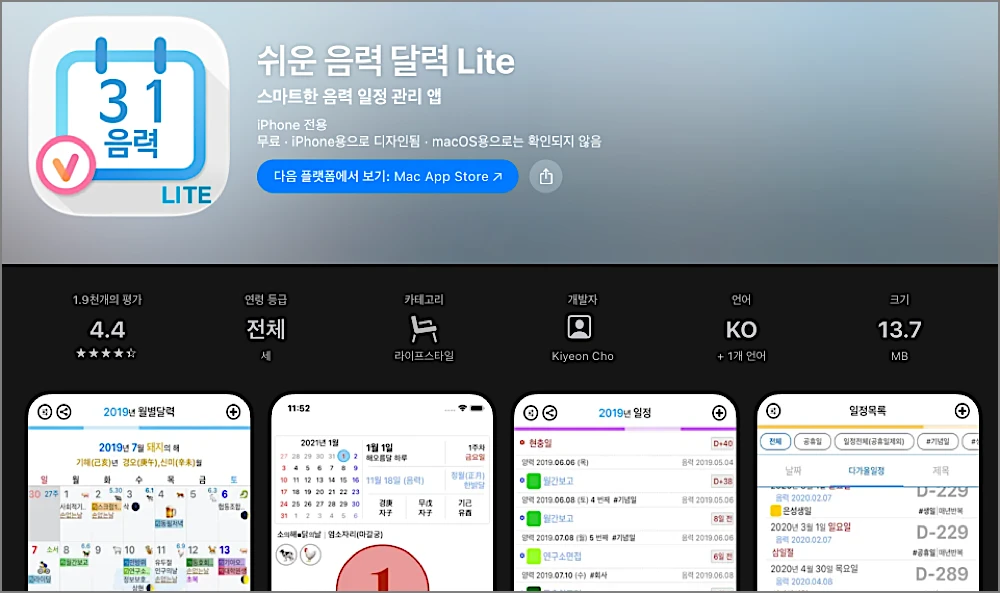
- 음력 전용 앱: ‘App Store’의 음력 달력 앱 중에는 음력 매년·매월 반복을 지원하는 앱(쉬운 음력 달력 Lite 등)과 음력 기념일을 양력으로 자동 변환해 주는 앱(음력지킴이 등)이 있습니다.
음력 앱을 고를 때는 필요한 기능부터 정합니다. App Store 소개 기준으로 정리하면 다음과 같습니다.
| 앱 | 소개된 기능 | 이럴 때 |
|---|---|---|
| 쉬운 음력 달력 Lite | 음력 매년 반복, 음력 매월 반복 | 제사·기념일을 음력으로 반복 |
| 음력지킴이 | 음력 기념일을 양력으로 자동 변환해 표시 | 올해 양력 날짜를 바로 보고 싶을 때 |
| 한국음력달력 | 애플워치 페이스에 음력 날짜 표시 | 워치에서 음력 확인 |
기본 캘린더의 한국 음력 표시와 연락처 음력 생일만으로 충분하다면 앱은 필요 없습니다. 음력 매월 반복처럼 기본 기능에 없는 것이 필요할 때만 추가하는 편이 관리가 편합니다.
양력 ‘매년 반복’을 잘못 쓰는 실수가 가장 흔합니다. 음력 기념일은 해마다 양력 날짜가 바뀌기 때문에, 올해 양력 날짜로 매년 반복을 걸면 내년부터는 엉뚱한 날 알림이 옵니다.
정리하면 아이폰 음력 달력은 iOS 26 이상에서 대체 캘린더를 ‘한국 음력’으로 바꾸면 바로 보이고, 부모님 생신이나 제사처럼 매년 챙길 날은 연락처의 음력 생일로 넣어 두는 것이 가장 확실합니다.
참고 자료