이지캠 녹화 사용법 | 무료 다운로드 설치 방법, 녹화 파일 보는 법, 휴대폰 무료 어플까지
온라인 강의 자료나 업무 매뉴얼 영상을 만들 때 무료 녹화 프로그램은 대부분 워터마크나 녹화 시간 제한이 걸려 있습니다. 이지캠 녹화는 워터마크도 시간 제한도 없이 무료이고, 개인뿐 아니라 기업·공공기관·PC방에서도 용도 제한 없이 쓸 수 있습니다. 최신판은 2026년 10월 15일에 업데이트됐습니다.
이 글에서 다운로드·설치 방법, 녹화 모드별 사용법, 녹화 파일 보는 법, 휴대폰 무료 화면녹화까지 정리합니다.
한눈에 보기
- 가격: 완전 무료, 워터마크·녹화 시간 제한 없음, 기업·공공기관도 무료
- 사양: Windows 11·10 권장, 설치 파일 약 105.6MB
- 녹화 모드: 전체 화면, 영역 지정, 녹화창, 웹캠, 오디오만 녹음
- 저장 형식: mp4 권장(avi는 압축 효율이 낮음)
- 휴대폰: 이지캠은 PC 전용 — 폰은 기본 ‘화면 기록·화면 녹화’ 기능 사용
이지캠 무료 다운로드 설치 방법
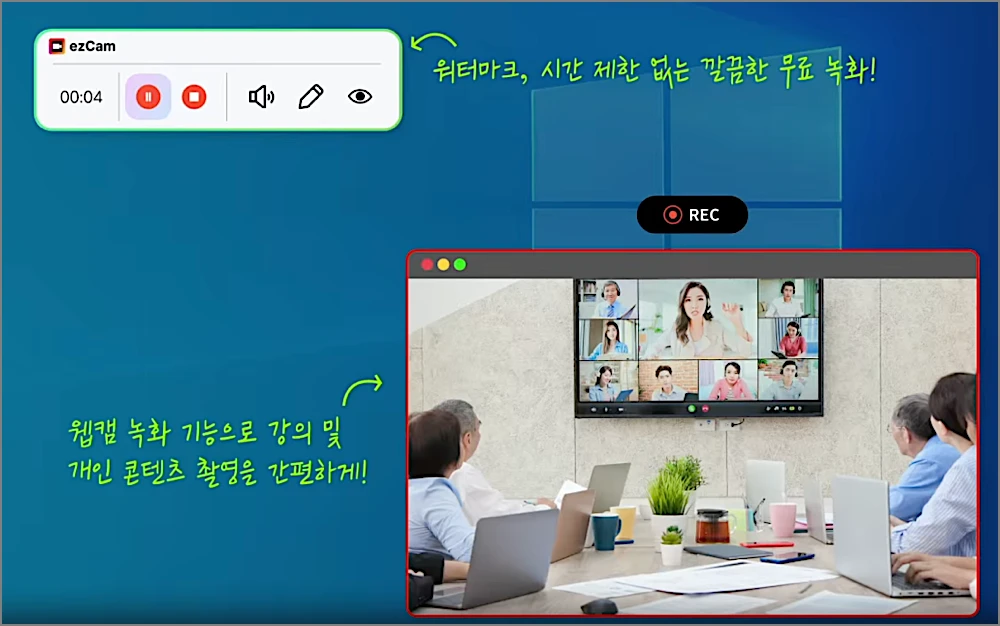
이지캠(ezCam)은 이지랩(ezLab)에서 배포하는 Windows용 화면 녹화 프로그램입니다. ‘이지캠’으로 검색하면 캠핑장 정보가 먼저 뜨는 경우가 많으니, 공식 배포 페이지(ezlab.im)로 바로 들어가는 편이 빠릅니다.
| 항목 | 내용 |
|---|---|
| 개발사 | Mobsoft |
| 권장 OS | Windows 11, 10 |
| 파일 크기 | 105.6MB |
| 최신 업데이트 | 2026.10.15 |
| 라이선스 | 공개용 — 개인·기업·비영리법인·공공기관·PC방 무료 |
| 제한 | 워터마크 없음, 녹화 시간 제한 없음 |
설치 순서는 다음과 같습니다.
- 이지랩 공식 페이지에서 이지캠 다운로드를 누릅니다.
- 받은 설치 파일을 실행하고 안내에 따라 설치를 마칩니다.
- 설치 전 ‘PC 권장사양 확인하기’ 메뉴로 내 PC가 사양을 충족하는지 확인해 두면 녹화 중 끊김을 줄일 수 있습니다.
회사 PC에 녹화 프로그램을 깔 때 가장 신경 쓰이는 것이 라이선스입니다. 일부 무료 녹화 프로그램은 ‘개인 사용자만 무료’라는 조건이 붙는데, 이지캠은 기업·공공기관·PC방까지 무료 범위로 명시해 업무용으로 써도 문제가 없습니다.
‘이지캠 다운로드’를 내건 제3자 사이트도 있으니, 설치 파일은 공식 페이지에서 받는 것이 안전합니다.
이지캠 녹화방법 — 모드별 사용법
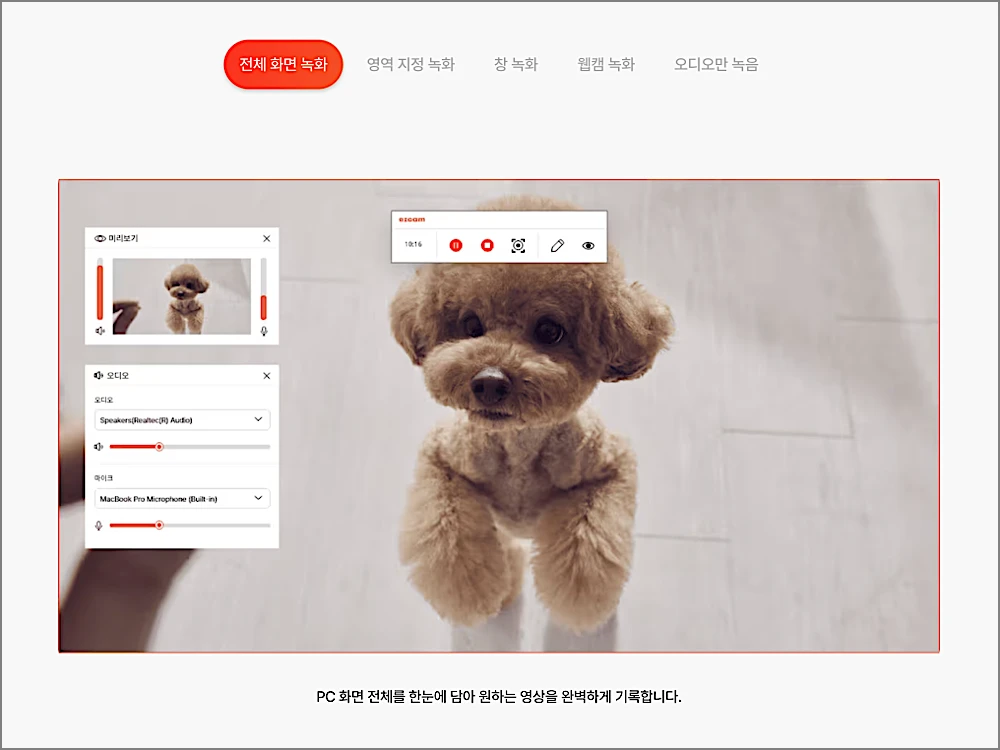
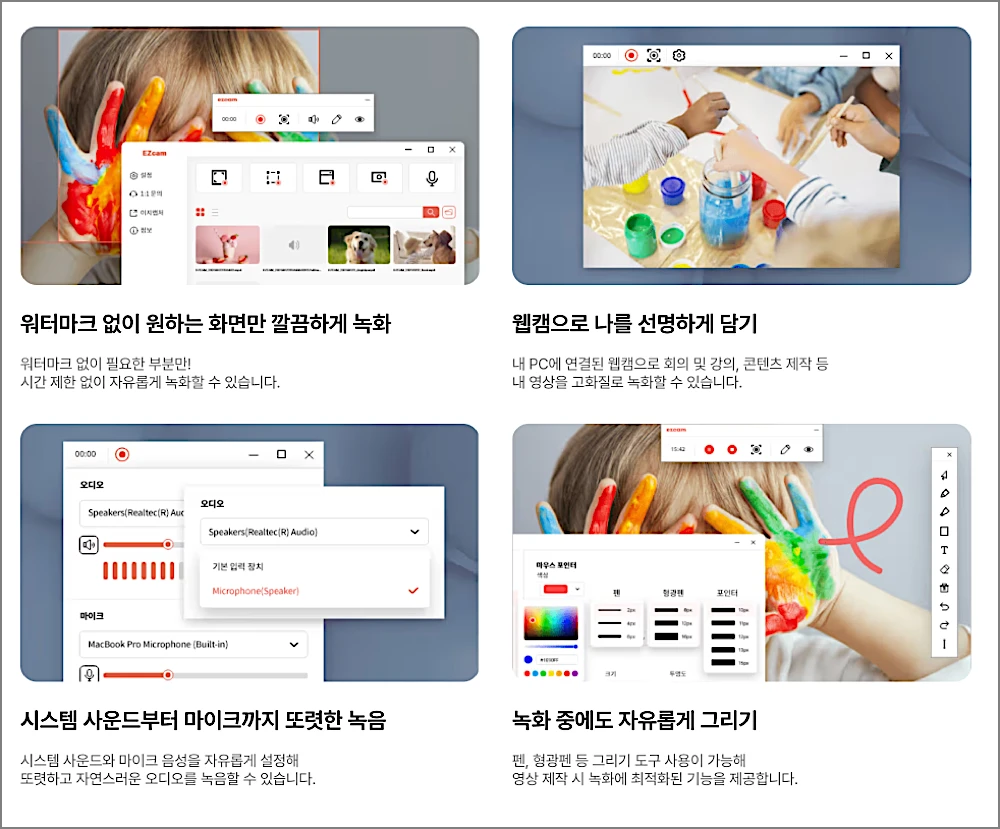
이지캠은 녹화 대상을 다섯 가지로 고를 수 있습니다. 무엇을 찍을지에 따라 모드를 먼저 정합니다.
| 녹화 모드 | 이럴 때 | 방법 |
|---|---|---|
| 전체 화면 | 모니터 전체 시연 | 전체 화면 선택 후 녹화 |
| 영역 지정 | 화면 일부만 강의·튜토리얼 | 마우스로 드래그해 영역 지정 |
| 녹화창 | 특정 프로그램 창만 | 녹화할 창 선택 |
| 웹캠 | 얼굴 영상 녹화 | PC에 연결된 웹캠 사용 |
| 오디오만 녹음 | 회의 음성·강의 음성 | 영상 없이 소리만 저장 |
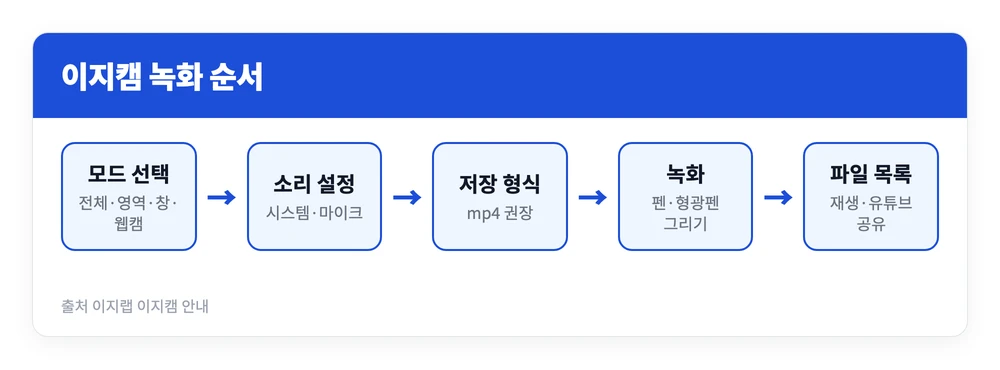
소리까지 녹음하려면
이지캠은 시스템 사운드(PC에서 나는 소리)와 마이크 음성을 함께 녹음할 수 있습니다.
- 동영상 강의를 그대로 녹화: 시스템 사운드만 켭니다.
- 내 설명을 덧붙이는 튜토리얼: 시스템 사운드와 마이크를 둘 다 켭니다.
- 마이크 녹음은 마이크 장치가, 웹캠 녹화는 웹캠 장치가 PC에 연결돼 있어야 합니다.
녹화 중 그리기
녹화하는 동안 펜, 형광펜, 도형으로 화면 위에 바로 표시할 수 있습니다. 매뉴얼 영상에서 “여기를 누르세요”를 동그라미로 짚어 줄 때 편집 없이 해결됩니다.
끊김 없이 녹화하는 설정
고화질·장시간 녹화는 PC 성능에 따라 버벅일 수 있습니다. 이지랩도 문제가 생기면 화질과 프레임을 낮추라고 안내합니다. 저장 형식은 mp4가 기본 권장입니다. avi를 고르면 압축 효율이 떨어져 같은 길이라도 파일이 훨씬 커집니다.
이지캠 녹화 상황별 추천 설정
모드와 소리 설정을 매번 고민하지 않도록, 자주 쓰는 상황별로 조합을 정리했습니다.
| 상황 | 녹화 모드 | 소리 | 팁 |
|---|---|---|---|
| 온라인 강의 다시보기용 저장 | 영역 지정(강의 화면만) | 시스템 사운드 | 불필요한 바탕화면이 안 찍힘 |
| 업무 매뉴얼·프로그램 사용법 | 녹화창 | 마이크 | 펜·도형으로 클릭 위치 표시 |
| 게임·시연 영상 | 전체 화면 | 시스템 + 마이크 | 끊기면 프레임부터 낮추기 |
| 화상 강의 얼굴 녹화 | 웹캠 | 마이크 | 웹캠 장치 연결 확인 |
| 회의 녹음 | 오디오만 녹음 | 시스템 + 마이크 | 영상이 없어 파일이 가벼움 |
영역 지정 모드를 잘 쓰면 편집 시간이 크게 줄어듭니다. 전체 화면으로 찍고 나중에 자르는 것보다, 처음부터 필요한 부분만 드래그해 녹화하면 파일 크기도 작고 바로 공유할 수 있습니다.
이지캠 녹화가 안 될 때 점검
녹화 버튼을 눌렀는데 소리가 빠졌거나 화면이 끊기면 아래 순서로 확인합니다.
- 마이크 소리가 안 들어감: 마이크 장치가 PC에 연결돼 있는지, 녹음 설정에서 마이크가 켜져 있는지 확인합니다.
- 웹캠 화면이 검게 나옴: 웹캠 장치가 설치돼 있는지 확인합니다. 다른 화상회의 프로그램이 웹캠을 쓰고 있으면 먼저 종료합니다.
- 영상이 뚝뚝 끊김: 화질과 프레임을 낮추고, ‘PC 권장사양 확인하기’로 사양을 점검합니다.
- 파일이 너무 큼: 저장 형식이 avi로 돼 있지 않은지 확인하고 mp4로 바꿉니다.
- 유튜브 공유가 안 됨: 파일 목록의 공유 기능은 유튜브 로그인이 필요합니다.
이지캠 녹화 파일 보는 방법
녹화를 마치면 이지캠의 파일 목록에서 결과물을 확인합니다. 이 목록에서 할 수 있는 일은 다음과 같습니다.
| 하고 싶은 것 | 방법 |
|---|---|
| 바로 재생 | 파일 목록에서 녹화 파일 선택 |
| 유튜브에 올리기 | 파일 목록에서 YouTube로 바로 공유(유튜브 로그인 필요) |
| 다른 기기에서 보기 | mp4 파일을 복사해 휴대폰·TV 등 기본 플레이어로 재생 |
mp4로 저장했다면 Windows 기본 ‘미디어 플레이어’를 비롯해 대부분의 플레이어와 휴대폰에서 그대로 열립니다. avi로 저장한 파일이 휴대폰에서 안 열린다면 다음부터 mp4로 바꿔 녹화하는 것이 간단한 해결책입니다.
이지캠 어플 — 휴대폰은 무료 기본 기능으로
이지캠은 Windows 전용 프로그램이고, 공식 페이지에 모바일 앱 안내는 없습니다. 휴대폰 화면을 녹화하려면 따로 앱을 받을 필요 없이 기본 기능을 쓰면 됩니다.
| 휴대폰 | 기본 기능 | 켜는 곳 |
|---|---|---|
| 아이폰 | 화면 기록 | 제어 센터(설정 > 제어 센터에서 추가) |
| 갤럭시 | 화면 녹화 | 상단 빠른 설정 패널 |
켜는 순서는 다음과 같습니다.
- 아이폰: 설정 > 제어 센터에서 ‘화면 기록’을 추가합니다. 제어 센터를 열어 녹화 버튼을 누르면 3초 뒤 녹화가 시작되고, 버튼을 길게 누르면 마이크를 켤 수 있습니다.
- 갤럭시: 화면 위에서 두 번 쓸어내려 빠른 설정 패널을 열고 ‘화면 녹화’를 누릅니다. 소리 설정(소리 없음, 미디어 소리, 미디어 소리와 마이크)을 고른 뒤 녹화를 시작합니다.
녹화가 끝난 영상은 아이폰은 사진 앱, 갤럭시는 갤러리 앱에서 바로 볼 수 있습니다. 두 기능 모두 무료이고 워터마크가 없습니다. 휴대폰으로 찍은 녹화 영상과 이지캠으로 찍은 PC 화면을 함께 쓰면, 앱 사용법과 PC 사용법을 한 번에 설명하는 영상을 만들 수 있습니다.
정리하면 이지캠은 공식 페이지에서 받아 설치한 뒤, 모드를 고르고 소리와 mp4 저장만 맞추면 바로 녹화할 수 있습니다. 녹화가 끊기면 화질·프레임을 낮추고, 휴대폰 화면은 기본 녹화 기능으로 해결하면 됩니다.
참고 자료