멀웨어 제로 사용법 | MZK 무료 다운로드, 안전모드, 검사시간 오래 걸릴 때
멀웨어 제로 사용법을 찾는 사람 대부분은 브라우저 시작 페이지가 멋대로 바뀌고 광고 창이 계속 뜨는데 백신은 “이상 없음”이라고 하는 상황입니다. 멀웨어 제로(Malware Zero, 옛 이름 MZK)는 이럴 때 쓰는 도구입니다. 설치 없이 무료로 쓰는 수동 치료 도구라 사용법은 단순하지만, 압축 푸는 위치 하나만 잘못돼도 검은 창이 떴다가 바로 꺼집니다.
이 글은 공식 FAQ 기준으로 다운로드, 실행, 안전모드, 검사시간, 검사 후 문제 해결 순서로 정리합니다.
한눈에 보기
- 다운로드: 공식 사이트 malzero.xyz에서 MalwareZero.zip 무료 내려받기(Windows 전용)
- 실행: 압축을 모두 풀고 malzero 폴더의 start.bat을 관리자 권한으로 실행
- 검사가 느릴 때: 백신 실시간 감시를 잠시 끄거나 안전모드에서 검사
- 유효기간: DB가 7일 지나면 경고, 10일 지나면 사용 불가 → 새로 받기
- 잘못 지운 파일: 검역소 C:\Quarantine_MZ에서 복구
멀웨어 제로 무료 다운로드 — 공식 사이트에서만
멀웨어 제로는 Windows 전용 무료 도구입니다. 실시간 감시를 하는 백신이 아니라, 백신이 못 잡은 광고 프로그램과 설정 변조를 한 번에 정리하는 수동 치료 도구입니다. 공식 사이트가 밝힌 검사 범위는 다음과 같습니다.
| 기능 | 하는 일 |
|---|---|
| 광고 프로그램 제거 | 툴바 등 원치 않는 광고 창을 띄우는 프로그램 제거 |
| 악성코드 제거 | 트로이 목마, 스파이웨어, 하이재커, 불법 해킹 도구 |
| 악성 DNS 제거 | 네트워크 설정에 박힌 악성 도메인 설정 초기화 |
| 웹 브라우저 검사 | 시작 페이지, 검색 엔진, 확장 프로그램 점검 |
| 캐시 청소 | 운영체제·브라우저 임시 파일 삭제 |
| 시스템 변조 확인 | 변조된 설정을 기본값으로 되돌리거나 리포트에 표시 |
다운로드는 공식 사이트 malzero.xyz의 무료 내려받기에서 합니다. 자동 업데이트가 없어서 쓸 때마다 새로 받아야 합니다. 제3자 다운로드 사이트에는 2022년에 멈춘 옛 버전이 올라와 있는 경우가 있는데, 멀웨어 제로는 DB가 7일 지나면 경고, 10일 지나면 실행 자체가 막히므로 오래된 파일은 쓸 수 없습니다.
참고로 ‘멀웨어 제로 모바일’은 없습니다. 휴대폰용 앱은 제공되지 않고 Windows PC에서만 동작합니다.
멀웨어 제로 사용법 — 실행 4단계
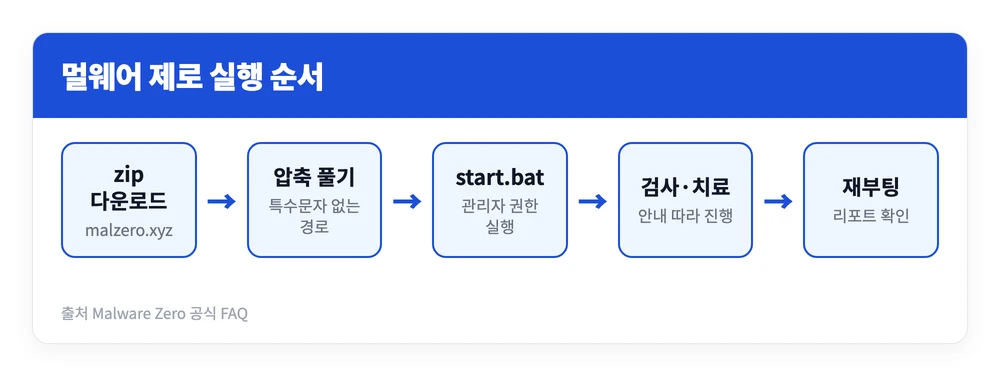
- 압축 전체 해제: MalwareZero.zip의 구성 요소를 빠짐없이 풉니다. 압축 프로그램 미리보기 창에서 바로 실행하면 안 됩니다.
- 경로 확인: 압축을 푼 폴더 경로나 상위 폴더 이름에 특수 문자
^ & ( ) = ; ,가 있으면 실행되지 않습니다. 바탕화면이나 C 드라이브 바로 아래처럼 단순한 경로에 풉니다. - 관리자 권한 실행: malzero 폴더의 start.bat을 마우스 오른쪽 버튼으로 눌러 ‘관리자 권한으로 실행’을 고릅니다.
- 검사 후 재부팅: 안내에 따라 검사·치료를 진행하고, 끝나면 재부팅합니다.
실행할 때 SmartScreen이나 ‘Windows의 PC 보호’ 창이 막는 경우가 있습니다. Edge 다운로드 단계에서 막히면 “…” 메뉴에서 유지를 고른 뒤 계속 진행하고, 실행 단계에서 막히면 추가 정보 → 실행을 누릅니다.
검사 전 체크리스트
검사를 시작하기 전에 아래 네 가지를 확인하면 중간에 멈추거나 오류가 나는 일을 줄일 수 있습니다.
- 기존 백신 정밀 검사를 먼저: 백신으로 걸러낼 수 있는 감염부터 정리합니다.
- 인터넷 연결 끊기: 오프라인 상태에서 검사하는 것이 가장 안전한 순서로 소개됩니다.
- 오늘 받은 파일인지 확인: DB가 10일 지나면 실행되지 않습니다.
- 은행·쇼핑몰 보안 프로그램 종료: 웹 보안 프로그램이 검사를 방해할 수 있습니다.
멀웨어 제로 안전모드 — 언제, 왜 쓰나
안전모드는 꼭 거쳐야 하는 단계가 아니라 문제가 생겼을 때 쓰는 우회로입니다. 공식 FAQ가 안전모드를 권하는 상황은 세 가지입니다.
- 검사가 지나치게 느릴 때
- 실행 경로 문제나 “필수 파일 없음” 오류가 반복될 때
- 멀웨어 제로 구성 요소가 변조된 것으로 의심될 때
안전모드는 백신 실시간 감시를 포함한 대부분의 프로그램을 띄우지 않고 Windows를 켭니다. 그래서 백신이 멀웨어 제로 파일을 격리하거나, 악성 프로그램이 검사를 방해하는 상황을 피할 수 있습니다. 안전모드로 부팅한 뒤에는 기존과 다른 폴더 위치에 압축을 새로 풀고 검사하는 것이 공식 권장 방법입니다.
Windows 10·11에서 안전모드로 들어가는 순서는 다음과 같습니다.
- 설정 > 시스템 > 복구 > 고급 시작 옵션의 지금 다시 시작을 누릅니다.
- 파란 화면에서 문제 해결 > 고급 옵션 > 시작 설정 > 다시 시작을 고릅니다.
- 목록이 뜨면 숫자 4(안전 모드 사용)를 누릅니다.
안전모드에서는 인터넷이 꺼진 상태로 켜지므로, 멀웨어 제로 압축 파일은 미리 받아 두어야 합니다.
mzk 소요시간 — 검사시간이 오래 걸리는 이유
공식 사이트는 검사 소요시간을 몇 분이라고 정해 두지 않았습니다. PC 상태에 따라 달라지기 때문입니다. 대신 초기화나 검사가 비정상적으로 오래 걸리는 원인을 짚어 줍니다.
| 원인 | 해결 |
|---|---|
| 백신 실시간 감시(가장 흔함) | 실시간 감시를 잠시 끄고 검사 |
| 악성코드 감염 자체 | 안전모드로 부팅해 검사 |
| 웹 보안 프로그램 간섭 | 은행·쇼핑몰 보안 프로그램 종료 후 검사 |
| 디스크 오류 | 디스크 검사 후 재시도 |
실시간 감시가 원인 1순위인 이유는 멀웨어 제로가 파일과 레지스트리를 하나씩 들여다보는 동안 백신도 그 동작을 함께 검사하기 때문입니다. 공식 FAQ는 이 과정에서 백신이 멀웨어 제로 구성 요소를 격리·삭제해 “필수 파일 없음” 오류까지 낼 수 있다고 설명합니다. 검사가 끝나면 실시간 감시를 다시 켜는 것을 잊지 마세요.
검사 후 문제 해결 — 인터넷 안 됨, 오진 복구
멀웨어 제로는 DNS·네트워크 설정까지 초기화하기 때문에, 검사 후 드물게 인터넷이 끊기거나 필요한 파일이 지워지기도 합니다.
| 증상 | 공식 FAQ 조치 |
|---|---|
| 검은 창이 떴다 바로 꺼짐 | 경로에 특수 문자가 있는지 확인 |
| 검사 중 탐색기가 꺼짐 | Ctrl+Alt+Del → 로그아웃 후 다시 로그인 |
| 검사 후 인터넷 안 됨 | DNS 확인 후 netsh winsock reset, netsh int ip reset 실행, 재부팅 |
| 필수 파일 없음 오류 | 백신 격리 목록 확인, 삭제 후 다시 받기 |
| ‘Unsupported Korean Language’ | 영문 Windows에서 시스템 로캘을 한국어로 바꾸고 재부팅 |
| 필요한 파일이 지워짐(오진) | 검역소 C:\Quarantine_MZ에서 복구 |
오진 복구는 검역소의 Files·Folders·Registrys 폴더에서 합니다. 파일 이름 뒤에 붙은 날짜와 vz 확장자를 지우고, 리포트에 적힌 원래 위치로 복사합니다. 이동이 아니라 복사를 권하는 건, 잘못 옮겼을 때 원본까지 잃지 않기 위해서입니다. 레지스트리는 생성된 reg 파일 내용을 확인한 뒤 실행합니다.
정리하면 멀웨어 제로는 공식 사이트에서 매번 새로 받아, 특수 문자 없는 경로에 풀고, start.bat을 관리자 권한으로 실행하면 됩니다. 느리면 실시간 감시를 끄거나 안전모드로, 지워진 파일은 검역소에서 되살리면 대부분의 문제가 풀립니다.
참고 자료