알집 ALZIP 다운로드 무료 설치 방법 | 압축풀기 분할압축 사용법, 회사 PC도 공짜?
알집 다운로드 무료로 받을 수 있는 버전은 2026년 10월 현재 v12.37입니다. ESTsoft가 2026년 8월 27일 내놓은 이 버전에는 ISO 마운트 기능의 권한 상승 취약점 패치가 들어 있어, 예전에 받아둔 설치 파일을 그대로 쓰면 보안 구멍을 안고 가는 셈입니다. 그런데 “알집은 무료”라는 말에는 조건이 붙습니다. 집 PC에서는 공짜지만 회사 PC에서 쓰면 라이선스 위반이 됩니다. 공식 설치 순서와 무료 범위, 압축풀기·분할압축·암호 설정까지 한 번에 정리합니다.
한눈에 보기
- 최신 버전: 알집 v12.37 (2026-08-27 출시), 권장 OS Windows 11·10, 설치 파일 약 44MB
- 무료 범위: 비영리 개인만 무료, 회사·공공기관·학교는 기업용 라이선스 구매 대상
- 광고 제거: 개인용 구독 알툴즈 AD-ZERO 월 5,900원 (기업은 가입 불가)
- 분할압축은 EGG·ALZ 형식만 가능하고, 암호를 잊으면 제작사도 풀어줄 수 없음
- 맥용 알집은 공식 사이트에 없음, EGG 파일은 알툴즈 웹에서 설치 없이 ZIP으로 변환 가능
알집 다운로드 무료 설치 방법 (공식 v12.37)
알집은 ESTsoft 알툴즈 공식 사이트(altools.co.kr)의 알집 제품 페이지에서 받습니다. 페이지의 설치하기 버튼을 누르면 ALZip1237.exe가 내려받아지는데, 파일 이름 뒤의 숫자 1237이 곧 버전 12.37입니다. 블로그에 올라온 첨부파일이나 자료실 미러는 버전이 오래됐을 수 있고 변조 위험도 있으니 공식 페이지에서만 받으세요.
| 항목 | 내용 (2026년 10월 기준) |
|---|---|
| 최신 버전 | v12.37 (2026-08-27) |
| 권장 사양 | Windows 11, Windows 10 |
| 설치 파일 크기 | 약 44MB |
| 가격 | 개인 비영리 무료 (광고 포함) |
| 함께 설치되는 것 | 알매니저 (알툴즈 설치·업데이트 관리 프로그램) |
설치 순서는 공식 사용 설명서 기준으로 다음과 같습니다. 알매니저가 없는 PC라면 알매니저가 먼저 깔리고, 이어서 알집이 자동으로 설치됩니다.
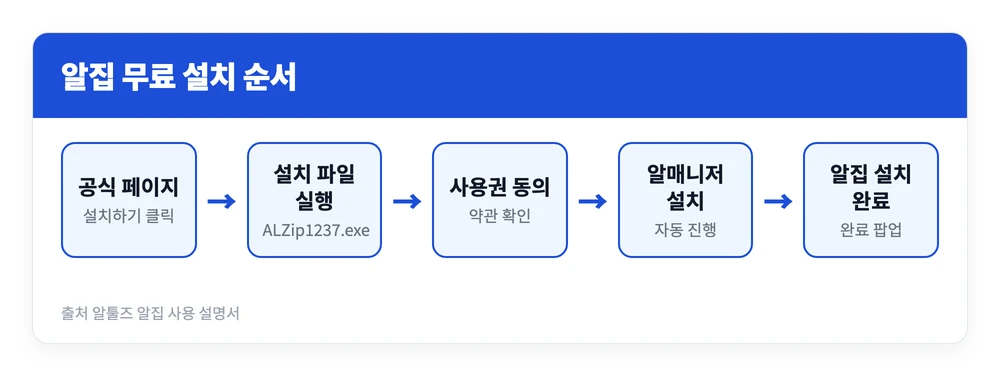
- 알툴즈 알집 페이지에서 설치하기를 눌러 설치 파일을 받습니다.
- 받은 파일을 실행하고 소프트웨어 최종 사용자 사용권 계약에 동의합니다.
- 알매니저 설치가 자동으로 진행됩니다.
- 알매니저 설치가 끝나면 알집이 자동으로 설치되고 완료 팝업이 뜹니다.
알집 다운로드 안됨 — 먼저 확인할 3가지
- 윈도우 경고창: 설치 중 Windows 경고 팝업이 뜨면 예를 눌러야 진행됩니다. 공식 설명서도 이 단계를 안내합니다.
- 운영체제: 권장 사양은 Windows 11·10입니다. 그보다 오래된 윈도우는 공식 권장 범위 밖입니다.
- 회사 PC 설치 화면: 같은 PC에 알툴즈 기업용 제품이 하나라도 깔려 있으면 알집도 비즈니스 제품으로 설치되고 시리얼 번호 입력 창이 나옵니다. 무료판 설치가 막힌 게 아니라 설치 경로가 바뀐 것입니다.
알집 무료 범위 — 개인은 무료, 회사 PC는 유료
“알집은 무료”라는 설명은 반만 맞습니다. 알툴즈 소프트웨어 사용권 계약서(2024년 12월 개정본)는 제품을 두 무리로 나눕니다. 알송·알캡처 2개만 기업·공공기관·학교·PC방 어디서나 자유롭게 쓸 수 있고, 알집은 비영리 목적의 개인만 제한 없이 쓸 수 있습니다. 회사 업무용 PC에 무료판 알집을 까는 건 이 조건을 벗어납니다.
| 사용 환경 | 알집 | 알캡처·알송 |
|---|---|---|
| 집 PC (개인·비영리) | 무료 | 무료 |
| 회사·법인 | 기업용 라이선스 구매 | 무료 |
| 공공기관·교육기관 | 공공기관용 라이선스 (나라장터) | 무료 |
| PC방 | 라이선스 구매 대상 | 무료 |
기업용 알집 라이선스는 최소 2Copy부터 구매하고 수량에 따라 할인됩니다. 단가는 공개돼 있지 않아 비즈니스 고객센터(02-3470-2970)나 알툴즈 쇼핑몰 견적으로 확인합니다. 공공기관은 조달청 나라장터에서 삽니다.
무료판에는 광고가 붙습니다. 광고와 제휴 안내를 없애려면 개인용 구독인 알툴즈 AD-ZERO(월 5,900원)에 가입하면 됩니다. 알집뿐 아니라 알약·알씨·알캡처·알PDF·알송에도 한꺼번에 적용되고, 알매니저에 로그인해야 광고가 사라집니다. 다만 AD-ZERO는 개인 전용이라 기업 사용자는 가입할 수 없고, 구독해도 회사 PC 사용 권한이 생기지는 않습니다.
알집 압축풀기 방법 4가지
압축 파일을 받으면 대부분 압축풀기만 하면 됩니다. 알집을 설치하면 윈도우 탐색기의 마우스 오른쪽 메뉴에 알집 항목이 추가되므로, 프로그램 창을 열지 않고도 풀 수 있습니다.
| 방법 | 동작 | 이럴 때 |
|---|---|---|
| 우클릭 → 여기에 압축풀기 | 압축 파일이 있는 폴더에 바로 풂 | 파일 하나짜리 압축 |
| 우클릭 → “파일명\”에 압축풀기 | 같은 이름 폴더를 만들어 그 안에 풂 | 파일이 많아 흩어지기 싫을 때 |
| 우클릭 → 알집으로 압축풀기 | 압축풀기 창에서 위치·옵션 지정 | 일부 파일만, 다른 경로에 풀 때 |
| 알집 실행 → 홈 탭 바탕화면·다운로드·원본경로 | 버튼 한 번으로 해당 폴더에 풂 | 자주 쓰는 위치가 정해져 있을 때 |
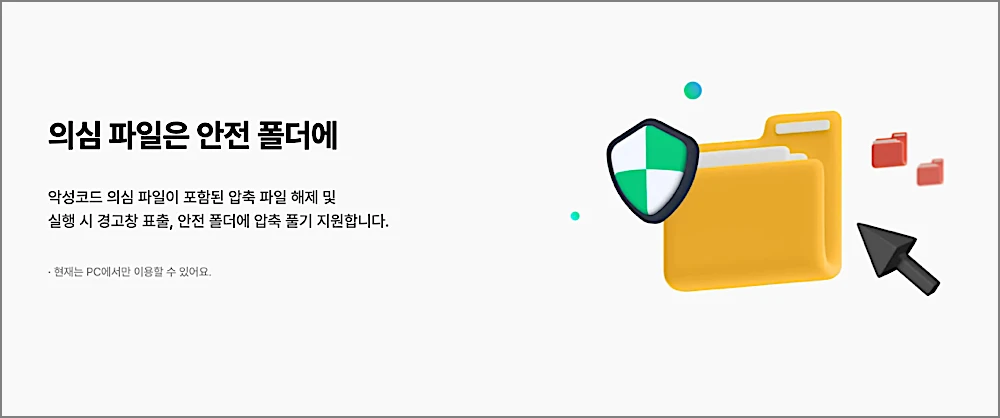
원클릭 버튼(바탕화면·다운로드·원본경로)은 알집 12.0부터 들어간 기능입니다. 출처가 의심스러운 압축 파일이라면 홈 탭의 안전폴더에 압축풀기를 쓰세요. 안전폴더는 실행 권한을 뺀 폴더라 exe·com·scr·pif·bat·cmd·dll 파일이 실행되지 않습니다. 이미지 보기와 문서 편집은 그대로 됩니다.
왜 굳이 풀어서 검사해야 할까요? 백신은 압축된 상태에서는 내부 파일을 제대로 탐지하지 못하기 때문입니다. 공식 설명서도 압축을 푼 뒤에 검사해야 정확하다고 안내합니다. 안전폴더에 풀고 백신 검사를 마친 뒤 일반폴더로 전환하기로 실행 권한을 되돌리는 순서가 가장 안전합니다. 단, 안전폴더를 복사하면 실행 권한이 다시 살아나므로 검사 전에는 복사하지 않습니다.
알집 설치없이 푸는방법 (맥·회사 PC)
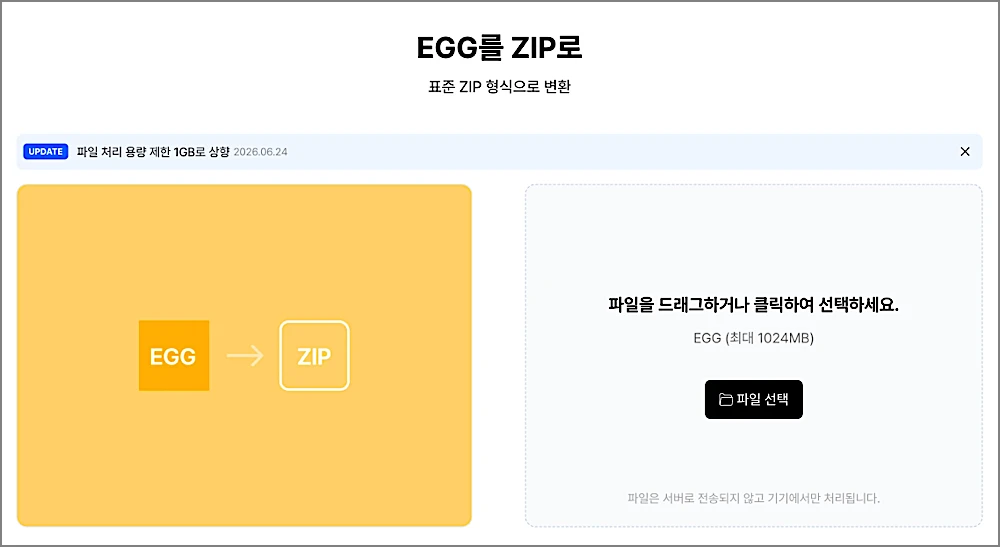
회사 PC라 알집을 깔 수 없거나 맥을 쓰는 경우, 알툴즈가 운영하는 알툴즈 웹에서 EGG·ALZ 파일을 표준 ZIP으로 바꿀 수 있습니다. 브라우저에 파일을 끌어 넣으면 되고, 한 파일당 최대 1024MB까지 처리합니다. 파일은 서버로 전송되지 않고 내 기기 안에서 변환됩니다. ZIP으로 바뀐 뒤에는 윈도우·맥 기본 기능으로 열 수 있습니다.
알집 압축하기·분할압축·암호 설정
알집 압축하는법
압축은 탐색기에서 하는 게 가장 빠릅니다.
- 압축할 파일이나 폴더를 선택하고 마우스 오른쪽 버튼을 누릅니다.
- 기본 설정으로 바로 만들려면 “파일명.zip으로 압축하기”를 고릅니다.
- 형식·분할·암호를 정하려면 “알집으로 압축하기”를 골라 새로압축 창을 엽니다.
- 파일명과 옵션을 정한 뒤 압축 버튼을 누릅니다.
알집으로 만들 수 있는 형식은 EGG, ALZ, ZIP, TAR, TBZ, TGZ, LZH, JAR 8가지입니다. 받는 사람이 알집을 안 쓸 수도 있다면 ZIP으로 만드는 게 무난합니다. ZIP은 윈도우와 맥이 기본으로 열 수 있지만, EGG·ALZ는 알집이나 이를 지원하는 프로그램이 있어야 열립니다.
알집 분할압축
메일·업로드 용량 제한에 걸리는 큰 파일은 분할압축으로 나눠 보냅니다. 알집의 분할압축은 EGG와 ALZ 형식에서만 됩니다. ZIP을 고른 상태에서 분할 크기를 입력하면 형식이 자동으로 EGG로 바뀝니다. 그래서 “ZIP으로 분할했는데 왜 EGG가 나왔지?” 하는 일이 생깁니다.
| 형식 | 만들어지는 파일 이름 | 풀 때 |
|---|---|---|
| EGG | 파일.vol1.egg, 파일.vol2.egg … | 전부 한 폴더에 모은 뒤 vol1 실행 |
| ALZ | 파일.alz, 파일.a00, 파일.a01 … | 전부 한 폴더에 모은 뒤 .alz 실행 |
분할 조각이 하나라도 빠지면 압축이 풀리지 않습니다. ALZ는 조각이 100개를 넘으면 b00, 200개를 넘으면 c00 식으로 확장자가 바뀌고, 3,000개 이상은 만들 수 없습니다. 공식 설명서도 분할압축은 EGG 형식을 권합니다. 이미 만든 압축 파일은 도구 탭 → 분할로 나누고, 나뉜 파일은 도구 탭 → 병합으로 하나로 합칠 수 있습니다.
압축 파일 암호 설정
새로압축 창 아래쪽 암호 버튼을 누르고 암호와 암호화 방식을 고른 뒤 압축하면 됩니다. 이미 만든 압축 파일은 알집으로 연 다음 편집 탭 → 암호에서 전체 또는 선택한 파일에만 걸 수 있습니다.
- 암호를 걸 수 있는 형식: EGG, ALZ, ZIP, JAR
- 암호화 방식: ZIP 2.0 호환, AES 128bit, AES 256bit, LEA 128bit, LEA 256bit
- LEA는 EGG에서만, ALZ는 ZIP 2.0 호환 방식만 지원
- 암호에는 영문자·숫자·특수기호만 쓸 수 있음 (한글 불가)
가장 조심할 점은 암호 분실입니다. 알툴즈 공식 FAQ에 따르면 암호를 잃어버린 압축 파일은 풀 수 없고, 제작사도 확인해 줄 방법이 없습니다. 중요한 파일이라면 암호를 별도로 적어 두세요.
지원 포맷과 맥·리눅스·모바일, 반디집·7-Zip 대안
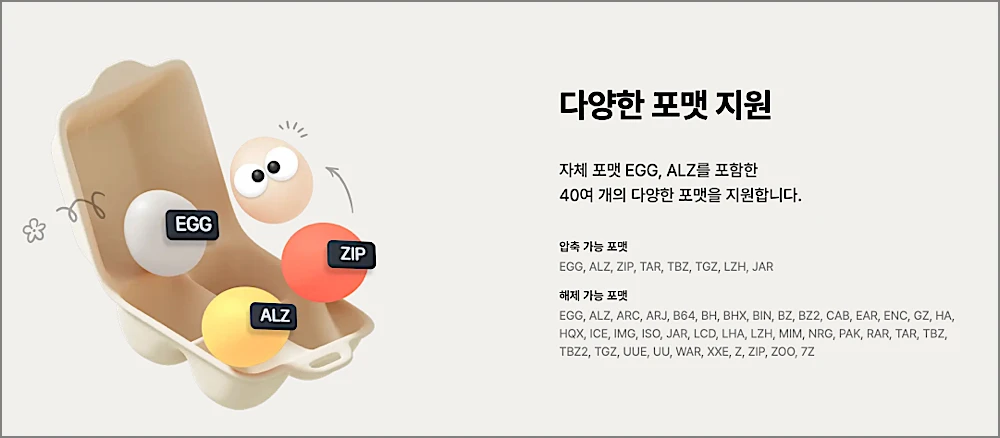
압축을 푸는 쪽은 훨씬 넓습니다. 알집은 자체 포맷 EGG·ALZ를 포함해 40여 개 형식을 풀 수 있고, 여기에는 RAR, 7Z, ISO, CAB, GZ, TAR 등이 들어갑니다. EGG·ALZ 형식으로는 8GB가 넘는 대용량 압축도 됩니다. 참고로 EGG 포맷은 알집 8.x부터 생긴 형식이라 7.x 이하 구버전 알집으로는 풀 수 없습니다.
플랫폼별로 정리하면 이렇습니다.
| 환경 | 공식 지원 (2026년 10월 기준) |
|---|---|
| Windows | 지원, 권장 Windows 11·10 |
| Android | 구글 플레이 ‘알집’ 앱 제공 |
| 맥(macOS) | 공식 사이트에 맥용 알집 없음 |
| 리눅스 | 데비안 계열 GUI용 ‘알집 리눅스’, 설치 파일은 영업 문의(CLI 미지원) |
알집 대신 쓸 만한 무료 압축 프로그램도 짧게 비교합니다. 회사에서 무료로 써야 한다면 이 표가 판단 기준이 됩니다.
| 프로그램 | 회사 무료 사용 | EGG·ALZ 풀기 | 맥 버전 |
|---|---|---|---|
| 알집 | 불가 (라이선스 구매) | 가능 (자체 포맷) | 없음 |
| 반디집 (무료판) | 가능 | 가능 | 있음 |
| 7-Zip 26.03 | 가능 (오픈소스) | 공식 지원 목록에 없음 | 공식판 없음 |
반디집 무료판(스탠더드 에디션)은 가정·기업·관공서·학교·PC방 어디서나 상업 용도로도 쓸 수 있다고 제작사가 명시하고 있고, ALZ·EGG 해제도 지원합니다. 7-Zip은 LGPL 기반 오픈소스라 기업 PC에서도 등록·결제 없이 씁니다.
알집의 강점은 EGG 분할압축, 안전폴더, 알약 연동 검사처럼 국내 사용 환경에 맞춘 기능입니다. 집에서 개인적으로 쓴다면 알집 무료판으로 충분하고, 회사 PC라면 라이선스를 사거나 기업 무료 사용이 허용된 대안을 고르는 게 맞습니다.
참고 자료