HEVC 코덱 무료 다운로드 설치 방법 | 유료? 무료판 설치·대안 총정리
HEVC 코덱 무료 다운로드를 찾는 사람은 대개 같은 상황입니다. 아이폰이나 갤럭시로 찍은 동영상을 윈도우 PC로 옮겼더니 “새 코덱이 필요합니다”라는 메시지만 뜹니다. 원인은 대부분 H.265라고도 부르는 HEVC 형식인데, 윈도우 10·11은 이 코덱을 기본 내장하지 않고 Microsoft Store에서 따로 받게 해 두었습니다. 그런데 스토어에서 검색되는 정품은 2026년 10월 기준 한국 가격 1,200원짜리 유료판입니다.
이 글에서는 무료판이 아직 받아지는지, 무료판과 유료판이 무엇이 다른지, 설치해도 안 될 때 어떻게 하는지를 공식 스토어 정보 기준으로 정리합니다.
한눈에 보기
- 유료판 HEVC Video Extensions: 한국 1,200원(미국 0.99달러), 스토어 검색으로 바로 구매 가능
- 무료판 장치 제조업체의 HEVC Video Extensions(제품 ID 9N4WGH0Z6VHQ): 0원이지만 스토어 검색에 안 뜨고 직접 링크로만 열림, PC에 따라 설치가 안 될 수 있음
- 제조사 PC에는 무료판이 이미 깔려 있는 경우가 많으니 설정 → 앱에서 “HEVC” 검색부터
- 무료판도 안 되고 돈도 내기 싫다면 코덱을 자체 내장한 VLC 플레이어가 공식 무료 대안
- 아이폰·맥은 iOS 11·macOS High Sierra부터 HEVC를 기본 지원해 따로 설치할 게 없음
HEVC 코덱 무료 다운로드 전에 알아둘 것: 유료판과 무료판 차이
Microsoft Store에는 이름이 거의 같은 HEVC 확장이 두 개 있습니다. 둘 다 Microsoft가 만든 정식 코덱이고, 스토어 설명 문구도 한 글자 다르지 않게 같습니다. 차이는 누가 특허료를 내느냐입니다. 무료판은 PC 제조사가 HEVC 특허 사용료를 이미 낸 기기에 넣으라고 만든 판본이라, 일반 사용자에게 판매하는 상품으로 올라와 있지 않습니다.
| 구분 | HEVC Video Extensions (유료판) | 장치 제조업체의 HEVC Video Extensions (무료판) |
|---|---|---|
| 제품 ID | 9NMZLZ57R3T7 | 9N4WGH0Z6VHQ |
| 가격 (2026년 10월 기준) | 1,200원 (미국 0.99달러) | 0원 |
| 게시자 | Microsoft Corporation | Microsoft Windows |
| 스토어 검색 | 검색됨 | 검색 안 됨, 직접 링크로만 열림 |
| 구매(받기) 항목 | 있음 | 없음 (설치·업데이트 항목만 등록) |
| 패키지 이름 | Microsoft.HEVCVideoExtensions | Microsoft.HEVCVideoExtension |
| 최소 운영체제 | Windows 10 버전 16299 이상 | Windows 10 버전 16299 이상 |
표에서 눈여겨볼 줄은 구매(받기) 항목입니다. 스토어 상품 데이터를 보면 유료판에는 구매 동작이 등록돼 있지만 무료판에는 설치(Fulfill)와 코드 사용(Redeem)만 있습니다. 그래서 무료판 링크를 열어도 PC에 따라 받기 버튼이 아예 안 뜨거나 “이 기기에서 사용할 수 없음”으로 막히는 일이 생깁니다. 블로그마다 “무료판 링크 열고 설치 누르면 끝”이라고 쓰지만, 성공 여부가 PC마다 갈리는 이유가 여기에 있습니다.
윈도우 10·11에 HEVC 코덱이 원래 없나요?
예전 윈도우 10에는 HEVC가 들어 있었지만, 2017년 Fall Creators Update(버전 1709, 빌드 16299)부터 기본 탑재에서 빠지고 스토어 확장으로 분리됐습니다. 두 확장의 최소 요구 버전이 정확히 빌드 16299인 것도 이 때문입니다. 윈도우 11도 마찬가지라, 직접 설치한 깨끗한 윈도우에는 HEVC 코덱이 없습니다. 반면 제조사 완제품 PC는 출고 때 무료판을 넣어 두는 경우가 많아, 같은 윈도우 11이라도 어떤 PC는 HEVC 영상이 바로 열리고 어떤 PC는 안 열립니다.
HEVC 코덱 구매는 1,200원이면 끝인가요?
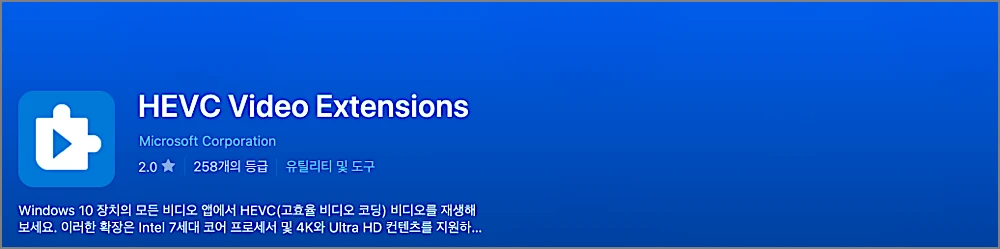
유료판은 한 번 사면 같은 Microsoft 계정으로 로그인한 PC에 다시 설치할 수 있는 일반 스토어 앱입니다. 크기는 약 8MB이고 x64·x86·ARM64를 모두 지원합니다. 무료판 설치가 막혔고 윈도우 기본 앱(사진·미디어 플레이어)으로 보고 싶다면 가장 확실한 길입니다.
hevc 코덱 무료 설치 방법 3단계
무료로 해결하려면 아래 순서대로 시도합니다. 앞 단계에서 해결되면 뒤 단계는 필요 없습니다.
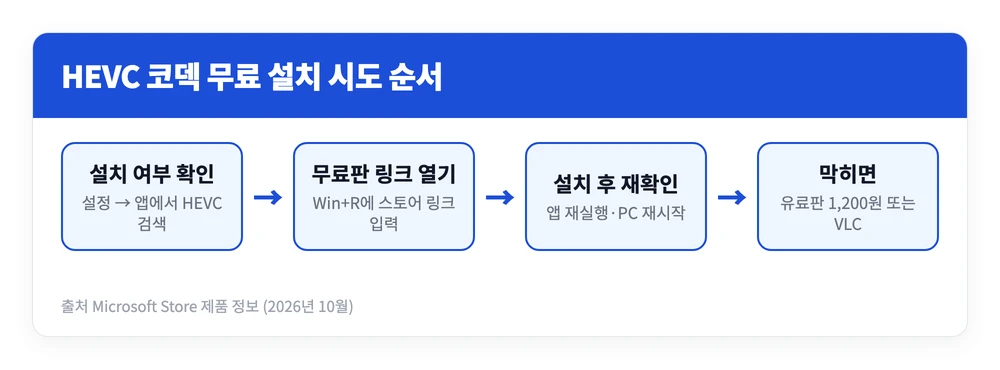
- 이미 설치돼 있는지 확인 — 설정 → 앱 → 설치된 앱에서 “HEVC”를 검색합니다. “장치 제조업체의 HEVC Video Extensions”가 보이면 코덱은 이미 있습니다. 이 경우 Microsoft Store → 라이브러리에서 업데이트만 받으면 됩니다.
- 무료판 직접 링크 열기 —
Win + R을 눌러 실행 창에ms-windows-store://pdp/?ProductId=9N4WGH0Z6VHQ를 붙여 넣고 확인을 누릅니다. 스토어 앱이 무료판 페이지로 바로 열리며, 설치 버튼이 보이면 눌러 설치합니다. - 설치 후 동영상 다시 열기 — 열려 있던 사진·미디어 플레이어 앱을 완전히 닫았다가 다시 엽니다. 그래도 “코덱이 필요합니다”가 뜨면 PC를 한 번 재시작합니다.
2단계에서 버튼이 없거나 설치 오류가 나면, 그 PC는 무료판을 받을 수 없는 기기로 분류된 것입니다. 이때 남는 정식 방법은 유료판 구매와 VLC 같은 자체 코덱 플레이어 두 가지뿐입니다.

비공식 appx 파일 사이트는 왜 피해야 하나요?
검색하면 “HEVC 코덱 무료 다운로드 직접 링크”, “appx 파일 첨부” 같은 글이 많이 나옵니다. 스토어를 거치지 않고 설치 파일(.appx·.appxbundle)을 받아 PowerShell로 강제 설치하는 방식인데, 권하지 않습니다.
- 파일 변조 여부를 확인하기 어렵다 — 블로그 첨부파일이나 클라우드 링크는 원본이 Microsoft 서명 파일인지 일반 사용자가 검증하기 힘듭니다.
- 업데이트가 끊긴다 — 스토어 밖에서 넣은 패키지는 자동 업데이트를 못 받아, 코덱 보안 수정이 반영되지 않을 수 있습니다.
- 라이선스 조건을 벗어난다 — 무료판은 제조사가 특허료를 낸 기기용이라, 다른 PC에 강제로 넣는 건 원래 배포 조건 밖입니다.
- 재생 문제가 그대로일 수 있다 — 아래에서 보듯 재생이 안 되는 원인이 코덱이 아닌 경우도 많습니다.
1,200원을 아끼려고 출처 모를 설치 파일을 받는 것보다, 무료이면서 공식 배포처가 분명한 VLC를 쓰는 편이 안전합니다.
HEVC Video Extensions 설치했는데도 재생 안 될 때
코덱을 설치했는데도 영상이 끊기거나 검은 화면만 나오면 원인을 나눠서 봐야 합니다. Microsoft 스토어 설명에 따르면 이 확장은 인텔 7세대 코어 프로세서와 4K를 지원하는 최신 GPU에서 하드웨어 가속을 쓰고, 하드웨어 지원이 없는 PC에서는 소프트웨어로 재생합니다. 즉 “그래픽카드가 HEVC를 지원 안 하면 재생이 아예 안 된다”는 말은 정확하지 않습니다. 재생은 되지만 CPU가 모든 계산을 떠안아 고해상도 영상에서 끊길 수 있다는 뜻입니다.
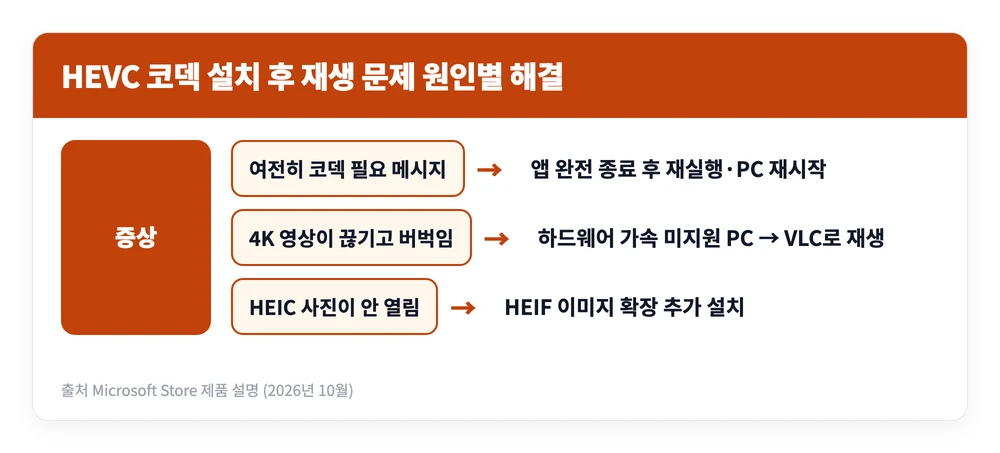
| 증상 | 가능한 원인 | 해결 |
|---|---|---|
| 설치 후에도 오류 0xc00d5212 또는 “코덱 필요” | 앱이 코덱 설치 전 상태로 열려 있음 | 앱 완전 종료, PC 재시작 |
| 소리는 나는데 화면이 검거나 멈춤 | 그래픽 드라이버가 오래됨 | 인텔·엔비디아·AMD 드라이버 최신으로 업데이트 |
| 4K·60fps 영상만 끊김 | 하드웨어 가속이 없어 소프트웨어 재생 | VLC로 재생하거나 원본을 1080p로 변환 |
| 아이폰 HEIC 사진이 안 열림 | HEIF 확장 없음 | 무료 HEIF 이미지 확장 설치 (HEVC 확장도 함께 필요) |
| 동영상 편집 프로그램에서만 안 열림 | 프로그램이 윈도우 코덱 대신 자체 코덱 사용 | 해당 프로그램의 HEVC 지원 여부·버전 확인 |
하드웨어 가속을 쓰고 있는지는 작업 관리자 → 성능 → GPU에서 영상 재생 중 “Video Decode” 그래프가 올라가는지로 가늠할 수 있습니다. 그래프가 거의 0인데 CPU 사용률만 치솟는다면 소프트웨어로 풀고 있는 상태입니다.
아이폰 사진(.heic)은 사진 형식인 HEIF 확장만으로는 안 열린다는 점도 함정입니다. Microsoft 스토어의 HEIF 이미지 확장 설명에 따르면 .heic·.heif 사진을 보려면 HEVC Video Extensions 패키지도 함께 설치해야 합니다. HEIF 확장 자체는 무료입니다.
hevc 코덱 플레이어 대안: VLC
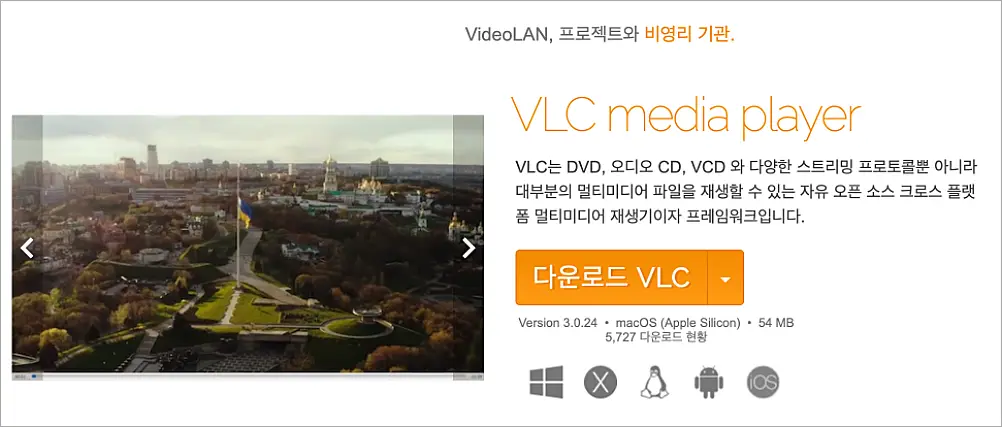
스토어 확장을 아예 건너뛰는 방법도 있습니다. VLC는 비영리 단체 VideoLAN이 만드는 무료 플레이어로, HEVC 디코더를 프로그램 안에 넣고 다녀 윈도우 코덱 설치 여부와 상관없이 재생합니다. 2026년 10월 기준 최신 버전은 3.0.24입니다.
- VLC 3.0부터 하드웨어 가속 디코딩이 기본으로 켜져 있고, 윈도우에서는 DxVA2·D3D11로 HEVC 하드웨어 디코딩을 지원합니다.
- 10비트·HDR 영상도 지원해 아이폰 HDR 동영상도 열립니다.
- 3.0.24 버전은 130건이 넘는 보안 수정과 FFmpeg 8.1.2 업그레이드를 담았습니다.
다만 VLC는 VLC 안에서만 HEVC를 풉니다. 윈도우 사진 앱 미리보기, 파일 탐색기 썸네일, 파워포인트 삽입처럼 윈도우 코덱을 빌려 쓰는 곳은 여전히 HEVC Video Extensions가 있어야 합니다. 재생만 필요하면 VLC로 충분하고, 윈도우 전체에서 HEVC를 다뤄야 하면 확장을 설치하는 쪽이 맞습니다. VLC 자체 설치법은 videolan.org 공식 페이지에서 받는 것만 기억하면 됩니다.
hevc 아이폰·맥은 따로 설치할 필요 없다
애플 기기는 HEVC를 운영체제에 내장하고 있습니다. 애플 공식 지원 문서에 따르면 iOS 11 이상, macOS High Sierra 10.13 이상이면 HEVC 동영상을 보고 편집하고 복제할 수 있습니다. 아이폰 7 이후 모델은 카메라 포맷이 ‘고효율성’이면 동영상을 HEVC로 촬영합니다. 그래서 맥에서 HEVC 코덱을 찾을 일은 거의 없고, 문제는 늘 그 영상을 윈도우 PC로 보낼 때 생깁니다.
윈도우 쪽에 코덱을 설치하기 싫다면 아이폰 설정으로 해결하는 방법도 있습니다.
| 하고 싶은 것 | 아이폰 설정 |
|---|---|
| 앞으로 찍는 영상을 H.264로 촬영 | 설정 → 카메라 → 포맷 → 높은 호환성 |
| 용량 아끼는 HEVC로 다시 촬영 | 설정 → 카메라 → 포맷 → 고효율성 |
| USB로 PC에 옮길 때 호환 형식으로 변환 | 설정 → 앱 → 사진에서 ‘원본 유지’를 고르지 않음 |
애플 문서에 따르면 USB로 연결해 PC로 가져올 때 HEVC 영상은 H.264로 변환될 수 있고, ‘원본 유지’를 고르면 변환되지 않습니다. 원본 유지로 바꿔 둔 상태라면 PC에서 HEVC 파일 그대로 받게 되니 코덱이 필요해집니다. 높은 호환성으로 찍으면 같은 화질에서 파일 용량이 커진다는 점은 감안해야 합니다.
정리하면, HEVC 코덱 무료 다운로드는 제조사 PC라면 이미 설치돼 있거나 직접 링크로 받을 수 있고, 막힌 PC라면 1,200원 유료판과 무료 VLC 중 하나를 고르는 문제입니다. 윈도우 사진 앱·탐색기 썸네일까지 필요하면 유료판, 영상 재생만 필요하면 VLC가 합리적인 선택입니다. 어느 쪽이든 출처가 불분명한 appx 설치 파일은 받지 않는 것이 안전합니다.
참고 자료