동영상 코덱 설치 방법 | 무료 코덱 종류, 갤럭시 PPT H265 왜 안 열릴까
갤럭시로 찍은 영상이 PC에서 소리만 나거나, 발표 직전 PPT 속 동영상이 검은 화면으로 멈추는 일은 대부분 코덱 문제입니다. 그런데 동영상 코덱 설치를 하겠다고 아무 “코덱팩”이나 받기 전에 알아둘 게 있습니다. 윈도우 공식 코덱은 MS 스토어에 무료로 6종이 있고, 유료는 HEVC 하나(1,200원)뿐입니다. 또 PowerPoint는 2505 버전부터 AVI·WMV 같은 옛 형식을 사실상 내려놓았습니다. 이 글에서는 코덱 종류를 먼저 정리하고, 갤럭시·PPT·H.265 상황별로 무엇을 깔아야 하는지 짚어 드립니다.
한눈에 보기
- 코덱(H.264·H.265 등)은 영상을 압축하는 방식, mp4·mkv·avi는 그걸 담는 상자(컨테이너) 입니다
- MS 스토어 무료 확장: AV1·VP9·MPEG-2·웹 미디어·HEIF·제조업체용 HEVC (일반 HEVC 확장은 1,200원, 2026년 10월 기준)
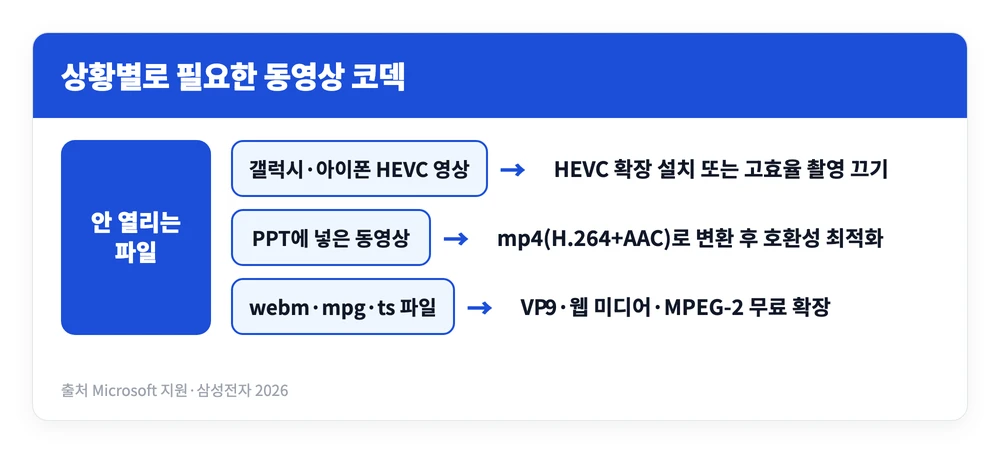
- 갤럭시 영상이 PC에서 안 열리면: 카메라 설정 → 고급 동영상 옵션 → 고효율 동영상 끄기
- PPT 권장 형식은 mp4(H.264 영상 + AAC 오디오), 문제 생기면 파일 → 정보 → 호환성 최적화
- K-Lite 코덱팩은 DirectShow 방식이라 윈도우 11 새 미디어 플레이어·사진 앱의 재생 문제는 못 풉니다
동영상 코덱 종류 — 코덱과 컨테이너부터 구분하기
“mp4 파일인데 왜 안 열리죠?”라는 질문이 생기는 이유는 확장자와 코덱이 다른 층위이기 때문입니다. mp4·mkv·avi는 상자이고, 그 안에 든 영상·음성이 각각 어떤 코덱으로 압축됐는지는 따로입니다. 같은 mp4라도 안에 H.264가 들었으면 대부분 PC에서 바로 열리고, H.265(HEVC)가 들었으면 코덱이 없는 PC에서는 소리만 나거나 열리지 않습니다.
| 구분 | 이름 | 하는 일 | 예시 |
|---|---|---|---|
| 컨테이너(상자) | mp4, mkv, avi, mov, webm | 영상·음성·자막을 한 파일로 묶음 | 확장자로 보이는 것 |
| 영상 코덱 | H.264, H.265, AV1, VP9, MPEG-2 | 영상 데이터를 압축 | 파일 속성에 안 보임 |
| 음성 코덱 | AAC, MP3, Vorbis, Opus | 소리 데이터를 압축 | 파일 속성에 안 보임 |
그래서 파일 안에 실제로 어떤 코덱이 들었는지 확인하는 게 먼저입니다. 무료 프로그램 MediaInfo(제작사 MediaArea)로 파일을 열면 “Format: HEVC”, “Format: AVC”처럼 영상·음성 코덱이 그대로 표시됩니다.
주요 영상 코덱 특징 비교
| 코덱 | 다른 이름 | 특징 | 주로 쓰이는 곳 |
|---|---|---|---|
| H.264 | AVC, MPEG-4 Part 10 | 호환성이 가장 넓음 | 대부분의 mp4, PPT 권장 형식 |
| H.265 | HEVC | 같은 화질에서 H.264 대비 데이터 약 50% 절감 목표로 개발 | 스마트폰 고효율 촬영, 4K 영상 |
| AV1 | AOMedia Video 1 | 개방형 코덱, 4K·8K 고해상도에 최적화 | 스트리밍 서비스, .avif 이미지 |
| VP9 | — | WebM 프로젝트의 개방형·로열티 프리 코덱(2013년 공개) | 웹 스트리밍, .webm |
| MPEG-2 | — | 오래된 방송·DVD 표준 | .mpg, .ts, .m2ts |
H.265가 H.264보다 압축률이 좋다는 건 국제전기통신연합(ITU) 표준화 그룹이 개발 목표로 밝힌 “약 50% 데이터율 감소”에서 나온 말입니다. 대신 윈도우에서는 별도 확장을 깔아야 재생되는 경우가 많아, 압축 효율이 좋은 만큼 호환성 문제를 가장 자주 일으키는 코덱이기도 합니다.
무료 코덱 설치 방법 — MS 스토어 공식 확장 6종
윈도우 10·11의 기본 앱(새 미디어 플레이어, 영화 및 TV, 사진, 탐색기 썸네일)은 Media Foundation이라는 윈도우 내장 재생 엔진을 씁니다. 이 엔진에 코덱을 더하는 공식 경로가 MS 스토어의 “비디오 확장”입니다. 2026년 10월 한국 스토어 기준 가격은 다음과 같습니다.
| 확장 이름 | 가격 | 재생되는 것 |
|---|---|---|
| AV1 Video Extension | 무료 | AV1 영상, .avif 이미지(HEIF 확장과 함께) |
| VP9 비디오 확장 | 무료 | VP9 영상(VP8·VP9 인코딩도 지원) |
| MPEG-2 Video Extension | 무료 | MPEG-1·MPEG-2 영상(.mpeg .mpg .ts .m2ts 등) |
| 웹 미디어 확장 | 무료 | OGG 컨테이너, Vorbis·Theora |
| HEIF 이미지 확장 | 무료 | 아이폰 .heic 사진(HEVC 확장 필요) |
| 장치 제조업체의 HEVC Video Extensions | 무료 | H.265 영상 — 스토어 검색에 안 뜨고 직접 링크로만 열림, PC에 따라 설치가 안 될 수 있음 |
| HEVC Video Extensions | 1,200원 | H.265 영상 — 누구나 구매·설치 가능 |
설치는 스토어 페이지에서 “받기(또는 설치)”를 누르면 끝입니다. 확장은 따로 실행하는 프로그램이 아니라, 설치해 두면 기본 앱들이 이 코덱을 가져다 쓰는 방식입니다.

H 265 코덱은 왜 혼자 유료일까
다른 확장과 달리 HEVC 일반판은 마이크로소프트가 유료로 판매합니다. 무료인 “장치 제조업체의” 판은 이름 그대로 PC 제조사가 미리 넣어 주는 용도라 스토어 검색에 뜨지 않고, 직접 링크로 열어도 PC에 따라 받기 버튼이 안 나올 수 있습니다.
MS 스토어 설명 기준으로 두 판 모두 인텔 7세대 코어 이후 프로세서나 4K 지원 GPU에서는 하드웨어 가속을 쓰고, 하드웨어 지원이 없으면 소프트웨어로 재생합니다. 무료판이 안 받아지면 1,200원 유료판이 확실한 길입니다. 두 판의 설치 절차와 차이는 HEVC 코덱 설치만 따로 다룬 글에서 자세히 정리했습니다.
갤럭시 동영상 코덱 설치 방법 — 사실은 촬영 설정 문제
갤럭시로 찍은 영상이 PC에서 “지원되지 않는 형식”(오류 0xc00d5212 등)으로 뜬다면, 촬영할 때 고효율 동영상(HEVC) 옵션이 켜져 있었을 가능성이 큽니다. 삼성 공식 안내도 이 옵션을 “저장 공간을 아끼려고 HEVC 형식으로 녹화하지만, 다른 기기나 공유 사이트에서는 재생되지 않을 수 있다”고 설명합니다.
해결 방향은 두 가지입니다.
- 이미 찍은 영상 → PC에 HEVC 확장(무료 제조업체판 또는 1,200원판)을 설치
- 앞으로 찍을 영상 → 갤럭시 카메라에서 고효율 동영상을 꺼서 H.264로 녹화
갤럭시 카메라 설정 경로는 다음과 같습니다.
- 카메라 앱 실행
- 왼쪽 위 설정(톱니바퀴) 아이콘
- 고급 동영상 옵션
- 고효율 동영상 끄기
구형 모델(갤럭시 S9 무렵)은 메뉴 이름이 달라 카메라 설정 → 동영상 크기에서 고효율 동영상 항목을 고릅니다. 고효율을 끄면 같은 화질에서 파일이 더 커진다는 점은 감안해야 합니다. 삼성 커뮤니티 설명으로는 HEVC가 AVC(H.264)와 같은 화질을 절반 공간에 담습니다.
ppt 동영상 재생 안될때 — MS 공식 해결 순서
PowerPoint는 코덱팩보다 파일 형식을 맞추는 쪽이 정답입니다. 마이크로소프트가 권장하는 형식은 .mp4 파일에 H.264 영상 + AAC 오디오 조합 하나입니다. 윈도우용 PowerPoint가 지원하는 동영상은 .mp4·.m4v·.mov·.webm이고, Vorbis 오디오를 쓴 .webm은 “웹 미디어 확장”이 있어야 들어갑니다.
특히 알아둘 변화가 있습니다. PowerPoint 2505 버전 이상에서는 WMV·ASF·MPEG-2(.mpg)·AVI·AIFF·3GPP 지원이 제한되고 지원 중단(deprecated) 상태입니다. 일부는 삽입되더라도 그 순간 MPEG-4로 변환되고, MIDI(.mid) 소리 파일은 아예 재생되지 않습니다. 옛 블로그 글처럼 코덱팩을 깔아 AVI를 살리려 하기보다 mp4로 바꿔 넣는 편이 빠릅니다.
공식 문서가 안내하는 점검 순서는 다음과 같습니다.
- 리본의 파일 탭 → 정보 선택
- 호환성 최적화 버튼이 보이면 클릭 (버튼이 없으면 호환성 문제가 없는 상태)
- 연결(링크)된 동영상이 있다고 나오면 연결 보기 → 링크 끊기로 파일 안에 포함
- 예전 PowerPoint로 넣은 동영상이면 파일 → 정보 → 변환 후 호환성 최적화를 한 번 더
- 최신 버전은 파일 → 정보 → 문제 확인 → 호환성 검사로도 확인 가능
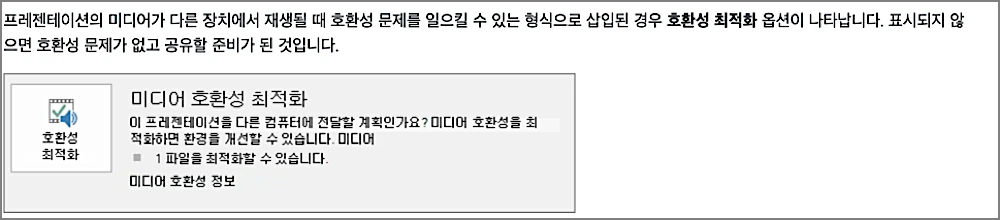
호환성 최적화를 돌리면 영상에 포함된 자막과 대체 오디오 트랙은 지워집니다. 자막이 필요한 영상이라면 원본을 따로 보관해 두세요. 또 남에게 PPT를 보낼 때는 받는 쪽이 아니라 만든 쪽이 최적화를 돌려서 보내는 것이 MS 권장 방식입니다. 맥에서 발표할 예정이라면 처음부터 .mp4로 넣는 게 안전합니다.
K-Lite 같은 무료 코덱팩, 깔아도 될까
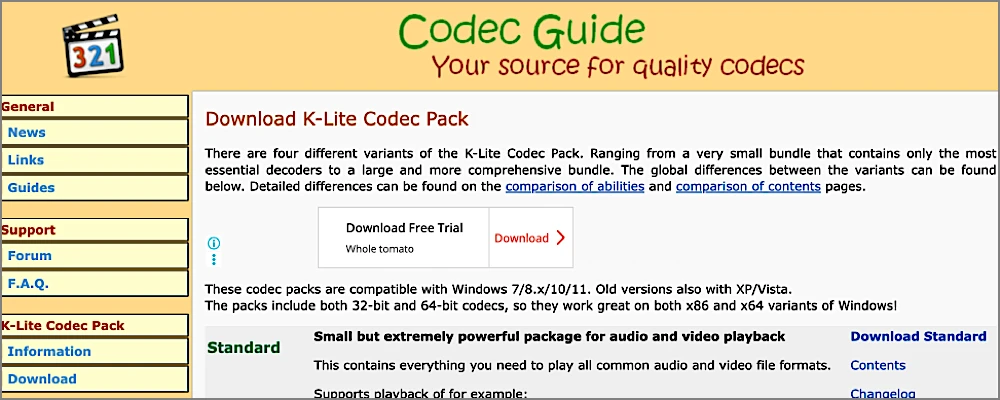
MS 스토어 확장으로 해결이 안 되는 특수 형식(RMVB·FLV 등)을 재생해야 하거나, MPC-HC처럼 DirectShow 코덱을 쓰는 플레이어를 쓴다면 서드파티 코덱팩이 선택지가 됩니다. 대표가 K-Lite Codec Pack이고, 공식 배포처는 codecguide.com 한 곳입니다.
| 항목 | 내용 (2026년 10월 기준) |
|---|---|
| 최신 버전 | 20.0.0 (2026년 9월 17일, Standard 약 39.3MB) |
| 종류 | Basic · Standard · Full · Mega 4가지, 일반 사용자는 Standard 권장 |
| 지원 OS | 윈도우 7·8.x·10·11 (32·64비트 코덱 모두 포함) |
| 포함 플레이어 | MPC-HC (설치 선택 가능) |
깔기 전에 확인할 점도 분명합니다.
- 윈도우 기본 앱에는 효과가 없습니다. K-Lite는 DirectShow 코덱이라, Media Foundation을 쓰는 윈도우 11 새 미디어 플레이어·영화 및 TV·사진 앱의 재생 문제는 MS 스토어 확장으로 풀어야 합니다
- 편집 프로그램 불러오기도 안 늘어납니다. 제작사가 직접 “어도비 프리미어·베가스의 가져오기 형식은 늘지 않는다”고 밝힙니다
- 공식 사이트 외 파일은 받지 않습니다. codecguide.com은 정품 설치 파일의 파일명·크기·해시값을 공개하고, 값이 다르면 설치하지 말라고 안내합니다. 블로그 첨부 파일이나 “통합 코덱 모음” 류는 출처를 확인할 수 없어 위험합니다
정리하면, 동영상 코덱 설치는 “무엇이 안 열리는가”에 따라 갈립니다. 윈도우 기본 앱에서 안 열리면 MS 스토어 무료 확장(HEVC만 1,200원), 갤럭시 영상은 PC에 HEVC 확장을 넣거나 고효율 촬영을 끄고, PPT는 코덱보다 mp4(H.264+AAC) 변환과 호환성 최적화가 답입니다. 코덱팩은 DirectShow 플레이어를 쓸 때만, 그것도 공식 배포처에서 받는 게 안전합니다.
참고 자료
- Microsoft 지원 — PowerPoint에서 지원되는 비디오 및 오디오 파일 형식
- Microsoft 지원 — 프레젠테이션의 오디오 및 비디오를 문제없이 재생
- Microsoft Store — HEVC Video Extensions
- Microsoft Store — 장치 제조업체의 HEVC Video Extensions
- Samsung — Camera modes and settings on Galaxy phones and tablets
- ITU-T — JCT-VC(HEVC 표준 개발 그룹)
- Codec Guide — K-Lite Codec Pack 다운로드