프린텍 라벨메이커 PC 앱 다운로드 바로가기 | 엑셀 사용·인쇄방법, 위치 안 맞을 때
프린텍 라벨메이커 엑셀 연동을 쓰면 택배 주소 라벨이나 물품 관리 라벨 수백 장을 한 장씩 타이핑하지 않고 엑셀 목록 그대로 찍어낼 수 있습니다. 라벨메이커는 라벨지 제조사 프린텍이 무료로 배포하는 라벨 디자인 프로그램으로, 프린텍 라벨지 품번만 넣으면 칸 크기가 자동으로 맞춰집니다. 다만 설치할 때 백신을 꺼야 하고, 인쇄할 때 배율을 100%로 두지 않으면 글자가 칸 밖으로 밀려 라벨지를 버리게 됩니다. 이 글에서는 PC 프로그램 다운로드와 설치, 엑셀 연동 순서, 인쇄방법과 위치 보정까지 정리합니다.
한눈에 보기
- 다운로드: printec.co.kr 메인의 다운로드 버튼 — 무료
- 설치 전: 알약·V3 등 백신을 잠시 종료(오류로 인식할 수 있음)
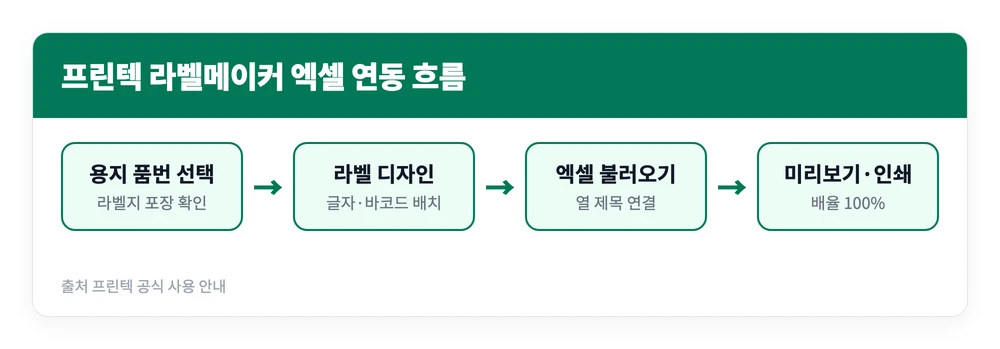
- 사용 흐름: 용지 품번 선택 → 디자인 → 엑셀 불러오기 → 인쇄 설정 → 인쇄
- 인쇄 핵심: 용지 크기 확인, 배율 100%, 위치 보정
- 모바일: 프린텍 ‘애니라벨’ 앱으로 스마트폰에서도 디자인 가능
프린텍 라벨메이커 다운로드 바로가기와 설치
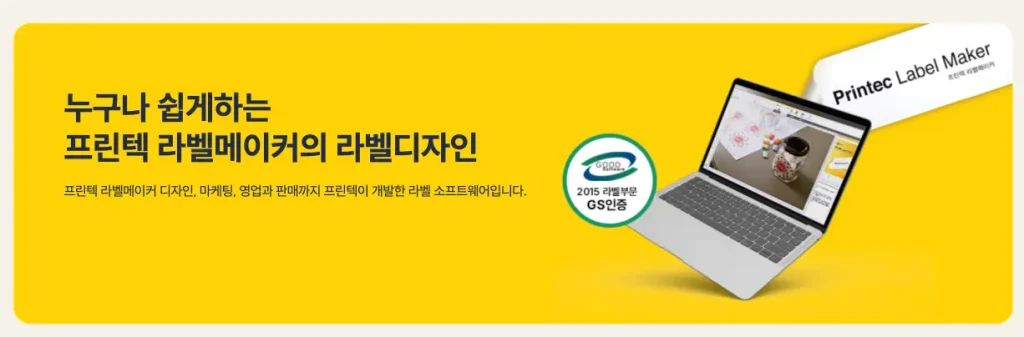
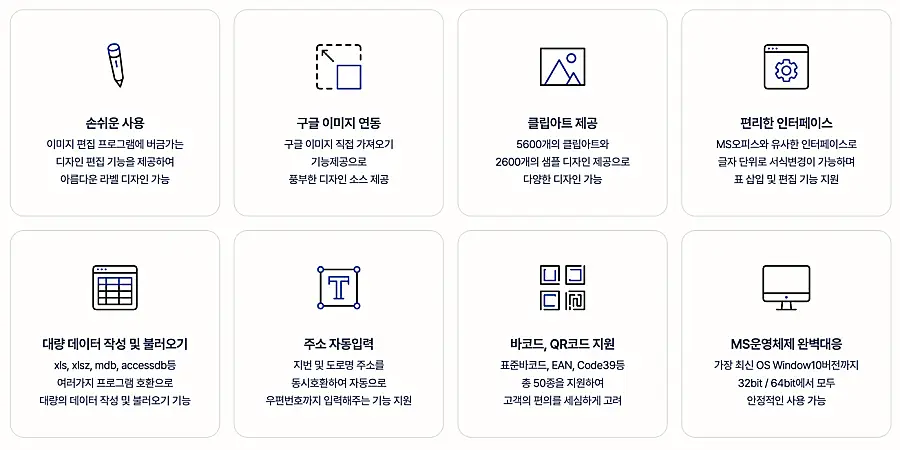
라벨메이커는 프린텍 공식 홈페이지에서 받습니다. 프린텍 라벨지 규격이 프로그램에 미리 들어 있어, 다른 라벨 프로그램처럼 칸 크기를 자로 재서 입력할 필요가 없습니다.
| 항목 | 내용 |
|---|---|
| 배포처 | 프린텍 공식 홈페이지(printec.co.kr) |
| 비용 | 무료 |
| 지원 OS | 윈도우 7 이상 |
| 용량 | 약 30MB |
| 만들 수 있는 것 | 주소 라벨, 명함, 바코드·QR코드, 사진 라벨 등 |
라벨 종류별로 엑셀 연동이 특히 쓸모 있는 경우는 이렇습니다.
- 주소 라벨: 택배 발송, 청첩장·연하장 봉투처럼 받는 사람이 수십 명 이상일 때
- 바코드 라벨: 매장·창고 재고를 품번별로 붙여 관리할 때
- QR코드 라벨: 상품마다 다른 안내 페이지 주소를 연결할 때
- 이름 라벨: 학급·행사 참가자 명찰을 명단 그대로 뽑을 때
설치 순서
- 실행 중인 백신 프로그램(알약, V3 등)을 잠시 종료합니다.
- 프린텍 홈페이지 메인 화면에서 다운로드 버튼을 누릅니다.
- 받은 설치 파일을 실행해 설치를 마칩니다.
- 설치가 끝나면 백신을 다시 켭니다.
프린텍은 백신을 끄라고 안내하는 이유를 “백신이 프로그램을 오류로 인식할 수 있기 때문”이라고 설명합니다. 설치 중 멈추거나 오류가 나면 백신이 꺼져 있는지 다시 확인하고 재설치하면 대부분 해결됩니다.
프린텍 라벨메이커 엑셀 연동 사용법
엑셀 파일 먼저 준비하기
연동이 매끄럽게 되려면 엑셀 쪽 정리가 절반입니다.
- 첫 줄은 제목: ‘이름’, ‘주소’, ‘전화번호’처럼 열 제목을 첫 줄에 넣습니다. 프로그램이 이 제목으로 칸을 구분합니다.
- 한 줄에 한 라벨: 둘째 줄부터 라벨 한 장에 들어갈 내용을 한 줄씩 넣습니다.
- 병합 셀 금지: 셀 병합이나 빈 줄이 중간에 있으면 순서가 꼬입니다.
- 저장 형식: .xlsx 또는 .csv로 저장합니다.
연동 순서
- 라벨메이커를 실행하고 사용할 라벨지 품번을 입력해 용지를 고릅니다. 품번은 라벨지 포장에 적혀 있습니다.
- 라벨 한 칸에 들어갈 글자·이미지·바코드 위치를 디자인합니다.
- 데이터 연동 메뉴(자료관리·엑셀 불러오기)에서 준비한 엑셀 파일을 엽니다.
- 엑셀의 열 제목(이름·주소 등)을 라벨의 각 글자 칸에 연결합니다.
- 미리보기로 각 칸에 엑셀 내용이 순서대로 채워졌는지 확인합니다.
바코드나 QR코드 칸도 엑셀 열에 연결할 수 있어, 물품 번호 목록만 있으면 바코드 라벨이 번호별로 자동으로 만들어집니다. 수십~수백 장짜리 작업에서 시간을 가장 크게 줄여 주는 기능입니다.
엑셀을 불러왔는데 이상할 때
| 증상 | 원인 | 해결 |
|---|---|---|
| 파일이 안 열림 | 엑셀에서 같은 파일을 열어 둔 상태 | 엑셀을 닫고 다시 불러오기 |
| 첫 라벨에 ‘이름’·’주소’가 찍힘 | 첫 줄 제목을 데이터로 인식 | 첫 줄을 제목으로 쓰는 옵션 확인, 또는 제목 줄 정리 |
| 중간부터 순서가 밀림 | 빈 줄·병합 셀 | 엑셀에서 빈 줄 삭제, 병합 해제 |
| 주소가 칸을 넘침 | 글자 수에 비해 칸이 좁음 | 글자 크기 줄이기, 주소를 두 열로 나누기 |
| 숫자 앞 0이 사라짐 | 엑셀이 숫자로 저장 | 해당 열을 ‘텍스트’ 형식으로 바꿔 저장 |
특히 전화번호나 물품 코드처럼 0으로 시작하는 값은 엑셀이 숫자로 바꾸면서 앞자리 0을 지워 버립니다. 라벨에 ‘010’이 ’10’으로 찍히는 일이 생기면 엑셀에서 그 열을 텍스트 형식으로 바꾼 뒤 다시 입력해 저장합니다.
프린텍 라벨메이커 인쇄방법 — 배율 100%와 위치 보정
디자인과 연동이 끝나도 인쇄 설정에서 틀어지면 라벨지 한 장이 통째로 버려집니다. 프린텍 공식 안내의 인쇄 단계는 세 가지입니다.
| 단계 | 확인할 것 | 틀리면 생기는 일 |
|---|---|---|
| 용지 크기 | 프린터 설정이 A4 등 라벨지 크기와 같은지 | 전체가 한쪽으로 밀림 |
| 배율 100% | ‘페이지에 맞춤’·’축소’ 해제 | 칸마다 조금씩 어긋남 |
| 위치 보정 | 가로·세로 위치를 mm 단위로 조정 | 첫 칸은 맞는데 끝 칸이 밀림 |
위치가 안 맞을 때 보정하는 순서
- 라벨지 대신 일반 A4 용지에 한 장 시험 인쇄합니다.
- 인쇄한 종이를 라벨지 위에 겹쳐 빛에 비춰 보고, 글자가 칸에서 얼마나 벗어났는지 확인합니다.
- 라벨메이커의 위치 보정에서 어긋난 방향과 거리만큼 가로·세로 값을 조정합니다.
- 다시 A4로 시험 인쇄해 맞으면 라벨지를 넣고 인쇄합니다.
프린터마다 종이를 끌어가는 위치가 조금씩 달라, 같은 파일이라도 다른 프린터에서는 다시 보정해야 할 수 있습니다. 한 번 맞춘 값은 메모해 두면 다음 작업에 그대로 쓸 수 있습니다.
프린터 쪽에서 챙길 설정
- 용지 넣는 방향: 라벨지 앞뒤·위아래를 시험 인쇄한 A4와 같은 방향으로 넣습니다. 반대로 넣으면 라벨 뒷면에 찍힙니다.
- 용지 종류: 프린터 설정에 ‘라벨’이나 ‘두꺼운 용지’ 항목이 있으면 고릅니다. 일반 용지로 두면 잉크가 번지거나 걸릴 수 있습니다.
- 한 장씩 넣기: 라벨지는 일반 종이보다 두꺼워 여러 장을 한꺼번에 넣으면 겹쳐 들어가기 쉽습니다.
- 잉크젯·레이저 구분: 라벨지 포장에 적힌 프린터 종류와 내 프린터가 같은지 확인합니다.
모바일 앱
프린텍 라벨메이커는 별도 모바일 앱을 제공하고 있지 않습니다. 위에 PC 버전을 다운로드 해 진행해야 합니다.
프린텍 라벨메이커 엑셀 연동은 “엑셀은 첫 줄 제목·한 줄 한 라벨로 정리 → 품번으로 용지 선택 → 열 제목을 칸에 연결 → 배율 100%로 인쇄”의 순서만 지키면 됩니다. 처음 한 번은 반드시 A4로 시험 인쇄해 위치를 맞추는 것이 라벨지를 아끼는 가장 확실한 방법입니다. 엑셀 목록만 잘 정리돼 있으면 다음 발송 때는 파일만 바꿔 끼워 몇 분 안에 다시 인쇄할 수 있어, 반복 작업이 많을수록 차이가 커집니다.
참고 자료