ezPDF Editor 사용방법 | 다운로드 설치, 저장하는 법 편집·읽는 법, 3.0 4.0 차이
ezPDF Editor 3.0 사용방법을 알아 두면 유료 PDF 프로그램 없이도 PDF 읽기·주석·텍스트 편집·한글(HWP) 변환까지 대부분 해결됩니다. 국내 전자문서 기업 유니닥스가 만든 이 프로그램은 네이버 소프트웨어 자료실에서만 500만 회 넘게 내려받아졌고, 개인이 비상업 목적으로 쓰면 무료입니다. 2025년에는 후속작 ezPDF Editor 4.0이 기관용(7월)과 기업용(9월 30일)으로 나왔습니다. 이 글에서는 다운로드와 설치, PDF 읽는 법, 편집과 저장하는 법, 그리고 3.0과 4.0의 차이까지 정리합니다.
한눈에 보기
- 다운로드: ezpdf.co.kr 다운로드 센터 → 개인용 선택
- 무료 조건: 개인·비상업 목적만 무료 — 기업·기관은 유료 라이선스
- 주요 기능: PDF 보기·주석, 텍스트 편집, PDF↔HWP·워드·엑셀·이미지 변환, 병합, 암호
- 저장하는 법: 편집 후 저장(Ctrl+S) 또는 ‘다른 이름으로 저장’으로 원본 보존
- 4.0 차이: 문서 비교, 음성 읽기(TTS), 원본 첨부, 다크 모드 — 기업용 1년·영구 라이선스
ezPDF Editor 3.0 다운로드와 설치
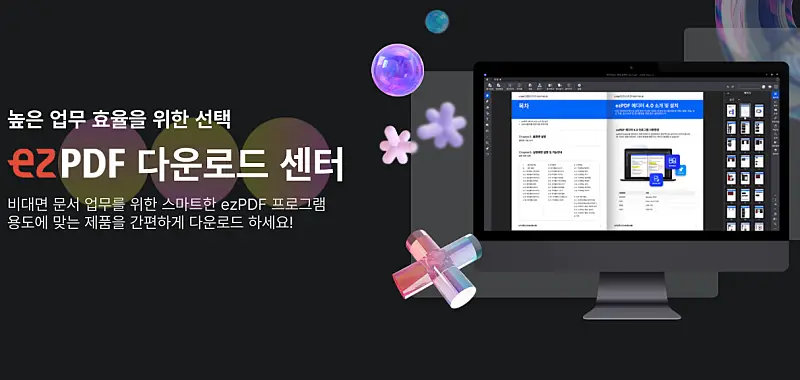
다운로드 전에 버전 고르기
유니닥스 다운로드 센터에는 여러 제품이 함께 올라 있어, 무엇을 받아야 할지부터 헷갈립니다.
| 제품 | 대상 | 비용 | 특징 |
|---|---|---|---|
| ezPDF Editor 3.0 개인용 | 개인(비상업) | 무료 | 가장 많이 쓰는 편집기 |
| ezPDF Editor 3.0 기업·기관용 | 회사·공공기관 | 유료(체험판 있음) | 3.0 기능 동일 |
| ezPDF Editor 4.0 기업·기관용 | 회사·공공기관 | 유료(1년·영구) | 문서 비교·TTS 등 신기능 |
| ezPDF Editor Uno | 개인 | 무료 | 4.0 세대 개인용 무료판 |
| ezPDF DRM Reader | 보안 문서 열람자 | 무료 | DRM 걸린 PDF 전용 뷰어 |
회사 업무용 PC에 개인용을 설치하면 라이선스 위반이 됩니다. 업무용이라면 기업용 체험판을 쓰거나 회사에 구매를 요청해야 합니다. 기업용 영구 라이선스는 최대 198,000원 선입니다.
설치 순서
- ezpdf.co.kr에 접속해 다운로드 센터에서 ezPDF Editor 3.0 개인용을 고릅니다.
- 받은 설치 파일을 실행하고 사용권 계약에 동의합니다.
- 설치 경로 등은 기본값 그대로 두고 설치를 마칩니다.
- 바탕화면 아이콘으로 실행합니다. 윈도우용 프로그램입니다.
ezPDF Editor 3.0 사용방법 — PDF 읽는 법과 편집
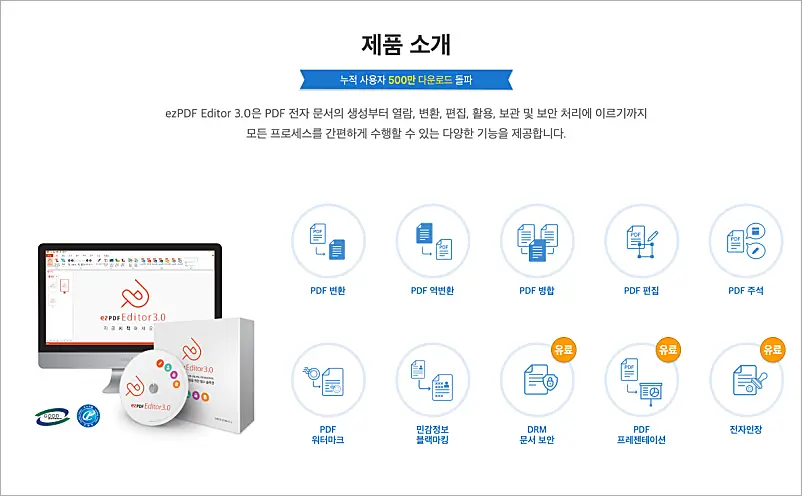
읽는 법
PDF 파일을 ezPDF Editor 창에 끌어다 놓거나, 파일 메뉴의 열기로 엽니다. 자주 쓴다면 PDF 파일을 우클릭해 ‘연결 프로그램’에서 ezPDF Editor를 기본값으로 지정하면 더블클릭만으로 열립니다. 왼쪽 페이지 미리보기에서 원하는 페이지를 누르면 바로 이동하고, 확대·축소로 글자 크기를 맞춥니다.
주석 달기
읽으면서 표시만 할 때는 원문을 고칠 필요 없이 주석 도구를 씁니다.
- 형광펜: 중요한 문장 강조
- 메모(코멘트): 페이지에 의견 붙이기
- 스탬프: ‘승인’, ‘검토’ 같은 도장 표시
텍스트 편집
PDF 안의 글자를 직접 고치려면 편집 도구에서 텍스트 편집을 선택한 뒤 고칠 문장을 클릭합니다. 한글 글꼴을 지원해 한국어 문서 수정에 강하다는 것이 국산 프로그램의 장점입니다. 다만 스캔한 이미지 PDF는 글자가 그림이라 텍스트 편집이 되지 않습니다.
페이지 편집·변환·보안
| 하고 싶은 일 | 기능 |
|---|---|
| 여러 PDF를 하나로 | PDF 병합, 페이지 순서 바꾸기 |
| 한글 문서로 고쳐 쓰기 | PDF → HWP 변환 |
| 워드·엑셀로 옮기기 | PDF → 워드·엑셀 변환 |
| 이미지로 쓰기 | PDF → 이미지 변환 |
| 남이 못 열게 | 암호 설정, 인쇄 제한 |
| 오래 보관 | PDF/A 형식 저장 |
PDF→HWP 변환은 글 위주 문서에서 가장 잘 됩니다. 표가 복잡하거나 특수 글꼴이 많은 문서는 변환 후 줄 간격·표 모양을 손봐야 할 수 있습니다.
휴대폰·태블릿에서 읽는 법
PC 프로그램과 별개로 모바일에서도 ezPDF 계열 앱을 쓸 수 있습니다.
- ezPDF DRM Reader: 회사·기관이 ezPDF 보안 서비스로 배포한 PDF를 여는 전용 뷰어로, PC와 iOS·안드로이드 모두 제공됩니다.
- 에디터온(ezPDF Editor On): 앱스토어에 올라 있는 유니닥스의 모바일 편집 앱입니다.
- 일반 PDF: 보안이 걸리지 않은 PDF는 휴대폰 기본 뷰어로도 열리므로, 앱이 꼭 필요한 건 DRM 문서를 받았을 때입니다.
ezPDF Editor 저장하는 법
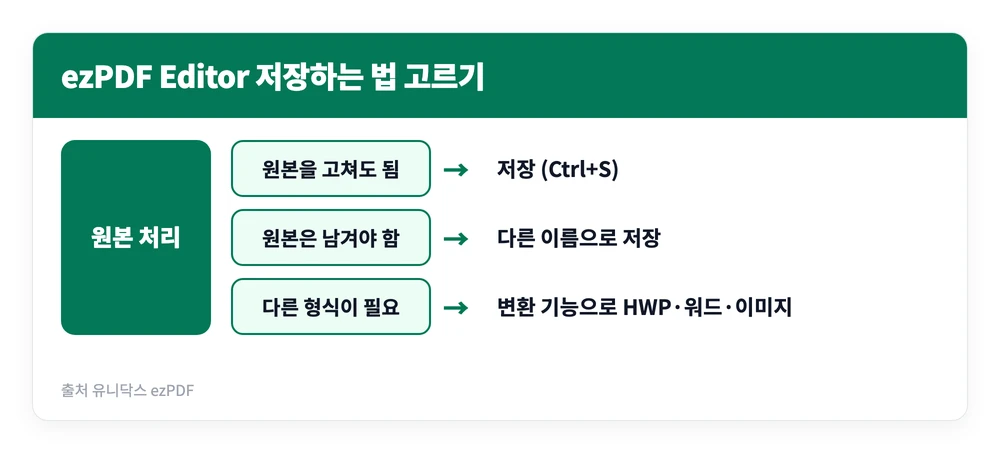
편집한 내용은 저장해야 PDF에 반영됩니다. 상황에 따라 저장 방식을 고릅니다.
- 편집이나 주석을 마칩니다.
- 원본을 그대로 고쳐도 되면 Ctrl + S로 저장합니다.
- 원본을 남겨야 하면 파일 메뉴의 다른 이름으로 저장을 눌러 새 이름으로 저장합니다.
- 저장 후 파일을 다시 열어 변경 내용이 남아 있는지 확인합니다.
저장이 안 될 때 확인할 것
- 다른 프로그램에서 열려 있음: 같은 PDF가 브라우저나 다른 뷰어에 열려 있으면 덮어쓰기가 막힙니다. 닫고 다시 저장합니다.
- 보안이 걸린 PDF: 편집·저장 제한 암호가 걸린 문서는 권한 없이 저장할 수 없습니다. 이럴 때는 ‘다른 이름으로 저장’도 막힐 수 있습니다.
- DRM 문서: 회사 보안 솔루션으로 보호된 PDF는 DRM Reader로만 열리고 편집이 되지 않습니다.
- 읽기 전용 위치: 메일 첨부를 바로 연 경우처럼 임시 폴더 파일이면 바탕화면 등에 다른 이름으로 저장합니다.
ezPDF Editor 4.0 3.0 차이
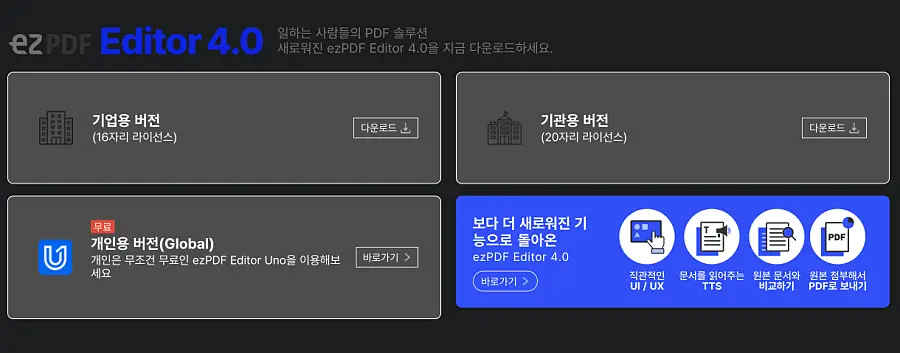
ezPDF Editor 4.0은 3.0을 기반으로 기업 환경에 맞춰 기능과 성능을 높인 버전입니다. 유니닥스는 오랜 고객의 요구를 반영했다고 설명합니다.
| 구분 | ezPDF Editor 3.0 | ezPDF Editor 4.0 |
|---|---|---|
| 출시 | 기존 버전 | 2025년 7월 기관용, 9월 30일 기업용 |
| 개인 무료 | 개인용(비상업) 무료 | 개인은 무료 ‘Editor Uno’ |
| 문서 비교 | 없음 | 수정 전후 변경점 확인, 결과를 PDF로 공유 |
| 음성 읽기(TTS) | 없음 | 저시력 사용자용 TTS 강화 |
| 원본 첨부 | 없음 | PDF에 원본 파일 첨부 |
| 화면 | 기존 UI | UI·UX 개선, 다크 모드 |
| 기업 라이선스 | 기업·기관용 | 1년 사용권 또는 영구 사용권 |
개인이 집에서 PDF를 읽고 고치는 용도라면 3.0 개인용이나 Uno로 충분합니다. 계약서처럼 수정 전후를 꼼꼼히 비교해야 하는 업무가 많은 회사라면 4.0의 문서 비교 기능이 가장 큰 차이입니다.
👉 ezPDF Editor 4.0·Uno 다운로드 확인하기
ezPDF Editor 3.0 사용방법은 “개인용으로 받아 설치 → 열어서 주석·편집 → 원본을 지키려면 다른 이름으로 저장”으로 정리됩니다. 무료 조건이 개인·비상업에 한정된다는 점만 지키면, 한글 변환까지 되는 국산 PDF 편집기로 활용도가 높습니다.
참고 자료