이드로잉 설치방법, 다운로드 바로가기 사용법 | 캐드 없이 도면 여는 법
이드로잉 설치방법을 찾는 사람 대부분은 거래처에서 받은 SLDPRT·DWG·STEP 파일을 열어야 하는데 캐드 프로그램이 없는 경우입니다. 다쏘시스템 솔리드웍스가 배포하는 eDrawings Viewer는 무료이고, 최신 버전은 eDrawings 2026 SP04입니다. 다만 예전 다운로드 주소가 다른 페이지로 바뀌었고 설치 중 계정 등록과 확인 코드 단계가 있어 중간에 막히기 쉽습니다.
이 글에서는 공식 다운로드 바로가기, 윈도우 설치 순서, 맥·모바일 설치, 열리는 파일 형식과 기본 사용법을 순서대로 정리합니다.
한눈에 보기
- 가격: eDrawings Viewer는 무료, 마크업 등 확장 기능은 유료 eDrawings Professional
- 공식 다운로드: edrawingsviewer.com 다운로드 페이지 → 윈도우는 솔리드웍스 무료 다운로드 페이지로 연결
- 설치 중: 제품 등록과 확인 코드 입력 단계가 있음
- 권장 사양: 프로세서 3.3GHz 이상, RAM 16GB 이상
- 열리는 파일: SOLIDWORKS, DWG/DXF, STEP, IGES, STL, CATIA V5, Inventor 등
이드로잉 다운로드 바로가기, 공식 경로는 어디?
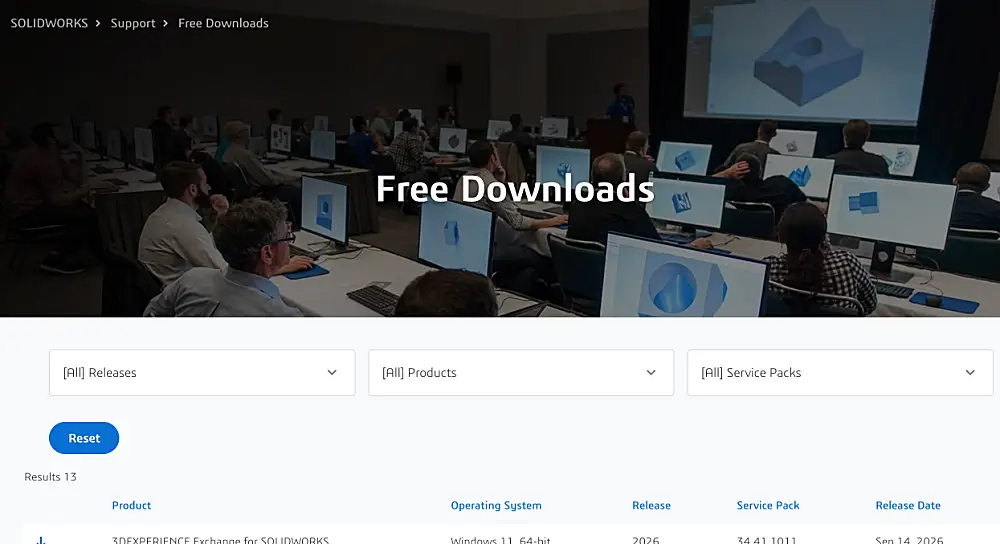
이드로잉(eDrawings)은 솔리드웍스 도움말이 안내하는 공식 다운로드 페이지에서 받아야 합니다. 예전에 쓰던 eDrawings Download Check 주소는 지금 솔리드웍스 무료 다운로드 페이지로 자동 이동됩니다. 파일 공유 사이트에 올라온 설치 파일은 버전이 오래됐거나 변조됐을 수 있으니 쓰지 않는 편이 안전합니다.
공식 다운로드 페이지에는 세 가지 제품이 있습니다. 도면을 보기만 할 거라면 가운데 eDrawings Viewer를 고르면 됩니다.
| 제품 | 대상 | 지원 플랫폼 | 요금 |
|---|---|---|---|
| eDrawings Viewer | 도면·모델을 보기만 하는 사용자 | 윈도우, 맥, iOS, 안드로이드 | 무료 |
| eDrawings Professional | 솔리드웍스 사용 설계자 | 윈도우, iOS, 안드로이드 | 유료 (솔리드웍스 Professional 이상에 포함) |
| eDrawings Publisher | 다른 캐드에서 eDrawings 파일을 만들 때 | 윈도우, 맥 | CATIA·NX용은 사용권 필요 |
이드로잉 설치방법, 윈도우 PC 순서대로
윈도우용 설치 흐름은 다음과 같습니다.
- 공식 다운로드 페이지에서 eDrawings Viewer의 Win Users를 누릅니다.
- 솔리드웍스 무료 다운로드 페이지로 이동하면 eDrawings Viewer 항목을 고릅니다.
- 로그인 또는 이메일 등록을 마치면 설치 파일(eDrawingsFullAllX64.exe)을 받을 수 있습니다.
- 설치 파일을 실행하면 제품 등록 창이 뜨고, 고유 확인 코드를 입력하라는 메시지가 나옵니다.
- 등록을 마치면 설치가 진행되고, 끝나면 eDrawings를 실행합니다.

설치 전 확인할 3가지
- 관리자 권한: 관리자 권한으로 설치하면 그 PC의 모든 사용자 계정에서 쓸 수 있고, 권한 없이 설치하면 설치한 사용자만 쓸 수 있습니다.
- 캐드 프로그램과 연동: 캐드 프로그램에서 eDrawings를 함께 쓰려면 캐드 프로그램을 먼저 설치해야 합니다. 순서가 바뀌면 프로그램 추가/제거에서 설치를 수정해 Publisher를 추가해야 합니다.
- PC 사양: 공식 권장 사양은 프로세서 3.3GHz 이상, RAM 16GB 이상입니다. 큰 어셈블리를 열 때 차이가 납니다.
확인 코드가 안 올 때, 오프라인 설치
설치 PC가 인터넷에 연결되지 않은 상태면 제품 등록 창이 오프라인 모드로 바뀝니다. 이때 생성된 파일을 인터넷이 되는 다른 PC로 옮겨 이메일로 보내면, 확인 코드가 메일로 옵니다. 이 코드는 같은 릴리즈의 모든 서비스 팩에 쓸 수 있어서, 2026 SP 업데이트를 설치할 때 다시 받을 필요가 없습니다.
솔리드웍스 정품 사용자는 솔리드웍스 설치 관리자로 eDrawings를 설치하면 확인 코드가 자동으로 들어가 이 단계가 생략됩니다.
업데이트는 덮어쓰기? 새로 설치?
같은 메이저 버전 안에서는 새 설치 파일을 실행하면 기존 설치가 자동으로 업그레이드됩니다. 반면 2025에서 2026처럼 연도 버전이 바뀌면 업그레이드가 아니라 새로 설치됩니다.
맥·아이폰·안드로이드 이드로잉 설치방법
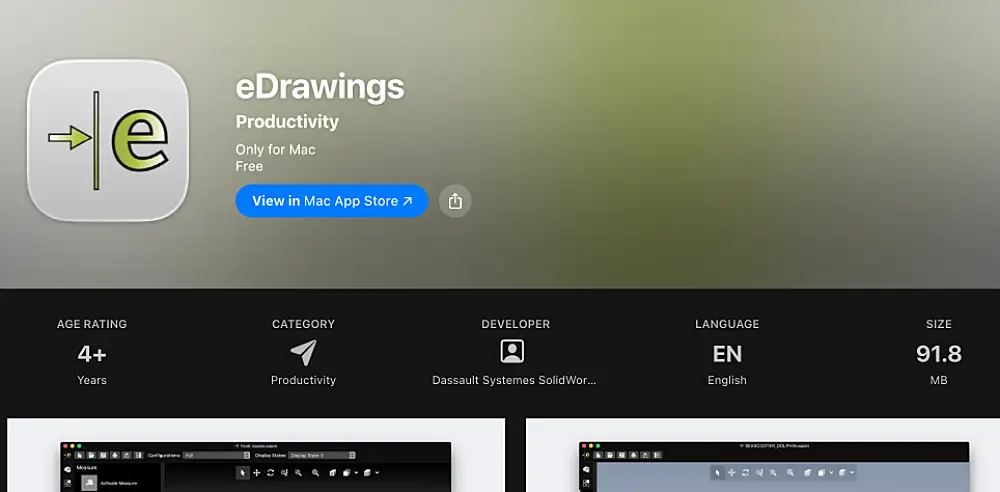
모바일과 맥은 앱스토어에서 바로 받을 수 있어 윈도우보다 간단합니다. 별도 확인 코드 단계가 없습니다.
| 기기 | 설치 경로 | 비고 |
|---|---|---|
| 맥 | Mac App Store에서 eDrawings 검색 | DXF/DWG, SOLIDWORKS, eDrawings 파일만 열림 |
| 아이폰·아이패드 | App Store에서 eDrawings / eDrawings Pro | Pro는 별도 앱 |
| 안드로이드 | Google Play에서 eDrawings | Pro 기능은 앱 내 구매 |
맥 버전은 윈도우 버전보다 열 수 있는 형식이 적다는 점을 알아두세요. STEP이나 CATIA 파일을 자주 받는다면 윈도우 PC에서 여는 편이 낫습니다. 맥 버전은 파일 참조(외부 참조) 확인 기능도 지원하지 않습니다.
👉 Mac App Store에서 eDrawings 받기
이드로잉 사용법, 열리는 파일과 기본 도구
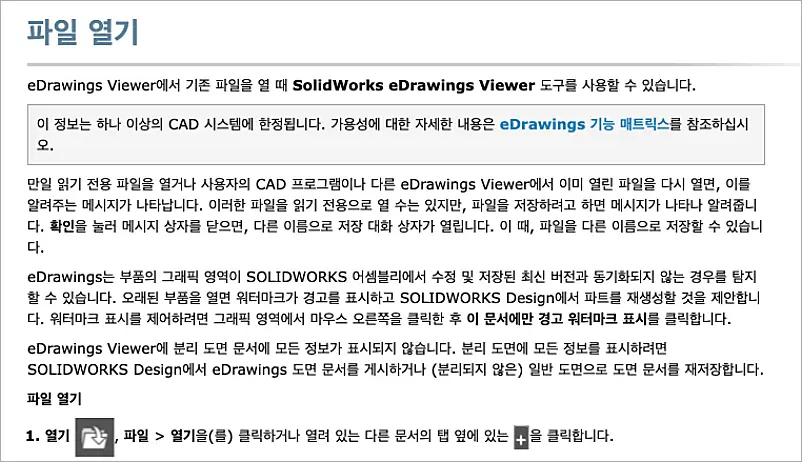
설치 후 파일을 여는 방법은 두 가지입니다. 툴바의 열기를 누르거나 파일 > 열기로 들어가, 파일 형식을 지정하고 파일을 선택하면 됩니다.
eDrawings에서 열리는 파일 형식
| 캐드/형식 | 확장자 | 지원 범위 |
|---|---|---|
| SOLIDWORKS | .sldprt, .sldasm, .slddrw | 파트·어셈블리·도면 |
| eDrawings | .eprt, .easm, .edrw | 전용 형식 |
| AutoCAD | .dwg, .dxf | AutoCAD 2018 버전까지 |
| STEP / IGES | .step, .stp, .stpz / .igs, .iges | 중립 형식 |
| STL / OBJ | .stl / .obj | 기능 제한 |
| CATIA V5 | .CATPart, .CATProduct | V5-6R2024까지 |
| Autodesk Inventor | .ipt, .iam | 2025 버전까지 |
| Creo·Pro/Engineer | .prt, .asm 등 | Creo 11.0까지, 도면은 불가 |
| Siemens NX | .prt | NX2412까지 |
| Parasolid | .x_t, .x_b | v37.1까지 |
DWG 파일은 AutoCAD 2018 형식까지만 지원합니다. 최신 AutoCAD에서 저장한 DWG가 안 열리면 보낸 쪽에 하위 버전 형식으로 다시 저장해 달라고 요청하는 것이 가장 빠릅니다.
👉 eDrawings 지원 파일 형식 전체 목록 확인하기
이드로잉 이동방법과 자주 쓰는 도구
도면을 열면 상단 도구 모음에서 아래 기능을 쓸 수 있습니다.
- 이동: 어셈블리에서 부품을 끌어 옮깁니다. 메이트(조립 구속)를 무시하고 모든 방향으로 움직이며, 하위 어셈블리는 한 덩어리로 움직입니다.
- 원래대로: 회전·이동·방향 변경을 전부 취소하고 처음 연 상태로 되돌립니다. 부품을 옮기다 꼬였을 때 쓰면 됩니다.
- 측정: 파트·어셈블리·도면에서 치수를 잽니다.
- 단면도: 모델을 잘라 내부 구조를 봅니다.
- 분해: 어셈블리에 저장된 분해도를 표시합니다.
- 질량·속성: 부품 질량과 솔리드웍스 파일의 사용자 정의 속성을 확인합니다.
한 가지 짚어둘 점은 측정이 항상 되는 건 아니라는 것입니다. 무료 Viewer에서는 솔리드웍스에서 파일을 저장할 때 측정을 허용한 eDrawings 파일만 치수를 잴 수 있습니다. 받은 파일에서 측정 버튼이 비활성이라면 설계자에게 측정 가능 옵션을 켜고 다시 보내 달라고 하거나, 원본 SLDPRT 파일을 요청하세요.
또 솔리드웍스가 없는 PC에서 SOLIDWORKS 도면을 열면 사용자 정의 속성이나 표가 최신 값으로 안 보일 수 있습니다. 파일을 열 때 SOLIDWORKS Document Manager 설치를 묻는 창이 뜨면 설치해 두는 것이 좋습니다.
이드로잉은 무료지만 공식 경로에서 받고 확인 코드 단계까지 마쳐야 제대로 설치됩니다. 윈도우는 공식 다운로드 페이지에서 Viewer를, 맥과 모바일은 앱스토어에서 받으면 되고, 파일이 안 열리면 확장자와 저장 버전을 먼저 확인하세요. 측정이 안 되는 경우는 프로그램 문제가 아니라 파일 설정 문제일 때가 많습니다.
참고 자료