폴더 비밀번호 설정 방법 | 폴더 암호화 잠금, 윈도우 기본 기능으로 될까?
윈도우에서 폴더 비밀번호 설정 메뉴를 찾으려고 우클릭 메뉴와 속성 창을 아무리 뒤져도 나오지 않습니다. Windows 11과 10 모두 폴더에 암호를 거는 기능이 없고, Microsoft 지원 문서가 안내하는 기본 기능은 EFS 암호화와 BitLocker 두 가지뿐입니다. 문제는 EFS가 비밀번호를 묻지 않고 로그인한 계정으로 자동으로 열린다는 점입니다. 켜 두어도 내 계정으로 로그인된 PC 앞에 앉은 사람은 폴더를 그대로 열 수 있습니다.
이 글에서는 윈도우 기본 기능이 어디까지 막아주는지, 실제로 비밀번호 창이 뜨게 하려면 무엇을 써야 하는지를 방법별로 정리합니다.
한눈에 보기
- 윈도우에는 폴더에 비밀번호를 거는 기본 기능이 없습니다
- EFS(내용을 암호화)는 Pro·Enterprise·Education 전용이며 비밀번호가 아니라 윈도우 계정으로 열립니다
- 열 때마다 비밀번호를 묻게 하려면 7-Zip·반디집 AES-256 암호 압축이 가장 간단합니다
- Pro 이상이면 가상 디스크(VHD)에 BitLocker 암호를 걸어 “잠기는 드라이브”를 만들 수 있습니다
- 맥은 디스크 유틸리티의 암호화된 디스크 이미지(128·256비트 AES)로 폴더를 잠급니다
윈도우 폴더 비밀번호 설정, 기본 기능으로 될까?
결론부터 말하면 안 됩니다. 윈도우가 기본으로 주는 보호 기능은 모두 “계정”이나 “드라이브” 단위로 움직이고, 폴더 하나를 열 때 비밀번호 창을 띄우는 기능은 없습니다. 기본 기능이 각각 무엇을 막아주는지 먼저 보면 선택이 쉬워집니다.
| 기본 기능 | 보호 단위 | 쓸 수 있는 에디션 | 열 때 비밀번호를 묻나 | 막아주는 상황 |
|---|---|---|---|---|
| EFS (데이터 보호를 위해 내용을 암호화) | 파일·폴더 | Pro·Enterprise·Education (Home 불가) | 아니요, 암호화한 계정으로 자동으로 열림 | 같은 PC를 쓰는 다른 사용자 계정 |
| BitLocker 드라이브 암호화 | 드라이브 전체 | Pro·Enterprise·Education | 데이터 드라이브·USB는 암호로 잠글 수 있음 | PC·USB 분실과 도난 |
| 장치 암호화 | 운영체제·고정 드라이브 | Home 포함 (TPM·보안 부팅 필요) | 아니요, 부팅하면 자동 해제 | PC 분실과 도난 |
| 숨김 속성 | 파일·폴더 | 모든 에디션 | 아니요 | 없음 (숨긴 항목 표시로 바로 보임) |
EFS가 비밀번호를 묻지 않는 이유는 암호화 열쇠가 윈도우 사용자 계정에 묶여 있기 때문입니다. Microsoft 문서는 EFS를 “같은 컴퓨터를 쓰는 여러 사용자 사이를 분리하는 사용자 기반 파일 암호화”로 설명합니다. 암호화한 본인에게는 일반 파일과 똑같이 보이고, 다른 계정으로 로그인한 사람만 막힙니다. 결국 EFS의 비밀번호는 윈도우 로그인 비밀번호인 셈이라, 가족이 내 계정을 같이 쓰거나 자리를 비운 사이 누가 PC를 만지는 상황에서는 아무 효과가 없습니다.
폴더 암호화 설정방법 (EFS, Pro 이상)
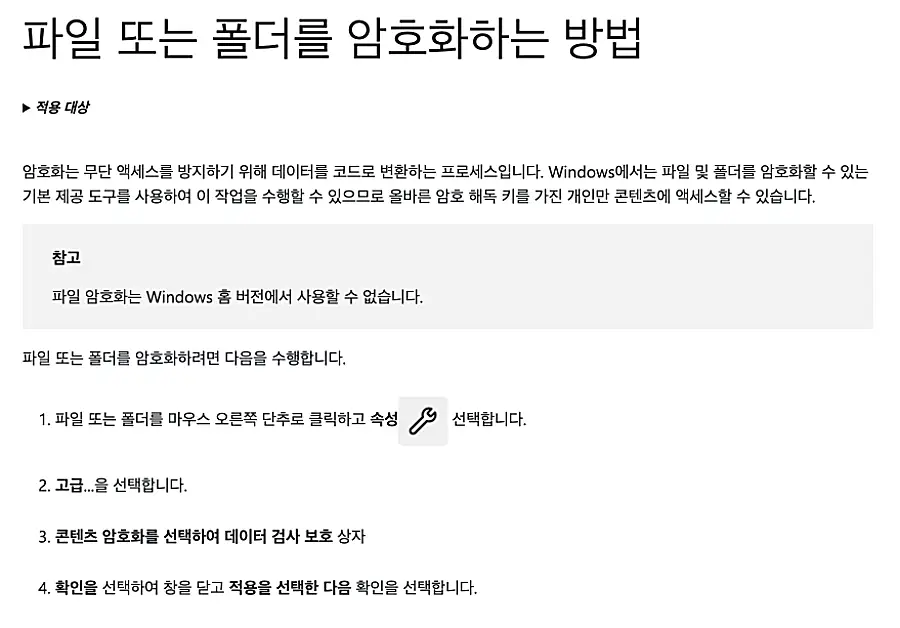
같은 PC에 계정을 따로 쓰는 사용자가 있고, 그 사람이 내 폴더를 못 열게 하려는 목적이라면 EFS가 맞습니다.
- 암호화할 폴더를 우클릭하고 속성을 엽니다
- 일반 탭에서 고급을 누릅니다
- 고급 특성 창에서 데이터 보호를 위해 내용을 암호화에 체크하고 확인을 누릅니다
- 적용을 누르면 뜨는 창에서 “변경 내용을 이 폴더, 하위 폴더 및 파일에 적용”을 고르고 확인합니다
- 암호화 인증서를 백업하라는 알림이 뜨면 바로 백업합니다
명령 프롬프트에서는 cipher /e /s:"D:\개인폴더"처럼 입력하면 하위 폴더까지 한 번에 암호화되고, cipher /x 명령으로 EFS 인증서와 키를 파일로 백업할 수 있습니다. 체크박스가 회색으로 막혀 있다면 대부분 Home 에디션이라서입니다. Microsoft는 “파일 암호화는 Windows 홈 버전에서 사용할 수 없다”고 밝히고 있습니다.
EFS를 켜기 전에 알아둘 제약은 세 가지입니다.
- 인증서 백업이 없으면 영구 손실: 윈도우를 재설치하거나 계정을 지우면 사용자 프로필에 있던 인증서가 사라지고, 윈도우에는 이를 되살리는 기본 도구가 없습니다
- NTFS에서만 유지: FAT 형식 USB 등 다른 파일 시스템으로 복사하면 암호화가 풀린 채로 복사됩니다
- 압축하면 풀림: 암호화된 파일을 ZIP 압축 폴더에 넣으면 압축을 풀 때 암호화가 해제된 상태로 나옵니다
BitLocker·장치 암호화는 폴더가 아니라 드라이브 단위
BitLocker와 장치 암호화는 노트북을 잃어버렸을 때 디스크를 떼어 가도 읽지 못하게 하는 기능입니다. 드라이브 전체를 암호화하고, 윈도우에 로그인하면 모든 폴더가 평소처럼 열립니다. 장치 암호화는 Home에서도 쓸 수 있고, Microsoft 계정이나 회사·학교 계정으로 처음 로그인할 때 자동으로 켜집니다(로컬 계정은 직접 켜야 함). 경로는 설정 > 개인 정보 및 보안 > 장치 암호화입니다. 내 PC 에디션은 설정 > 시스템 > 정보의 “Windows 사양”에서 확인합니다.
폴더 암호 걸기, 방법별 비교표
폴더를 열 때 실제로 비밀번호 창이 뜨게 하는 방법은 추가 도구를 쓰거나 BitLocker를 우회적으로 활용하는 것뿐입니다. 쓸 수 있는 방법을 한 표로 모았습니다.
| 방법 | 비밀번호를 묻는 시점 | 에디션·비용 | 잠기는 범위 | 주의할 점 |
|---|---|---|---|---|
| 7-Zip 암호 압축 (7z·AES-256) | 압축을 열 때마다 | 모든 에디션, 무료 | 압축 파일 1개 | 원본 폴더를 따로 지워야 함 |
| 반디집 암호 압축 (AES-256) | 압축을 열 때마다 | 모든 에디션, 무료(광고 포함)·프로 34,100원 | 압축 파일 1개 | 원본 폴더를 따로 지워야 함 |
| VHD + BitLocker | 가상 드라이브를 잠금 해제할 때 | Pro 이상, 무료 | 가상 드라이브 전체 | 복구 키를 따로 보관해야 함 |
| BitLocker To Go | USB를 꽂을 때 | 설정은 Pro 이상 | USB·외장하드 전체 | 폴더가 아니라 저장장치 단위 |
| OneDrive 개인 중요 보관소 | 보관소를 열 때 (2단계 인증) | 무료 계정은 파일 3개까지 | 클라우드 보관소 | 보관소 안 파일은 공유 불가 |
| EFS | 묻지 않음 (계정 기반) | Pro 이상 | 폴더·파일 | 인증서 백업 필수 |
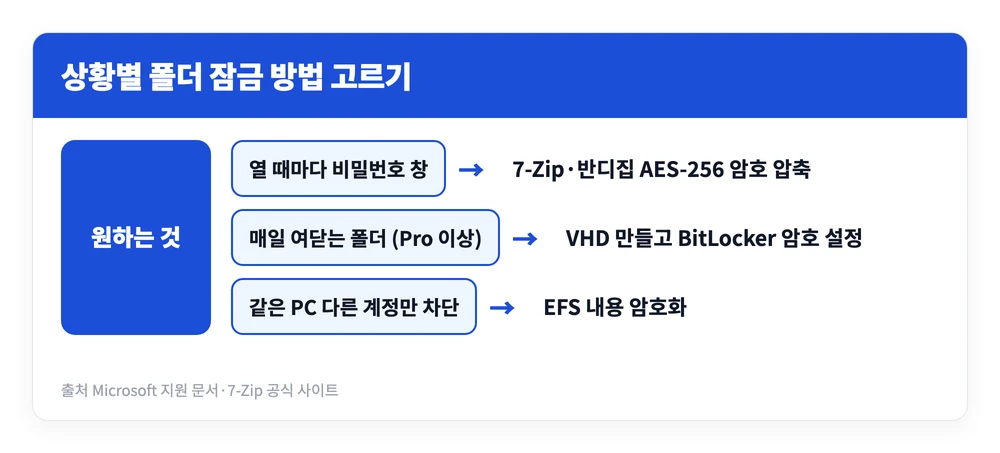
한 번 잠가 두고 가끔 꺼내 보는 자료라면 암호 압축이 가장 빠르고, 매일 파일을 넣고 빼는 작업 폴더라면 VHD 방식이 편합니다. 압축 방식은 파일을 꺼낼 때마다 풀었다가 다시 압축해야 하기 때문입니다.
윈도우 폴더 숨기기·배치파일은 잠금이 아니다
검색하면 자주 나오는 두 가지 방법은 암호화가 아닙니다.
- 폴더 숨기기: 숨김 속성만 켠 것이라 탐색기의 보기 메뉴에서 “숨긴 항목”을 켜면 누구나 봅니다
- 메모장 배치파일(locker.bat): 폴더 이름을 제어판처럼 보이는 이름으로 바꿔 숨기는 방식입니다. 비밀번호가 배치파일 안에 글자 그대로 적혀 있어 메모장으로 열면 바로 보이고, 폴더 내용은 전혀 암호화되지 않습니다
컴퓨터 폴더 잠금: 암호 압축으로 비밀번호 거는 법
Home 에디션을 포함한 모든 윈도우에서 가장 확실하게 비밀번호를 거는 방법은 폴더를 암호 걸린 압축 파일로 만드는 것입니다. 7-Zip은 기업에서도 무료로 쓸 수 있는 오픈소스 압축 프로그램이고, 최신 버전은 2026년 9월 3일 나온 26.03입니다. 7z 형식에 쓰이는 AES-256 암호화는 256비트 키를 쓰며, 비밀번호에서 키를 만들 때 반복 계산을 많이 넣어 무작위 대입에 드는 시간을 늘립니다.
- 7-Zip 공식 사이트에서 설치 파일을 받아 설치합니다
- 잠글 폴더를 우클릭하고 7-Zip 메뉴에서 압축하기(Add to archive)를 고릅니다
- 압축 형식을 7z로 둡니다
- 암호화 칸에 비밀번호를 두 번 입력하고, 암호화 방식 AES-256과 파일 이름 암호화를 켭니다
- 확인을 눌러 만든 .7z 파일을 더블클릭해 비밀번호 창이 뜨는지 확인합니다
- 확인이 끝나면 원본 폴더를 지웁니다
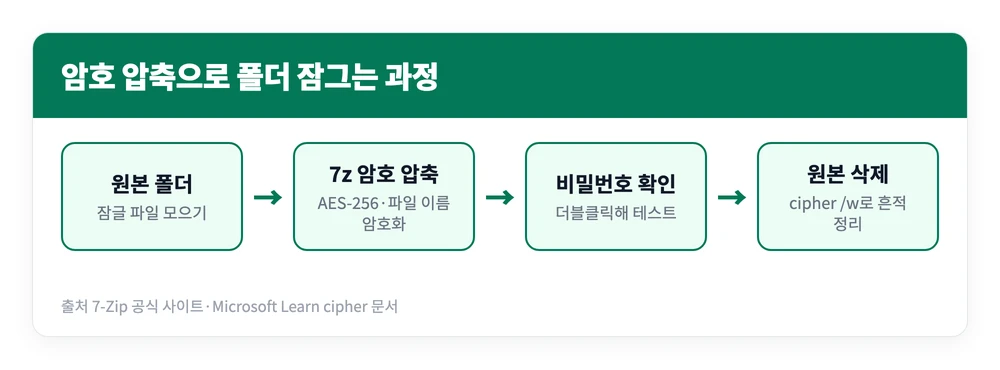
여기서 많이 놓치는 부분이 6단계입니다. 압축은 사본을 만드는 작업이라 원본 폴더는 암호 없이 그대로 남습니다. 게다가 파일을 지워도 디스크에는 덮어쓰기 전까지 내용이 남아 있을 수 있습니다. 원본을 지운 뒤 관리자 명령 프롬프트에서 cipher /w:D:\처럼 입력하면 그 드라이브의 사용하지 않는 공간에 남은 데이터를 지웁니다.
형식 선택도 결과를 바꿉니다. ZIP으로 만들면 받는 사람이 열기 쉽지만 파일 이름까지 숨길 수는 없습니다.
| 형식·방식 | 파일 이름 숨김 | 여는 데 필요한 것 |
|---|---|---|
| 7z (AES-256만 지원) | 가능 | 7-Zip 등 7z 암호를 지원하는 프로그램 |
| ZIP + AES-256 | 불가 | 7-Zip·WinZip 등 AES를 지원하는 일부 프로그램 |
| ZIP + ZipCrypto | 불가 | 대부분의 ZIP 프로그램 (대신 암호화가 약함) |
Windows 11 24H2부터 탐색기가 7z 압축과 해제를 지원하지만, Microsoft는 암호화된 압축 파일 작업은 지원하지 않는다고 밝혔습니다. 탐색기 기본 압축으로는 비밀번호를 걸 수 없으니 7-Zip이나 반디집이 필요합니다. 반디집은 무료 에디션에도 AES-256 암호 압축이 들어 있고, 대신 광고가 붙습니다.
윈도우 폴더 잠금, 매일 여는 폴더라면 VHD + BitLocker
Pro 이상이라면 추가 프로그램 없이 비밀번호로 여닫는 공간을 만들 수 있습니다. 가상 디스크(VHD) 파일 하나를 드라이브처럼 붙이고, 그 드라이브에 BitLocker 암호를 거는 방식입니다. Microsoft는 BitLocker가 데이터 볼륨 VHD를 지원하고, TPM 없이도 암호 보호기로 쓸 수 있다고 안내합니다.
- 시작 버튼을 우클릭해 디스크 관리를 엽니다 (관리자 계정 필요)
- 동작 메뉴 > VHD 만들기에서 저장 위치와 파일 이름을 정하고 형식은 .vhdx, 크기는 필요한 만큼(최소 3MB), 종류는 동적 확장으로 고릅니다
- 새로 생긴 디스크에 볼륨을 만들어 드라이브 문자를 붙입니다
- 탐색기에서 그 드라이브를 우클릭해 BitLocker 켜기를 누르고, 암호로 잠금 해제를 선택해 비밀번호를 정합니다
- 복구 키를 파일로 저장하거나 인쇄해 PC 밖에 보관합니다
데이터 드라이브는 PC를 끄거나 다시 시작하면 자동으로 잠기고, 바로 잠그려면 관리자 명령 프롬프트에서 manage-bde X: -lock(X는 드라이브 문자)을 입력합니다. 다음에 쓸 때는 디스크 관리의 동작 > VHD 연결로 파일을 붙이고 비밀번호를 넣으면 됩니다. 한 가지 짚어둘 점은 자동 잠금 해제를 켜면 로그인만으로 열려 비밀번호를 거는 의미가 사라진다는 것입니다.
맥 폴더 비밀번호 설정: 암호화된 디스크 이미지
macOS는 디스크 유틸리티로 폴더를 암호 걸린 디스크 이미지(.dmg)로 만들 수 있어 추가 프로그램이 필요 없습니다.
- 응용 프로그램 > 유틸리티에서 디스크 유틸리티를 엽니다
- 파일 > 새로운 이미지 > 폴더에서 이미지를 고르고 잠글 폴더를 선택합니다
- 암호화 팝업에서 128비트 또는 256비트 AES를 고르고 비밀번호를 두 번 입력합니다
- 이미지 포맷을 고르고 저장을 누릅니다
- 만들어진 이미지가 열리는지 확인한 뒤 원본 폴더를 지웁니다
파일을 계속 넣고 뺄 공간이 필요하면 파일 > 새로운 이미지 > 빈 이미지로 크기를 정하고, 암호화와 “읽기/쓰기 디스크 이미지”를 골라 만들면 됩니다. 쓰고 나서 이미지를 추출(eject)해야 다시 잠깁니다. Apple은 이 비밀번호를 잊어버리면 디스크 이미지를 열 수 없다고 경고합니다.
폴더 비밀번호 해제 방법과 잊어버렸을 때
방법마다 푸는 법이 다르고, 비밀번호를 잊었을 때 되살릴 수 있는지도 갈립니다. 설정하기 전에 이 표를 먼저 보는 편이 안전합니다.
| 방법 | 해제 방법 | 비밀번호·열쇠를 잃으면 |
|---|---|---|
| EFS | 고급 특성에서 체크 해제, 또는 cipher /d |
같은 계정이면 그대로 열림, 재설치·계정 삭제 후엔 백업 인증서가 없으면 복구 불가 |
| 7z·ZIP 암호 압축 | 비밀번호를 넣고 압축 풀기 | 비밀번호 찾기 기능이 없어 열 수 없음 |
| VHD·USB BitLocker | BitLocker 관리에서 BitLocker 끄기 | 48자리 복구 암호로 해제, 복구 정보까지 없으면 복구 불가 |
| 맥 디스크 이미지 | 비밀번호로 연 뒤 파일을 밖으로 복사 | 열 수 없음 |
공통 원칙은 하나입니다. 제대로 된 암호화일수록 비밀번호나 복구 키 없이는 만든 사람도 못 엽니다. 비밀번호 관리 앱에 저장하거나 복구 키를 인쇄해 두는 준비가 잠그는 작업만큼 중요합니다.
정리하면, 윈도우에는 폴더 하나에 비밀번호를 거는 기능이 없고, EFS는 같은 PC의 다른 계정을 막는 용도입니다. 폴더를 열 때마다 비밀번호를 묻게 하려면 모든 에디션에서 쓸 수 있는 7z AES-256 암호 압축이 가장 간단하고, Pro 이상에서 매일 여닫는 폴더라면 VHD에 BitLocker를 거는 방식이 편합니다. 어떤 방법이든 원본 삭제와 비밀번호 보관까지 마쳐야 잠금이 끝납니다.
참고 자료
- Microsoft 지원 — 파일 또는 폴더를 암호화하는 방법
- Microsoft 지원 — Windows의 장치 암호화
- Microsoft 지원 — BitLocker 드라이브 암호화
- Microsoft Learn — BitLocker FAQ (2026-06-01)
- Microsoft Learn — cipher 명령
- Microsoft Learn — 가상 하드 디스크(VHD) 관리
- Microsoft 지원 — 파일 압축 및 압축 풀기
- Microsoft 지원 — 개인 중요 보관소로 OneDrive 파일 보호
- 7-Zip — 7z 형식과 AES-256 암호화
- Apple 지원 — Mac용 디스크 유틸리티에서 디스크 이미지 생성하기