
파워디렉터 무료 버전 다운로드·사용법 바로가기 | 워터마크 없애려면?
파워디렉터 무료 버전은 지금도 사이버링크 공식 사이트에서 결제 정보 없이 받을 수 있습니다. 정식 명칭은 파워디렉터 Essential(에센셜) 이고, 사용 기간 제한 없이 기본 편집 도구를 계속 쓸 수 있습니다. 대신 내보낸 영상에 워터마크가 찍히고, 아이폰 ‘고효율성’ 포맷으로 찍은 H.265 영상은 불러오지도 못합니다.
이 글에서는 공식 다운로드 경로, 무료판에서 막히는 기능, 자르기·자막·내보내기 순서, 워터마크를 없애는 데 드는 가격까지 최신 기준으로 정리합니다.
한눈에 보기
- 무료판 이름: 파워디렉터 Essential, 기간 제한 없음, Windows 11·10(64비트)·macOS 12 이상 지원
- 무료판 제한: 워터마크 표시, 2K·4K H.264 제작 불가, H.265 가져오기·제작 불가
- 워터마크 제거: 파워디렉터 365 구독(1개월 38,000원 / 12개월 정가 125,000원) 또는 파워디렉터 2026 영구판(227,000원)
- 기본 편집 순서: 미디어 가져오기 → 분할·다듬기 → 타이틀·자막 → 내보내기
- 공식 다운로드는 kr.cyberlink.com, 모바일은 구글 플레이·앱스토어의 공식 앱만
파워디렉터 무료버전(Essential)에서 되는 것과 막히는 것
사이버링크는 무료판을 “코어 편집 도구와 기본 AI 기능을 구독이나 결제 없이 계속 쓰는 버전”으로 설명합니다. 컷 편집, 타이틀, 전환 효과, 수동 자막처럼 영상 한 편을 완성하는 기본기는 무료로 됩니다. 문제는 제한이 한 가지 방식이 아니라 세 갈래로 걸린다는 점입니다.
| 제한 방식 | 해당 기능 | 무료판에서 벌어지는 일 |
|---|---|---|
| 30일 평가판 기간만 | 디스크 만들기, 캡처 | 설치 후 30일이 지나면 사용 불가 |
| 미리보기만 가능 | Meta 배경 음악, AI 배경 제거기, AI 목소리 변조, AI 얼굴 흐림, 자동 편집, 비디오 노이즈 제거, 비디오 안정 장치, iStock(Getty Images) | 타임라인에 적용은 되지만 그 프로젝트는 내보내기 불가 |
| 구매해야만 사용 | Soundstripe 배경 음악, AI 노이즈 제거, AI 음성 텍스트 변환 | 구매 전에는 사용 불가 |
가장 헷갈리는 건 두 번째 줄입니다. 흔들린 영상에 비디오 안정 장치를 걸면 미리보기 화면에서는 멀쩡하게 보정된 결과가 나옵니다. 그런데 편집을 다 끝내고 내보내려는 순간 막힙니다. 무료판으로 작업한다면 이 목록에 있는 효과는 처음부터 쓰지 않는 편이 시간을 아낍니다.
워터마크와 내보내기 해상도 제한
기능 잠금 외에 공식 FAQ가 밝힌 ‘기타 제한 사항’은 다음과 같습니다.
- 제작된 비디오에 파워디렉터 워터마크가 나타남
- 템플릿과 효과 수가 제한됨
- H.265(HEVC) 영상 가져오기·제작 불가
- .WEBM(VP9)과 .MOV 10비트 4:2:2 영상 가져오기 불가
- 2K·4K 해상도 H.264 영상 제작 불가 — 무료판 결과물은 사실상 풀HD(1080p)까지
- NVIDIA NVENC 하드웨어 인코딩 사용 불가
아이폰 영상이 안 불러와진다면
H.265 제한은 아이폰 사용자에게 특히 크게 걸립니다. 애플 공식 지원 문서에 따르면 iPhone 7 이후 모델은 카메라 포맷이 ‘고효율성’일 때 동영상을 HEVC(H.265)로 저장합니다. 무료판에 이 파일을 넣으면 가져오기 단계에서 막힙니다.
해결 방법은 두 가지입니다.
- 앞으로 찍을 영상: 아이폰 설정 > 카메라 > 포맷 > ‘높은 호환성’ 을 고르면 새 동영상이 H.264로 저장됩니다.
- 이미 찍은 영상: H.264로 변환한 뒤 파워디렉터로 가져옵니다.
파워디렉터 무료 다운로드·설치 방법 (Windows·Mac)
파워디렉터 무료 버전은 사이버링크 한국 공식 사이트의 다운로드 페이지에서 받습니다. 포스팅 상단 파란 버튼을 클릭하면 다운로드 페이지로 바로 이동합니다.

페이지에 “결제 정보가 필요없습니다”라고 명시돼 있어 카드 등록 없이 설치할 수 있습니다. 검색 결과에 뜨는 ‘Pro 무료’, ‘워터마크 없는 버전’ 같은 파일은 비공식 변조본(MOD)입니다. 사이버링크는 공식 사이트와 공인 앱스토어에서만 받으라고 안내합니다.
- 사이버링크 공식 다운로드 페이지(kr.cyberlink.com)에 접속합니다.
- 운영체제에 맞게 Windows 또는 Mac OS X를 선택합니다.
- ‘파워디렉터 다운로더’가 자동으로 내려받아집니다. 시작되지 않으면 페이지의 재시작 링크를 누릅니다.
- 받은 다운로더를 실행하면 프로그램 파일을 받아 설치를 마무리합니다.
- 설치가 끝나면 바탕화면 바로 가기로 실행합니다. 첫 활성화에는 인터넷 연결이 필요합니다.
설치 전에 PC 사양이 맞는지 확인합니다. 파워디렉터는 32비트 Windows를 지원하지 않습니다.
| 항목 | Windows | Mac |
|---|---|---|
| 운영체제 | Windows 11·10, 64비트만 (Windows 11 Arm64 지원) | macOS 12 |
| 프로세서 | Intel Core i 6세대 이상 또는 AMD Phenom II 이상 | Intel Core i 또는 Apple M1(Rosetta 지원) |
| 메모리 | 8GB (16GB 이상 권장) | 8GB (16GB 이상 권장) |
| 저장 공간 | 7GB | 7GB |
| 그래픽 | VRAM 128MB 이상, AI 플러그인은 2GB 이상 | VRAM 128MB 이상 |
파워디렉터 사용법: 자르기·자막·내보내기 기본 편집
처음 실행하면 ‘PowerDirector 런처’ 창이 뜹니다. 여기서 새 프로젝트를 누르면 편집 화면이 열립니다. 무료판에서도 아래 흐름은 전부 가능합니다.
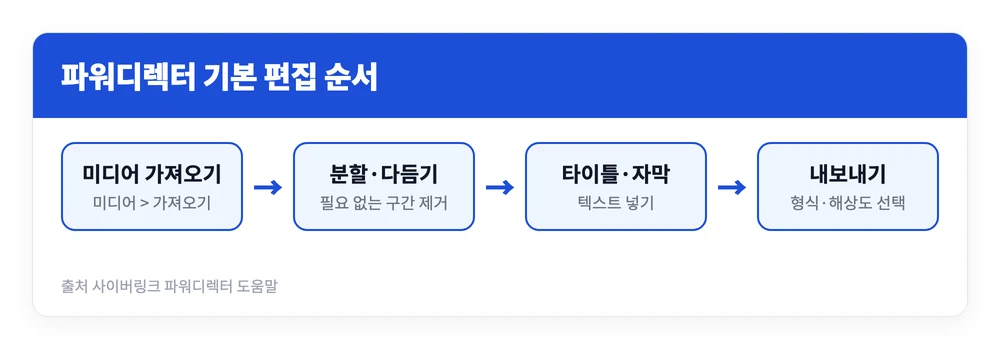
1단계: 영상 불러오기
미디어를 누르고 가져오기 버튼에서 ‘미디어 파일 가져오기’ 또는 ‘미디어 폴더 가져오기’를 고릅니다. 파일을 파워디렉터 창으로 끌어다 놓아도 됩니다. USB 메모리 속 파일을 바로 불러오면 USB를 뺄 때 라이브러리에서 사라집니다. PC 하드디스크에 먼저 복사한 뒤 불러오는 편이 안전합니다. 불러온 클립은 타임라인으로 끌어다 놓습니다.
2단계: 필요 없는 부분 자르기 (분할·다듬기)
자르는 방법은 두 가지이며 쓰임새가 다릅니다.
| 방법 | 쓰는 상황 | 조작 |
|---|---|---|
| 분할 | 영상 중간의 일부를 들어내거나 사이에 다른 클립을 넣을 때 | 재생헤드를 자를 위치에 두고 분할 버튼 → 두 클립으로 나뉨 |
| 다듬기 | 영상 앞뒤의 불필요한 부분을 정확히 잘라낼 때 | 클립 선택 → 타임라인 위 다듬기 버튼 → 마크 인·마크 아웃 지정 → 확인 |
분할로 나눈 두 조각을 다시 붙이려면 둘 다 선택하고 마우스 오른쪽 버튼 > 결합을 누릅니다. 단, 중간 프레임을 이미 지웠다면 결합되지 않습니다. 짧게 다듬을 때는 타임라인에서 클립 가장자리를 마우스로 끌어도 됩니다.
3단계: 타이틀과 자막 넣기
- 타이틀(제목·캡션): 타이틀 버튼을 눌러 템플릿 라이브러리를 엽니다. 재생헤드를 넣을 위치에 두고 템플릿을 선택하거나 타임라인으로 끌어다 놓습니다. 무료판은 쓸 수 있는 템플릿 수가 제한됩니다.
- 자막(대사): 자막을 넣을 클립을 선택하고 자막 > 수동으로 자막 생성을 누릅니다. 대사가 나오는 지점마다 자막 마커를 추가한 뒤 텍스트를 입력합니다.
음성을 자동으로 받아 적는 ‘AI 음성 텍스트 변환’은 구매해야만 쓰는 기능입니다. 무료판에서는 수동 자막만 가능하다고 생각하면 됩니다.
4단계: 내보내기 (출력)
- 내보내기 버튼을 누릅니다.
- 비디오 탭에서 파일 이름과 저장 폴더를 정합니다.
- 프로필은 ‘권장’을 그대로 쓰거나 형식·코덱·해상도·프레임 속도·비트 전송률을 직접 고릅니다.
- 무료판에서는 H.264 코덱에 1080p 이하 해상도를 고릅니다. 4K나 H.265를 고르면 제작되지 않습니다.
유료판 기준으로 MP4(H.264/H.265)·MKV·WMV·MPEG-2 형식을 지원합니다. YouTube·TikTok·Facebook·Vimeo로 바로 올리는 기능도 있습니다.
파워디렉터 365 가격과 워터마크 없애는 방법
무료판의 워터마크를 없애는 공식 방법은 정품을 사는 것뿐입니다. 사이버링크 한국 스토어 원화 가격은 다음과 같습니다(2026년 9월 11일 확인).
| 제품 | 결제 방식 | 가격 | 차이점 |
|---|---|---|---|
| 파워디렉터 Essential | 무료 | 0원 | 워터마크, 1080p H.264까지 |
| 파워디렉터 365 | 1개월 구독 | 38,000원 | 워터마크 없음, 4K, 매월 신기능 |
| 파워디렉터 365 | 12개월 구독 | 정가 125,000원 (9월 20일까지 30% 할인가 87,000원) | 생성형 AI 크레딧 매월 100, 클라우드 50GB |
| 파워디렉터 2026 | 영구 라이선스 | 227,000원 | 기본 AI 기능, 4K 내보내기, 클라우드 25GB |
| 디렉터 스위트 365 | 12개월 구독 | 정가 187,000원 (할인가 129,000원) | 사진·오디오 편집 프로그램 포함 |
1개월 구독 가격이 12개월 정가의 3분의 1 수준입니다. 한 달만 쓰고 끝낼 작업이 아니라면 12개월 요금제가 훨씬 쌉니다. 반대로 결혼식 영상 한 편처럼 일회성 작업이라면 1개월 구독 후 해지하는 쪽이 부담이 적습니다.
무료판에서 유료판으로 넘어갈 때 주의할 점
업그레이드 방식이 제품마다 다릅니다.
- 365 구독: 결제하면 프로그램이 필요한 구성 요소를 받은 뒤 다음 실행 때 자동으로 365로 바뀝니다. 다시 설치할 필요가 없습니다.
- 2026 영구판: Essential은 제품 키로 활성화할 수 없습니다. Essential을 먼저 삭제한 뒤, 구매 확인 메일에 있는 링크로 정품을 새로 설치해야 워터마크가 사라집니다.
파워디렉터 환불·구독 취소
구독 취소는 수수료 없이 언제든 가능합니다. 절차는 사이버링크 멤버존 로그인 > 플랜 관리 > 파워디렉터 365 선택 > 구독 취소입니다. 취소해도 이번 결제 주기가 끝날 때까지는 프리미엄 기능을 계속 씁니다. 기간이 끝나면 계정이 무료 에센셜 버전으로 돌아가고, 만든 영상과 프로젝트 파일은 삭제되지 않습니다. 사이버링크 영문 공식 안내에는 공식 사이트에서 산 제품에 30일 환불 보장이 적용된다고 나와 있습니다.
모바일 앱 파워디렉터 무료 버전
스마트폰용 파워디렉터 앱도 무료로 받을 수 있습니다. PC판과는 별개 제품이라 제한 방식이 다릅니다.
| 구분 | 안드로이드 | 아이폰·아이패드 |
|---|---|---|
| 다운로드 | 구글 플레이 공식 앱 (1억 회 이상 설치) | 앱스토어 공식 앱 |
| 요금 | 무료, 광고 포함, 인앱 구매 | 무료, 앱 내 구입 |
| 유료 전환 시 | 1080p·4K 제작은 인앱 구매 필요 | 프리미엄 구독 시 기능·콘텐츠 팩 무제한 |
| 요구 사양 | 기기별 상이 | iOS 16.0 이상 |
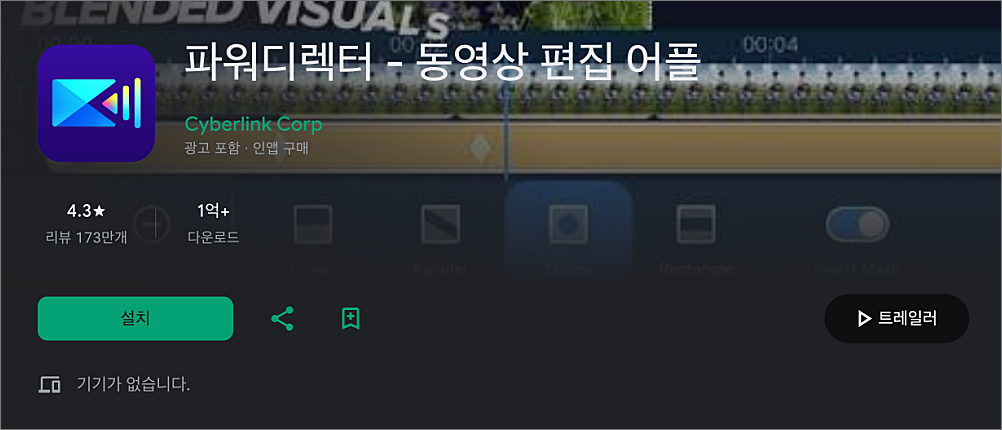
안드로이드 무료판은 1080p 제작이 인앱 구매 기능이라 720p로 내보내게 됩니다. 긴 영상이나 정교한 자막 작업은 PC판이 편하고, 짧은 쇼츠나 SNS 클립은 앱이 빠릅니다. 아이폰 앱은 앱스토어에서 ‘파워디렉터’로 검색하고, 개발자가 CyberLink인지 확인한 뒤 설치합니다.
정리하면 아래와 같습니다.
- 파워디렉터 무료 버전은 1080p 이하 영상을 컷 편집하고 수동 자막을 넣는 데는 충분합니다. 다만 워터마크가 남고, H.265 영상과 일부 AI 효과에서 막힙니다.
- 먼저 무료판으로 편집 흐름이 손에 맞는지 확인해 보세요.
- 워터마크 없는 결과물이 필요해지면 그때 365 구독이나 2026 영구판을 고르면 됩니다.
참고 자료





