
인텔 그래픽 드라이버 설치 방법 | 업데이트·삭제·재설치 포함
인텔 그래픽 드라이버 설치는 이제 ‘인텔 사이트에서 최신 버전 하나 받기’로 끝나지 않습니다. 인텔이 2025년 9월 19일부터 11~14세대 내장 그래픽을 레거시 지원으로 돌리면서, 윈도우용 그래픽 드라이버가 CPU 세대에 따라 따로 나뉘었기 때문입니다.
2026년 9월 기준 Core Ultra·Arc용 드라이버는 9월 2일에 새 버전이 나왔지만, 11~14세대용 최신판은 6월 22일 버전에 머물러 있습니다. 이 글에서는 내 PC에 맞는 드라이버를 고르는 법부터 자동 설치, 수동 설치, 업데이트, 삭제·재설치까지 순서대로 정리합니다.
한눈에 보기
- Core Ultra·Arc 그래픽카드: ‘Intel Arc Graphics – Windows’ 32.0.101.8992 (2026년 9월 2일)
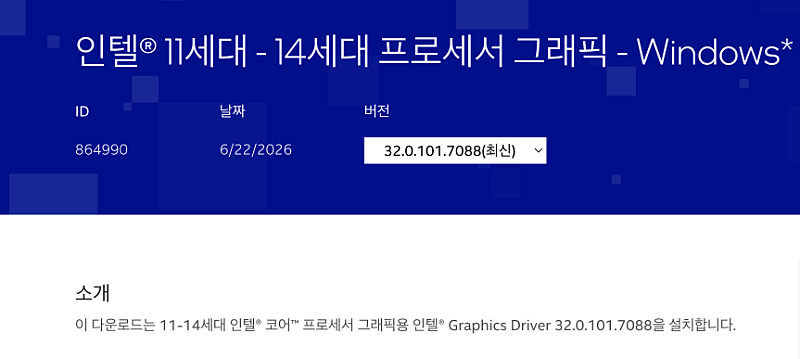
- 11~14세대 Core: ‘Intel 11th–14th Gen Processor Graphics’ 32.0.101.7088 (2026년 6월 22일), 분기별 업데이트
- 7~10세대 Core: ‘Intel 7th–10th Gen Processor Graphics’ 31.0.101.2141 (2026년 4월 6일), 6세대는 이 드라이버가 지원하지 않음
- 가장 쉬운 방법은 무료 도구 인텔 DSA 자동 설치, 노트북은 제조사(OEM) 드라이버가 우선
- 설치가 꼬였다면 설치 프로그램의 ‘클린 설치 실행’ 체크 또는 장치 관리자에서 삭제 후 재설치
인텔 그래픽 드라이버 설치 전, 내 CPU에 맞는 드라이버 고르기
인텔 다운로드 센터에는 지금 윈도우용 그래픽 드라이버가 세대별로 따로 올라와 있습니다. 드라이버마다 지원하는 CPU 세대가 정해져 있으니, 받기 전에 아래 표에서 내 칸부터 찾으세요.
| 내 PC | 받을 드라이버 (다운로드 센터 이름) | 최신 버전 (출시일) | 업데이트 주기 |
|---|---|---|---|
| Core Ultra(Meteor Lake·Lunar Lake·Arrow Lake·Panther Lake), Arc A·B 시리즈 그래픽카드 | Intel Arc Graphics – Windows | 32.0.101.8992 (2026-09-02) | 월 단위 + 신작 게임 당일 대응 |
| 11~14세대 Core (Iris Xe·UHD 내장), Iris Xe 전용 그래픽(DG1) | Intel 11th–14th Gen Processor Graphics – Windows | 32.0.101.7088 (2026-06-22) | 분기별 + 긴급 수정 |
| 7~10세대 Core (Kaby Lake~Comet Lake·Ice Lake) | Intel 7th–10th Gen Processor Graphics – Windows | 31.0.101.2141 (2026-04-06) | 보안·치명적 결함 수정만 |
| 6세대 Core (Skylake) | 7~10세대용이 지원하지 않음 → 제조사 드라이버 | 확인 불가 | 보안·치명적 결함 수정만 |
지원 운영체제는 세 드라이버 모두 윈도우 10(22H2)과 윈도우 11 64비트입니다. 7~10세대용은 윈도우 10 구버전(1809 등)까지 폭넓게 받습니다. 6세대 전용 드라이버 페이지는 인텔 목록 문서에 이름만 남아 있고 지금은 열리지 않아, PC·노트북 제조사 드라이버나 윈도우 업데이트로 받는 것이 현실적입니다.
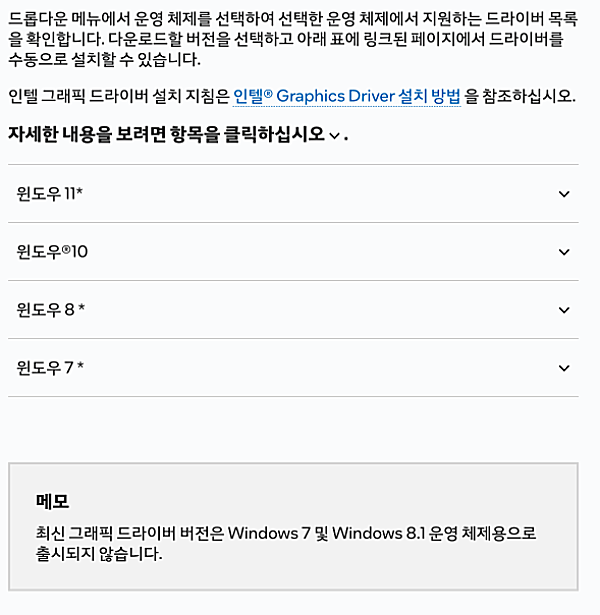
내 CPU 세대 확인하는 법
- 윈도우 설정 → 시스템 → 정보에서 ‘프로세서’ 이름을 봅니다
- i3·i5·i7·i9 바로 뒤 숫자 1~2자리가 세대입니다. 인텔 예시로 i9-14900K는 14세대, i7-8650U는 8세대입니다
- 이름에 ‘Core Ultra’가 붙어 있으면 Arc 드라이버 칸입니다
- 이 방법은 펜티엄·셀러론·제온에는 통하지 않습니다. 이때는 뒤에 나오는 DSA가 자동으로 판별해 줍니다
예전 ‘Arc & Iris Xe’ 통합 드라이버는 어디로 갔나
한동안 인텔은 Arc 그래픽카드와 11세대 이후 Iris Xe 내장 그래픽을 ‘Arc & Iris Xe Graphics’라는 한 패키지로 묶어 배포했습니다. 그런데 2025년 9월 19일 11~14세대(Tiger Lake·Alder Lake·Raptor Lake 등)가 레거시로 넘어가면서 이 묶음이 갈라졌습니다. 레거시가 되면 새 게임 출시일에 맞춘 최적화(Day 0 지원)가 끊기고, 보안 취약점과 치명적 결함 수정만 분기마다 나옵니다. 신형 칩과 같은 속도로 업데이트할 수 없으니 패키지를 나눈 것입니다.
그래서 지금 ‘Intel Arc Graphics – Windows’ 페이지의 지원 목록에는 Iris Xe가 없습니다. 11~14세대 노트북 사용자가 옛 습관대로 Arc 드라이버를 받으면 맞지 않는 패키지를 받는 셈입니다. 옛 통합 드라이버 주소도 지금은 열리지 않습니다. 인텔은 2026년 4월 Arc용 32.0.101.6987 미만, 7~10세대용 31.0.101.2141 미만 구버전을 다운로드 센터에서 내렸습니다.
인텔 그래픽 드라이버 설치 방법 ① DSA 자동 설치
세대를 따지기 귀찮다면 인텔 드라이버 및 지원 도우미(Intel Driver & Support Assistant, DSA)가 가장 빠릅니다. 인텔이 무료로 배포하는 프로그램으로, PC에 달린 인텔 부품을 스캔해 맞는 드라이버를 골라줍니다. 인텔 릴리스 노트도 프로세서를 모를 때는 DSA로 식별하라고 권합니다.
- 인텔 공식 DSA 페이지에서 설치 파일을 받습니다
- ‘Intel Driver & Support Assistant Installer.exe’를 실행하고 라이선스에 동의한 뒤 설치합니다
- ‘Launch’를 누르면 작업 표시줄에 트레이 아이콘이 생기고 기본 브라우저가 자동으로 열립니다
- 자동 스캔이 끝나면 대시보드에 업데이트 목록이 뜹니다
- 전체 또는 항목별로 다운로드한 뒤, 전체 또는 항목별로 설치합니다
- 재부팅하라는 안내가 뜨면 재부팅합니다
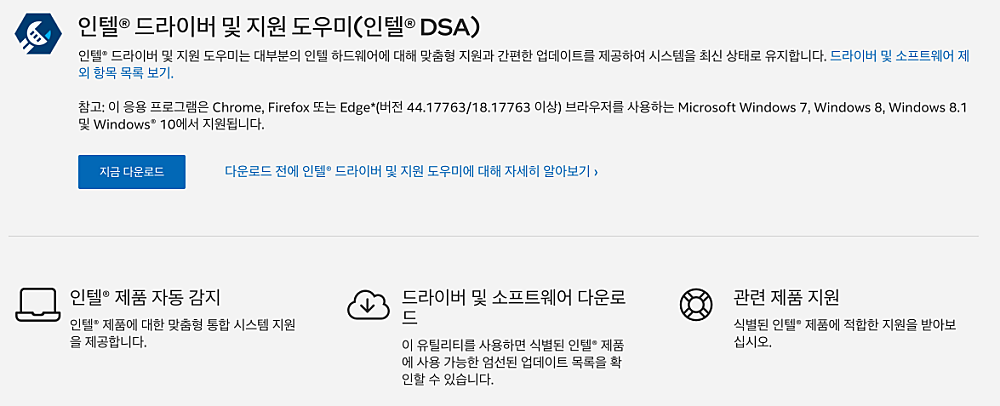
다음부터는 트레이 아이콘에서 ‘새 드라이버 확인’을 누르거나 시작 메뉴에서 DSA를 검색해 열면 됩니다. 인텔 안내 기준으로 분석에는 광대역 인터넷에서 약 3~6분이 걸립니다. Arc 드라이버를 설치하면 DSA가 함께 깔리는데, Arc 제어 앱의 드라이버 업데이트 기능이 DSA에 기대기 때문입니다. 지워도 되지만 그러면 그 기능이 제대로 작동하지 않습니다.
DSA에서 드라이버가 안 뜨거나 스캔이 멈출 때
“Sorry, something went wrong while trying to scan” 메시지가 뜨거나 스캔이 끝나지 않는다면 인텔이 꼽는 원인은 다음과 같습니다.
- 단종된 구형 부품이거나 인텔 데이터베이스에 없는 부품
- 인텔이 아닌 하드웨어
- 제조사(OEM)가 맞춤 제작한 드라이버가 깔려 있음
- 광고 차단·안티스파이웨어 프로그램이 스캔을 막음
해결 순서는 DSA·업데이터 서비스가 실행 중인지 확인 → 윈도우 업데이트 적용 → 재시작 → 브라우저 캐시 삭제 → 광고 차단 확장 끄기입니다. 그래도 안 되면 DSA를 지우고 최신판으로 다시 설치합니다. DSA는 다운로드 센터 드라이버 중 일부만 보여주므로, 목록에 없으면 다음 절의 수동 설치로 넘어가면 됩니다.
수동 설치와 인텔 그래픽 드라이버 업데이트 방법
DSA가 드라이버를 못 찾거나 특정 버전을 직접 깔고 싶다면 다운로드 센터에서 설치 파일(exe)을 받습니다. 세 드라이버 모두 파일명이 ‘gfx_win_101.버전.exe’ 형식입니다. 용량은 Arc용 872.3MB, 11~14세대용 735.9MB, 7~10세대용 278.4MB로 꽤 큽니다.
- 위 표에서 내 세대 드라이버 페이지로 들어가 exe 파일을 받습니다
- 받은 파일을 실행하고 인텔 소프트웨어 라이선스에 동의합니다
- 설치 단계에서 기본 설치는 ‘시작(Start)’, 옵션을 고르려면 ‘사용자 지정(Customize)’을 누릅니다
- 기존 드라이버를 싹 지우고 새로 깔고 싶을 때만 ‘클린 설치 실행’ 체크박스를 켭니다
- 설치가 끝나면 안내에 따라 재부팅합니다
인텔 그래픽 드라이버 업데이트 방법
업데이트는 새 버전 exe를 기존 드라이버 위에 그대로 덮어 설치하면 됩니다. 옛 버전을 먼저 지울 필요가 없습니다. 월 단위로 새 버전이 나오는 Arc·Core Ultra 사용자는 DSA를 켜두는 편이 편하고, 분기마다 나오는 11~14세대는 가끔 확인하는 정도로 충분합니다.
한 가지 짚어둘 점은 윈도우 업데이트가 그래픽 드라이버를 옛 버전으로 되돌리는 경우입니다. 인텔 안내에 따르면 이때도 최신 버전을 덮어 설치하면 됩니다. 수동으로 할 때는 ‘사용자 지정’을 누르고 ‘클린 설치 실행’은 켜지 않은 채 설치한 뒤 ‘선택적 재부팅’을 고릅니다. 윈도우 11 버전을 크게 올린 뒤(예: 21H2 → 22H2)에는 이 과정을 한 번 더 해주는 것이 좋습니다. 이 안내는 정식 윈도우 기준이라 참가자 프로그램(Insider) 빌드에는 해당하지 않습니다.
인텔 그래픽 드라이버 업데이트 오류: “제조사 사양으로 잠긴 드라이버”
설치 도중 아래 메시지와 함께 멈추는 경우가 있습니다.
Your system has a driver that is locked to manufacturer specification. Please try downloading the latest driver from the manufacturer’s website to update. Exit code 1
지금 깔린 드라이버가 옛 방식(non-DCH)이라서 생기는 오류입니다. DCH 방식 드라이버(26.20.100.8141 이상)는 제조사가 넣은 DCH 드라이버 위에만 설치되도록 막혀 있습니다. 인텔이 안내하는 해결 순서는 다음과 같습니다.
- 6세대 이상 인텔 CPU, 윈도우 10 64비트 1709 이상인지 확인합니다
- 내 세대에 맞는 DCH 드라이버를 받습니다
- 인터넷을 끊어 윈도우 업데이트가 옛 드라이버를 다시 깔지 못하게 합니다
- exe를 실행해 ‘사용자 지정’을 누르고, ‘클린 설치 실행’은 켜지 않습니다
- 설치 뒤 ‘선택적 재부팅’을 누릅니다
- 인터넷을 다시 연결하고 윈도우 업데이트를 확인해 제조사 맞춤 구성 요소가 다시 설치되게 둡니다
인텔 그래픽 드라이버 삭제·재설치 방법
화면이 깨지거나 업데이트 뒤 문제가 생겼을 때, 설치가 계속 실패할 때, 다른 그래픽카드로 바꾸기 전에는 드라이버를 지우고 새로 까는 것이 확실합니다. 방법은 세 가지이고, 위에서부터 차례로 시도하면 됩니다.
| 방법 | 언제 쓰나 | 특징 |
|---|---|---|
| 설치 프로그램의 ‘클린 설치 실행’ | 새 드라이버를 깔면서 한 번에 정리 | 기존 드라이버 삭제 + 인텔 설정 초기화 + 셰이더 캐시 삭제 |
| 장치 관리자에서 삭제 | 클린 설치 체크박스가 없거나 설치 자체가 안 될 때 | 윈도우 기본 기능, 추가 프로그램 불필요 |
| DDU(Display Driver Uninstaller) | 장치 관리자로도 안 지워질 때 | 안전 모드에서 실행, 인텔이 지원하지 않는 서드파티 도구 |
셰이더 캐시는 그래픽 칩이 쓰려고 미리 컴파일해 둔 프로그램 조각입니다. 클린 설치는 드라이버와 설정뿐 아니라 이 캐시까지 비워, 옛 드라이버의 흔적을 남기지 않습니다.
인텔 그래픽 드라이버 삭제 (장치 관리자)
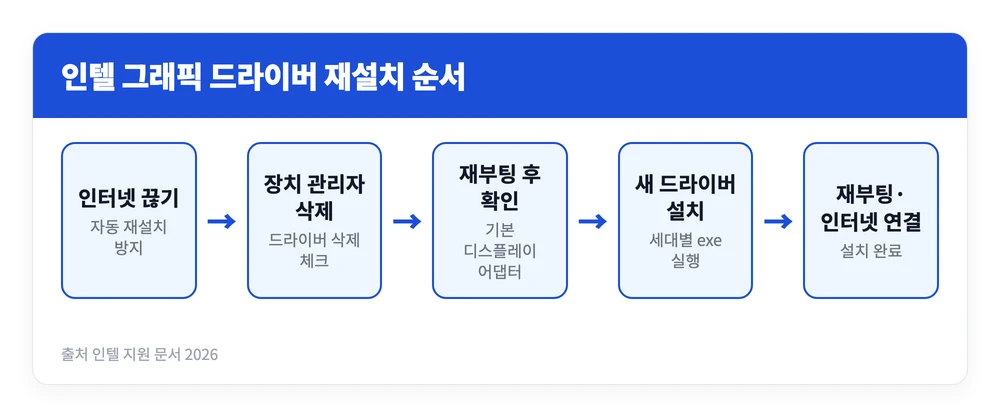
- 인터넷 연결을 끊습니다. 연결된 상태면 윈도우가 드라이버를 자동으로 다시 깝니다
- 윈도우 키 + X → 장치 관리자를 엽니다
- ‘디스플레이 어댑터’를 펼쳐 Intel 그래픽 항목을 오른쪽 클릭하고 ‘디바이스 제거’를 누릅니다
- 드라이버 삭제 체크박스를 켜고 확인을 누릅니다. 문구는 윈도우 버전에 따라 ‘이 장치의 드라이버를 제거하려고 합니다’ 또는 ‘이 장치의 드라이버 소프트웨어 삭제’로 조금 다릅니다
- 컴퓨터를 재시작합니다
- 덜 지워졌으면 2~4단계를 한 번 더 반복합니다
체크박스가 보이지 않으면 관리자 권한 계정인지 확인하세요. 권한이 없으면 이 옵션이 나타나지 않을 수 있습니다. 또 인텔 디스플레이 오디오 드라이버(모니터·TV 스피커로 소리를 내는 드라이버)는 그래픽 드라이버와 한 패키지로 설치되지만, 지울 때는 ‘사운드, 비디오 및 게임 컨트롤러’에서 따로 지워야 합니다.
인텔 그래픽 드라이버 재설치 방법
삭제 후 재부팅했을 때 ‘디스플레이 어댑터’에 ‘Microsoft 기본 디스플레이 어댑터(Microsoft Basic Display Adapter)’가 보이면 인텔 드라이버가 깨끗이 빠진 상태입니다. 이제 인터넷을 끊은 채로 미리 받아둔 exe를 실행해 설치하고, 재부팅한 뒤 인터넷을 다시 연결합니다.
장치 관리자로도 지워지지 않는다면 인텔 안내대로 DDU를 쓸 수 있습니다. 안전 모드로 재부팅해 DDU를 실행하고, 장치 유형을 GPU로 고른 뒤 ‘Clean and restart’를 누르는 방식입니다. 드라이버와 함께 깔리는 그래픽 관리 앱인 인텔 그래픽 소프트웨어(IGS)가 제대로 안 지워져 업데이트가 막힐 때도 인텔은 DDU로 잔여물을 지운 뒤, 이번에는 ‘클린 설치 실행’을 켜지 않고 설치하라고 안내합니다.
노트북은 제조사 드라이버가 먼저인 이유
인텔 드라이버 다운로드 페이지에는 공통 경고가 붙어 있습니다. “인텔 일반(generic) 그래픽 드라이버를 설치하면 제조사(OEM)가 맞춤 제작한 드라이버를 덮어씁니다.” 노트북 제조사는 인텔 드라이버를 받아 자기 기기에 맞게 고치고 검증한 뒤 배포합니다. 기기별 문제를 잡고, 전용 기능을 켜고, 안정성을 높이려는 작업입니다.
| 구분 | 제조사(OEM) 드라이버 | 인텔 일반 드라이버 |
|---|---|---|
| 받는 곳 | 노트북 제조사 지원 사이트, 윈도우 업데이트 | 인텔 다운로드 센터, DSA |
| 검증 | 해당 기기에 맞춰 선별·검증 | 인텔 공통 검증 |
| 새 버전 나오는 시점 | 인텔 배포 뒤 제조사 검증을 거쳐 늦게 | 인텔 배포 즉시 (Arc·Core Ultra는 월 단위) |
| 인텔이 권하는 용도 | 평소 사용, 회사 PC는 항상 | 새 기능·게임 개선 시험, 문제 해결 여부 확인 |
인텔은 일반 드라이버의 목적을 “새 기능이나 게임 개선을 잠시 시험하거나 문제가 해결됐는지 확인하는 것”으로 설명합니다. 시험이 끝나면 제조사가 검증판을 낼 때까지 제조사 드라이버로 되돌리라고 권하고, 기업 고객은 항상 제조사 드라이버를 쓰라고 못박습니다. 다만 요즘 설치 프로그램은 제조사 DCH 드라이버 위에 인텔 일반 DCH 드라이버를 올릴 때 제조사 맞춤 구성을 보존하도록 바뀌었습니다. 그래서 노트북에서도 ‘새 게임이 튕기는데 인텔 최신판에서 고쳐졌다’처럼 이유가 분명하다면 인텔 드라이버를 써볼 만합니다.
정리하면 순서는 이렇습니다.
- 데스크톱이나 조립 PC라면 세대에 맞는 인텔 드라이버를 DSA나 다운로드 센터로 바로 설치하세요.
- 노트북이라면 제조사 지원 사이트와 윈도우 업데이트를 먼저 확인한 뒤 필요할 때만 인텔 드라이버로 올립니다.
- 문제가 생기면 장치 관리자에서 지우고 인터넷을 끊은 채 다시 설치하면 대부분 원래대로 돌아옵니다.
참고 자료
- Intel — Graphics Driver Support Update for 11th Generation through 14th Generation Intel Processor Graphics
- Intel — Graphics Driver Support Update for 10th Generation and Older Intel Processor Graphics
- Intel — Intel Arc Graphics – Windows 드라이버 다운로드 (32.0.101.8992)
- Intel — Intel 11th–14th Gen Processor Graphics – Windows 드라이버 다운로드 (32.0.101.7088)
- Intel — Intel 7th–10th Gen Processor Graphics – Windows 드라이버 다운로드 (31.0.101.2141)
- Intel — Graphics Driver Availability Changes for Intel Arc and 7th-10th Gen Processor Graphics
- Intel — How to Use Intel Driver & Support Assistant
- Intel — Clean Installation of Intel Graphics Drivers in Windows
- Intel — How to Uninstall your Intel Graphics Drivers from Devices Manager
- Intel — Graphics Driver Installation Error: Your system has a driver that is locked to manufacturer specification
- Intel — Windows Update Rolling Back Graphics Driver to a Previous Version
- Microsoft Learn — 장치 관리자 사용하여 디바이스 및 드라이버 패키지 제거





