
왓츠앱 설치하는 법, 사용법 | +82 번호 인증부터 PC 연결까지
해외 호텔 예약 확인이나 현지 가이드와의 연락이 왓츠앱으로 오면, 카카오톡만 쓰던 사람은 설치 단계부터 막힙니다. 왓츠앱 사용법의 첫 관문은 번호 인증인데, 한국 번호는 010 앞의 0을 빼고 +82로 입력해야 한다는 점을 모르면 인증코드부터 꼬입니다. 게다가 2026년 9월 8일부터는 안드로이드 6 이상 휴대폰만 지원 대상이 됐습니다.
이 글에서는 설치하는 법, +82 인증, 친구추가와 음성 통화, PC 연결까지 공식 FAQ 기준으로 순서대로 정리합니다.
한눈에 보기
- 설치 조건: 안드로이드 6 이상(2026년 9월 8일부터), 아이폰 iOS 15.1 이상(11월 30일부터 15.5 이상)
- 한국 번호 입력: 국가를 대한민국(+82)으로 고르고 010-1234-5678은 10 1234 5678로 입력
- 인증: SMS로 6자리 코드, 안 오면 “코드를 받지 못하셨나요?”에서 전화 통화로 재요청
- 친구추가: 주소록에 +국가번호로 저장하면 자동 표시, QR 코드나 wa.me 링크로도 가능
- PC 연결: web.whatsapp.com 또는 윈도우 앱에서 QR 스캔, 최대 4대까지 연결
왓츠앱 설치하는 법 — 공식 스토어에서 받기
왓츠앱은 휴대폰에 먼저 설치하고, PC는 나중에 휴대폰과 연결하는 구조입니다. 계정 등록 자체가 SMS나 전화를 받을 수 있는 휴대폰 번호로만 되기 때문입니다. Wi-Fi 전용 기기로는 새 계정을 만들 수 없습니다.
| 기기 | 받는 곳 | 최소 요구 사양 |
|---|---|---|
| 안드로이드폰 | Google Play | Android 6.0 이상 (2026년 9월 8일부터) |
| 아이폰 | App Store | iOS 15.1 이상 (2026년 11월 30일부터 15.5 이상) |
| 아이패드 | App Store | iPadOS 15.1 이상 (연결 기기로 사용) |
| 윈도우 PC | Microsoft Store | Windows 10 64비트 1903 이상 |
| 맥 | whatsapp.com 다운로드 페이지 | macOS 12.1 이상 |
| 브라우저 | web.whatsapp.com | 설치 없음 |
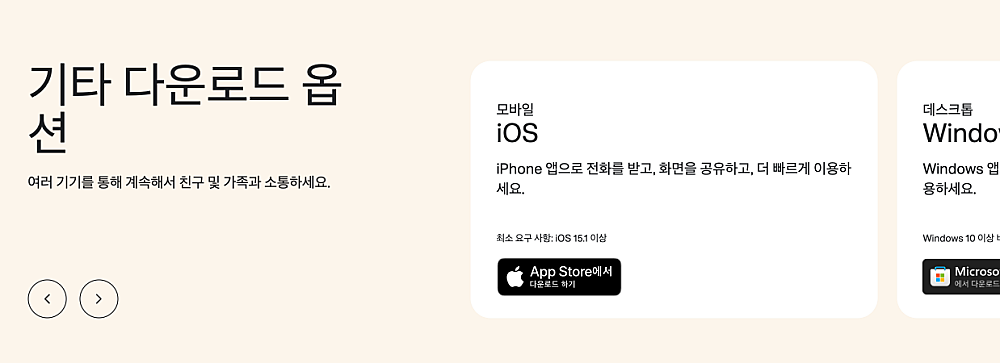
기본 메시지와 통화는 무료입니다. 앱 안에 WhatsApp Plus라는 구독 메뉴가 보일 수 있는데, 전용 스티커·앱 테마·아이콘·고정 채팅 20개 같은 꾸미기 기능을 주는 선택형 유료 구독입니다. 가입하지 않아도 대화와 통화에는 지장이 없습니다.
공식 앱만 받아야 하는 이유
검색하다 보면 ‘GB WhatsApp’, ‘FM WhatsApp’ 같은 수정판 설치 파일이 나옵니다. 왓츠앱은 이런 앱을 비공식 앱으로 규정하고 있습니다.
- 서비스 약관 위반이라 계정이 일시 또는 영구 정지될 수 있음
- 악성코드가 섞여 대화·위치·파일이 새어 나갈 위험
- 기기 연결 기능까지 제한될 수 있음
이미 설치했다면 비공식 앱을 모두 지운 뒤 공식 앱으로 다시 번호를 등록해야 합니다.
한국 번호(+82)로 가입하고 인증하는 순서
설치를 마쳤으면 앱을 열어 번호를 등록합니다. 공식 FAQ의 한국어 안내 순서는 이렇습니다.
- 왓츠앱을 열고 동의 후 계속을 눌러 서비스 약관에 동의
- 안드로이드는 알림 권한 허용 선택
- 국가 목록에서 대한민국(+82) 을 고르고 번호 입력
- 문자로 온 6자리 등록 코드 입력
- 이름·프로필 사진을 설정하거나, 기존 계정이면 백업 복원
3단계가 가장 많이 틀리는 자리입니다. 왓츠앱은 번호를 국제전화 형식(+국가번호+번호)으로 받는데, 공식 FAQ는 앞자리 0을 지우라고 명시합니다. 앞의 0이 남아 있으면 등록 오류의 원인이 됩니다.
| 내 번호 | 입력 방법 |
|---|---|
| 010-1234-5678 | 국가 +82 선택 후 10 1234 5678 |
| 전체 국제 형식 | +82 10 1234 5678 |
등록 코드는 등록할 때마다 새로 발급되고, 이동통신사에 따라 인증 문자나 전화에 요금이 붙을 수 있습니다. 등록 뒤에는 지문·얼굴 인식으로 로그인을 확인하는 패스키도 만들 수 있습니다.
왓츠앱 인증코드 안올때 확인할 것
코드가 오지 않으면 코드를 받지 못하셨나요? 를 눌러 SMS나 전화 통화로 새 코드를 요청합니다. 진행률 표시줄이 끝날 때까지 기다려야 다시 요청할 수 있고, 보통 몇 분 걸립니다. 그래도 안 되면 아래를 차례로 봅니다.
- 휴대폰 스팸 문자 필터에 인증 문자가 걸리지 않았는지
- 통화 차단 앱·태스크 킬러 앱이 켜져 있지 않은지
- 해외에 있다면 로밍이 켜져 있는지 (국제 SMS·전화를 받으려면 필요, 추가 요금 가능)
- 인터넷전화(VoIP)·유선전화·수신자 부담 번호가 아닌지 (등록 불가)
- 선불 요금제라면 문자·전화 수신에 필요한 잔액이 있는지
코드를 어림짐작으로 여러 번 틀리면 “You have guessed the code too many times” 메시지와 함께 일정 시간 잠기고, 기다리는 것 말고 단축할 방법이 없습니다. 모든 방법이 막히면 통신사에 해당 번호로 오는 문자·전화가 차단되거나 지연되고 있는지 문의합니다.
왓츠앱 사용법 — 친구추가·메시지·음성 통화
가입이 끝나면 대화 상대를 찾을 차례입니다. 카카오톡과 가장 다른 점은 전화번호가 곧 아이디라는 것입니다. 사용자 이름(username) 기능은 순차 도입 중이라 아직 안 보이는 계정이 많습니다.
왓츠앱 사용법 친구추가
해외 연락처는 휴대폰 기본 주소록에 +부터 입력하는 게 핵심입니다. 공식 FAQ 방식은 이렇습니다.
- 휴대폰 주소록을 열고 새 연락처 추가
- 번호 칸에 + → 국가번호 → 전체 번호 순으로 입력 (앞자리 0·국제전화 접속번호는 뺌)
- 저장하면 상대가 왓츠앱 가입자일 경우 왓츠앱 목록에 표시
예를 들어 미국 번호는 +1 408 XXX XXXX 형태가 됩니다. 한국 친구 번호는 평소 전화 걸 때처럼 010으로 저장해도 됩니다. 이 밖에 앱 안에서 추가하는 방법도 있습니다.
| 방법 | 순서 |
|---|---|
| 앱에서 직접 | 새 채팅 > 새 연락처 > 이름·번호 입력 후 저장 |
| QR 코드 | 설정 > 내 이름 옆 QR 코드 > 코드 스캔 > 연락처에 추가 |
| 받은 대화에서 | 이름 대신 번호가 뜨는 채팅 열기 > 번호 누르기 > 추가 |
번호를 저장하기 싫은 일회성 연락이라면 브라우저 주소창에 https://wa.me/821012345678처럼 국제 형식 번호(0·대시 없이)를 넣으면 바로 대화창이 열립니다. 호텔이나 투어 업체에 한 번 문의할 때 쓰기 좋습니다.
메시지 보내기와 번역
대화 상대를 누르면 채팅방이 열리고, 입력창에 글을 쓰거나 사진·음성 메시지를 보낼 수 있습니다. 외국어 메시지를 받았다면 메시지를 길게 눌러 번역을 선택합니다(안드로이드는 ⋮ 메뉴, 아이폰은 ‘더 보기’ 안). 번역은 휴대폰 안에서 처리돼 왓츠앱 서버가 내용을 보지 못합니다.
다만 이 기능은 일부 기기부터 순차 제공 중입니다. 2025년 9월 출시 당시 아이폰은 한국어를 포함한 19개 이상 언어로, 안드로이드는 영어·스페인어·힌디어·포르투갈어·러시아어·아랍어 6개 언어로 시작했습니다. 위치·문서·스티커·GIF는 번역되지 않습니다.
보이스톡처럼 쓰는 음성·영상 통화
왓츠앱 통화는 휴대폰 통화 분수가 아니라 인터넷을 쓰기 때문에 상대가 해외에 있어도 무료입니다. Wi-Fi가 아닌 모바일 데이터로 걸면 데이터 요금은 나갈 수 있습니다.
- 음성 통화: 1:1 채팅방의 수화기 아이콘
- 영상 통화: 채팅방의 카메라 아이콘
- 통화 탭에서: 통화 > 새 통화 아이콘 > 연락처 선택
- 저장 안 한 번호: 통화 탭의 키패드로 번호 입력 후 발신
키패드로 입력한 번호가 왓츠앱 미가입자라면 ‘번호로 전화 걸기’를 골라 일반 전화로 걸게 되고, 이때는 통신사 요금이 붙을 수 있습니다.
왓츠앱 PC연결방법 — 웹·윈도우 앱
PC에서는 새로 가입하는 게 아니라 휴대폰 계정을 연결 기기로 붙입니다. 브라우저에서 바로 쓰는 WhatsApp Web과, 설치형 윈도우·맥 앱 두 가지가 있습니다.
| 구분 | WhatsApp Web | 윈도우·맥 앱 |
|---|---|---|
| 설치 | 필요 없음 (web.whatsapp.com) | Microsoft Store / 공식 다운로드 |
| 통화 | 음성·영상 가능 (마이크·스피커 필요) | 최대 32명 음성·영상, 화면 공유 |
| 로그인 | QR 또는 전화번호 | QR 또는 전화번호(윈도우) |
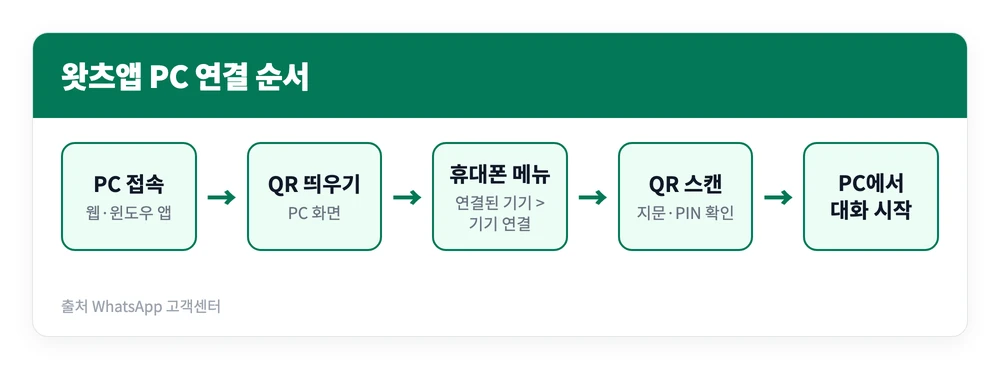
왓츠앱 pc 설치방법과 QR 연결
- PC 브라우저로 web.whatsapp.com에 접속하거나, 윈도우라면 Microsoft Store에서 WhatsApp을 설치해 실행
- 휴대폰 왓츠앱에서 메뉴를 엽니다
- 안드로이드: 오른쪽 위 ⋮ > 연결된 기기(Linked devices) > 기기 연결
- 아이폰: 설정(또는 프로필 사진) > 연결된 기기 > 기기 연결
- 지문·얼굴 인식 또는 휴대폰 잠금 PIN으로 본인 확인
- 휴대폰 카메라를 PC 화면의 QR 코드에 대면 연결 완료
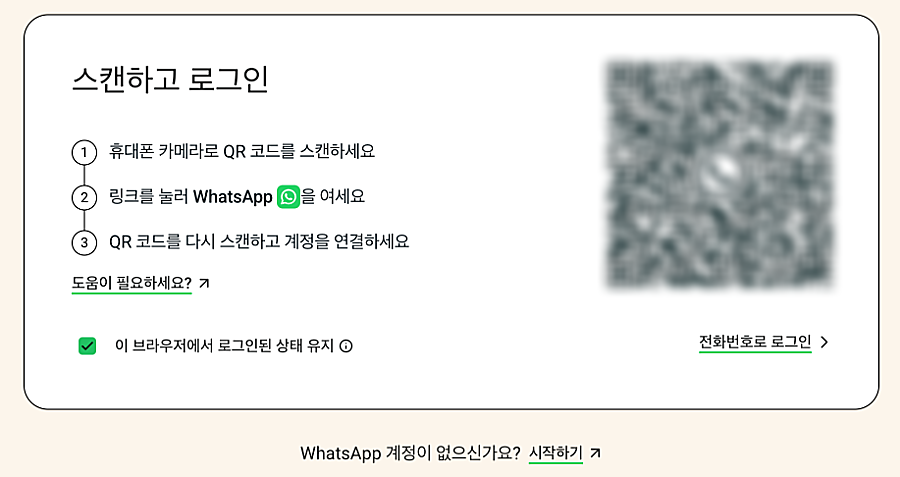
카메라가 잘 안 되면 PC 화면의 전화번호로 연결(Link with phone number) 을 누릅니다. 번호를 입력하면 PC에 8자리 코드가 뜨고, 휴대폰에 온 알림에서 기기 이름·위치를 확인한 뒤 그 코드를 입력하면 됩니다. 이 방식은 현재 WhatsApp Web과 윈도우 앱에서만 됩니다.
연결해 두고 알아둘 규칙
연결 뒤에는 휴대폰이 꺼져 있어도 PC에서 메시지를 주고받을 수 있습니다. 대신 몇 가지 조건이 붙습니다.
- 한 계정에 최대 4대까지 연결
- 주 휴대폰에서 왓츠앱을 14일 넘게 안 열면 연결 기기가 모두 로그아웃
- 연결 기기를 30일 동안 안 쓰면 자동 해제
- PC에서는 실시간 위치 보기, 브로드캐스트 목록 기능이 안 됨
모르는 기기가 연결돼 있다면 휴대폰의 연결된 기기 목록에서 해당 기기를 눌러 로그아웃합니다. 비공식 사이트나 앱에 QR을 찍어 연결하면 계정이 정지될 수 있으니, 연결은 web.whatsapp.com과 공식 앱에서만 합니다.
정리하면 순서는 세 단계입니다. 공식 스토어에서 휴대폰 앱을 받고, +82 뒤에 0을 뺀 번호로 인증한 다음, 필요할 때 PC를 QR로 붙이면 됩니다. 안드로이드 5.x처럼 오래된 휴대폰은 이제 지원 대상이 아니니, 설치가 안 된다면 먼저 휴대폰 OS 버전부터 확인하세요.
참고 자료
- WhatsApp 고객센터 — 전화번호를 등록하는 방법
- WhatsApp 고객센터 — About supported operating systems
- WhatsApp 고객센터 — About international phone number format
- WhatsApp 고객센터 — Can’t complete registration
- WhatsApp 고객센터 — About linked devices
- WhatsApp 고객센터 — How to link a device with phone number
- WhatsApp 고객센터 — How to use click to chat
- WhatsApp 공식 — Download WhatsApp
- WhatsApp 블로그 — Introducing Message Translations (2025-09-23)





