
드롭박스 다운로드 무료 설치 설정 방법 https://www.dropbox.com/ko/install
드롭박스 다운로드는 공식 사이트에서 무료로 받을 수 있고, 가입만 하면 Dropbox Basic 요금제로 2GB 용량을 바로 씁니다. 다만 무료 계정은 앱을 로그인한 기기가 최대 3대로 묶여 있어, 회사 PC·집 PC·휴대폰에 깔고 나면 네 번째 기기부터 막힙니다. 설치 직후 동기화 방식을 잘못 고르면 노트북 저장 공간이 금세 차기도 합니다.
이 글에서는 PC 설치 순서와 동기화 폴더 설정, 온라인 전용·오프라인·선택적 동기화 차이를 순서대로 정리합니다.
한눈에 보기
- 무료(Basic): 용량 2GB, 앱 로그인 기기 최대 3대, 삭제 파일 복원·버전 기록 30일
- 다운로드: dropbox.com/ko/install에서 Windows·Mac용 설치 파일을 받아 실행 후 로그인
- 웹(dropbox.com) 로그인은 기기 3대 제한에 포함되지 않음
- PC 용량 절약: 온라인 전용(파일은 보이고 용량은 안 씀) 또는 선택적 동기화(폴더를 PC에서 제거)
- 무료 용량 늘리기: 친구 추천 1명당 500MB, 최대 16GB
드롭박스 무료(Basic) 요금제로 되는 것과 안 되는 것
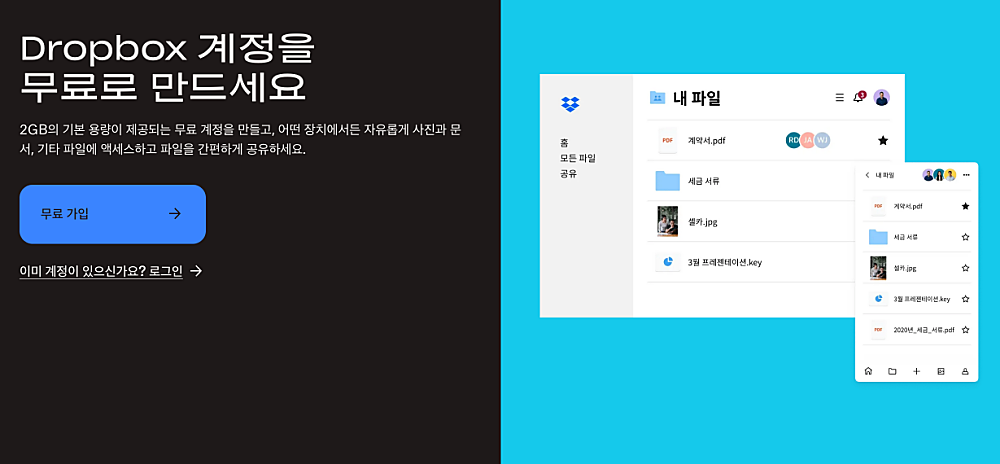
드롭박스는 앱도 계정도 무료로 시작할 수 있습니다. 결제 없이 가입하면 자동으로 Basic 요금제가 적용되고, 유료 요금제는 필요할 때 따로 올리는 구조입니다. 무료 계정에서 쓸 수 있는 범위는 아래와 같습니다.
| 항목 | Basic(무료) | Plus(유료) |
|---|---|---|
| 용량 | 2GB | 2,000GB(2TB) |
| 앱 로그인 기기 | 최대 3대 | 제한 없음 |
| 삭제 파일 복원 | 30일 | 30일 |
| 버전 기록 | 30일 | 30일 |
| 선택적 동기화 | 가능 | 가능 |
| 휴대폰 앱 폴더 통째 오프라인 | 불가(파일 단위만 가능) | 가능 |
| 요금 | 0원 | 월 US$9.99(연간 결제 기준 표시) |
2GB는 문서·PDF 위주로 쓰면 넉넉하지만, 사진이나 동영상을 올리기 시작하면 금방 찹니다. 그래서 무료로 쓸 때는 “모든 파일을 드롭박스에 넣는다”보다 “여러 기기에서 같이 봐야 하는 작업 파일만 넣는다”로 범위를 좁히는 편이 오래 갑니다.
드롭박스 무료 기기 3대, 넘으면 어떻게 되나
기기 수를 셀 때 기준은 데스크톱 앱이나 모바일 앱에 로그인했는지입니다. 브라우저로 dropbox.com에 로그인하는 것은 기기 목록에 들어가지 않습니다. 이미 3대에 로그인한 상태에서 네 번째 기기로 로그인하면 기존 기기 하나에서 로그아웃하라는 안내가 뜹니다.
- 기기 목록 확인: dropbox.com 로그인 → 왼쪽 아래 아바타 → 설정 → 보안 탭 → 장치
- 쓰지 않는 기기를 목록에서 로그아웃하면 자리가 하나 비움
- 2019년 3월 이전에 로그인해 둔 기기는 3대가 넘어도 목록에 남아 있지만, 새 기기를 추가하려면 역시 3대 아래로 줄여야 함
바꾼 휴대폰이나 초기화한 PC가 목록에 남아 자리를 차지하는 경우가 흔합니다. 새 기기에서 로그인이 막히면 보안 탭부터 정리하세요.
드롭박스 무료 용량 늘리는 법과 초과했을 때
Basic 계정은 친구를 추천할 때마다 500MB를 받고, 추천으로 최대 16GB까지 늘릴 수 있습니다. 추천 링크를 받은 사람이 가입하고 데스크톱 앱을 설치해 로그인한 뒤 이메일 인증까지 마쳐야 인정됩니다. 폴더를 공유하는 것은 추천으로 치지 않습니다.
용량을 넘기면 제한이 걸리는 방식도 알아 둘 만합니다. 예전에 유료 요금제나 체험판을 쓰다가 Basic으로 돌아왔거나, 남이 파일을 채운 공유 폴더에 참여하면 2GB를 넘길 수 있습니다.
- 2GB 초과 시 동기화·업로드·공유·이동·미리보기가 막힐 수 있음
- 계속 초과 상태면 이메일로 여러 차례 알린 뒤 가장 예전에 수정된 내 파일부터 삭제
- 삭제된 파일은 30일간 ‘삭제된 파일’ 탭에 보관된 후 영구 삭제
- PC에 온라인 전용으로 둔 파일은 자리 표시자일 뿐이라 함께 사라질 수 있음 — 남기고 싶다면 미리 완전히 내려받기
드롭박스 다운로드 방법, PC 설치 순서
PC용 드롭박스 다운로드는 공식 설치 페이지 한 곳에서 해결됩니다. 접속한 컴퓨터의 운영체제에 맞는 설치 파일이 내려오고, 설치 과정에서 로그인과 동기화 방식 선택까지 이어집니다.
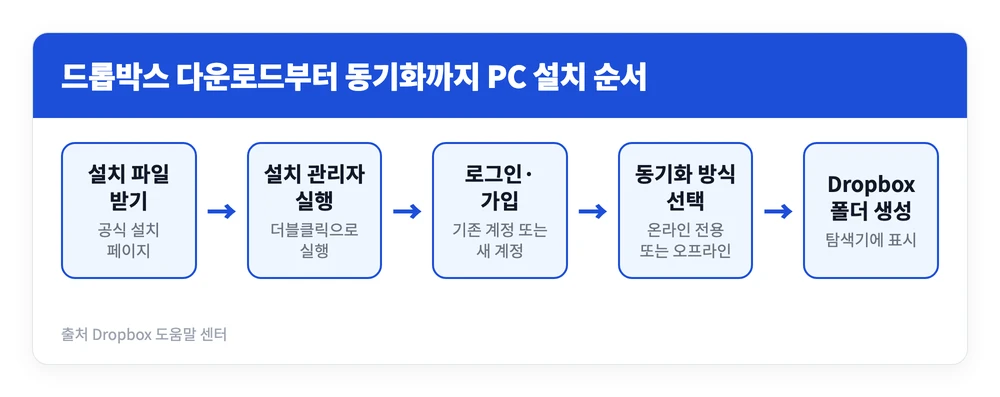
- dropbox.com/ko/install에 접속해 설치를 누르고 설치 파일을 받습니다.
- 받은 설치 관리자를 실행합니다. 마우스 오른쪽 버튼의 관리자로 실행은 누르지 말고 그냥 더블클릭합니다.
- 관리자 계정 이름과 비밀번호를 물으면 입력합니다. 묻지 않으면 이미 그 PC의 관리자라는 뜻입니다.
- 기존 계정으로 로그인하거나 새 계정을 만듭니다.
- 파일을 PC에 내려받아 둘지(오프라인 사용 가능), 클라우드에만 둘지(온라인 전용) 고르라는 화면이 나오면 용도에 맞게 선택합니다.
- 설치가 끝나면 작업 표시줄(Windows)이나 메뉴 막대(Mac)에 드롭박스 아이콘이 생기고, 파일 탐색기·Finder에 Dropbox 폴더가 나타납니다.
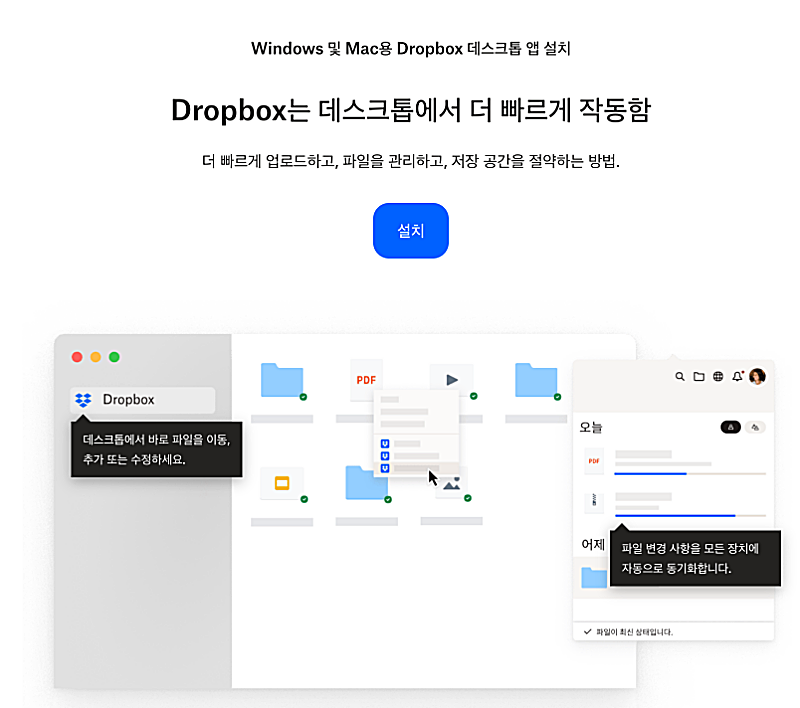
관리자 권한이 필요한 이유는 동기화 아이콘과 우클릭 메뉴 때문입니다. 권한 없이 설치되면 파일 옆 동기화 상태 표시나 우클릭 메뉴가 제대로 동작하지 않습니다. 회사 PC처럼 관리자 권한이 없는 컴퓨터라면 IT 담당자에게 설치를 요청해야 합니다.
드롭박스 설치 전 확인할 PC 사양
| 운영체제 | 설치 가능한 버전 | 참고 |
|---|---|---|
| Windows | Windows 10·11 | ARM 프로세서 지원, Windows Server 미지원, NTFS 드라이브 |
| Windows 7·8·8.1 | 설치 가능 | Windows 7은 보안 업데이트(KB2758857 또는 KB3063858) 필요 |
| Windows S 모드 | Dropbox Lite | 일반 설치 파일 대신 Microsoft Store용 앱 |
| macOS | 11 Big Sur 이상 | 10.13~10.15는 간소화 버전만 실행 |
| Linux | Ubuntu 18.04 이상, Fedora 28 이상(64비트) | 별도 Linux 설치 페이지 |
| Android | 10 이상 | 여유 공간 100MB 이상 |
설치 위치에도 제한이 하나 있습니다. 드롭박스는 네트워크 드라이브에 설치할 수 없습니다. NAS나 공유 드라이브를 Dropbox 폴더로 쓰려는 계획이라면 로컬 드라이브로 바꿔야 합니다. Mac에서는 처음 실행할 때 키체인 접근 권한을 묻는데, 거부를 누르면 ‘Dropbox를 시작할 수 없음’ 오류가 나므로 항상 허용을 고릅니다.
드롭박스 동기화 방법, 폴더 위치 설정
설치가 끝나면 컴퓨터에 Dropbox 폴더가 생깁니다. 이 폴더에 넣은 파일은 dropbox.com과 로그인한 다른 기기에 자동으로 동기화되고, 다른 기기에서 고친 내용도 이 폴더에 반영됩니다. 드롭박스 설정은 대부분 이 폴더와 앱의 환경설정 창에서 이뤄집니다.
환경설정 여는 법은 Windows와 Mac이 같습니다.
- 작업 표시줄(Windows) 또는 메뉴 막대(Mac)의 드롭박스 아이콘을 클릭합니다.
- 창 왼쪽 아래 아바타(프로필 사진 또는 이니셜)를 클릭합니다.
- 환경설정 → 동기화 탭으로 들어갑니다.
Dropbox 폴더 위치 확인과 옮기기
기본 위치는 사용자 폴더 아래(Windows 기준 C:\Users\사용자이름\Dropbox)입니다. 동기화 탭의 Dropbox 폴더 위치에서 현재 경로를 볼 수 있고, C 드라이브 공간이 부족하면 다른 드라이브로 옮길 수 있습니다.
- Windows: 동기화 탭 → 옮기기… → 새 위치 선택
- Mac: 동기화 탭 → Dropbox 위치 드롭다운 → 기타… → 새 위치 선택
- 옮기기 전: Dropbox 폴더 속 파일을 열어 둔 프로그램을 모두 닫기
- 옮긴 뒤: 앱에서 로그아웃했다가 다시 로그인하면 설정이 온전히 적용됨
여기서 흔한 실수가 하나 있습니다. 탐색기에서 Dropbox 폴더를 직접 끌어 옮기거나 이름을 바꾸면 드롭박스가 폴더를 놓쳐 동기화가 멈춥니다. 위치 변경은 반드시 환경설정 안에서 합니다.
Mac은 최근 버전에서 사정이 다릅니다. Apple의 File Provider 방식으로 동작하는 Mac용 드롭박스는 폴더가 ~/Library/CloudStorage로 옮겨지고, Finder 사이드바의 위치 항목에 표시됩니다. 이 방식에서는 Dropbox 폴더 위치를 바꿀 수 없고, 원래 위치로 되돌리려면 File Provider 방식을 끄는 절차를 따로 거쳐야 합니다.
드롭박스 온라인 전용·오프라인 액세스·선택적 동기화 차이
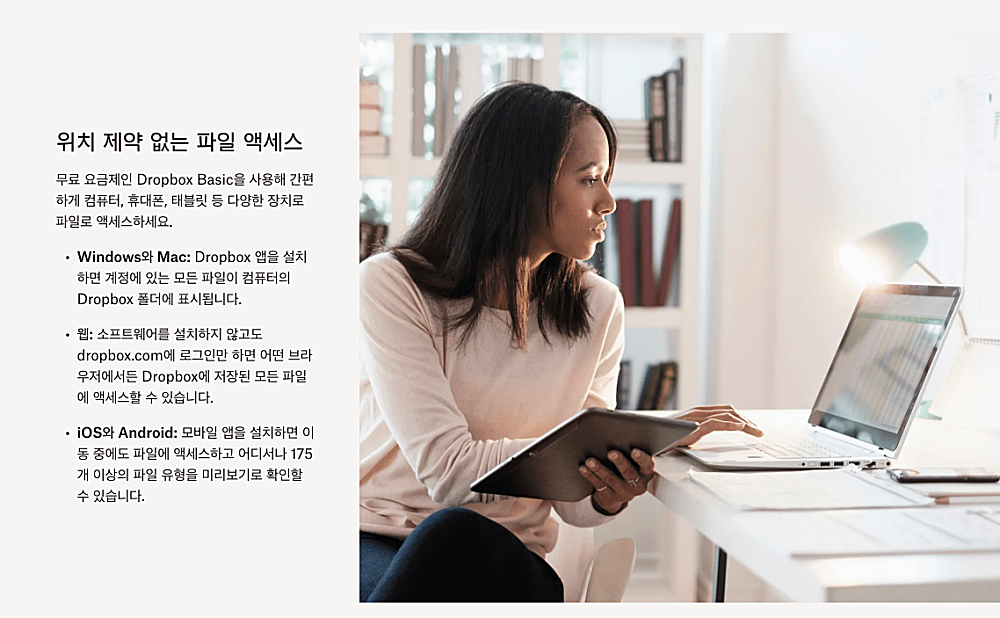
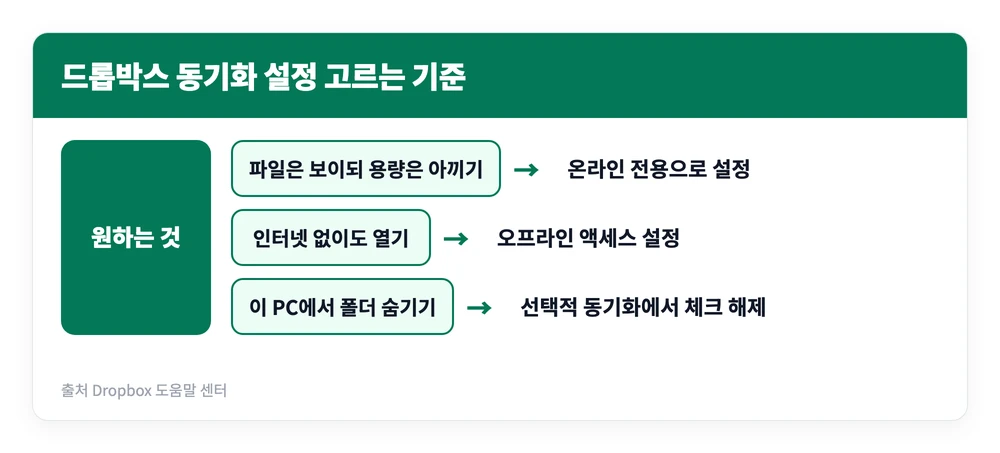
드롭박스 설정에서 가장 헷갈리는 부분이 이 세 가지입니다. 셋 다 “PC에 파일을 둘지 말지”를 정하는 기능이지만, 파일이 탐색기에 보이는지와 인터넷 없이 열리는지가 다릅니다.
| 설정 | PC 탐색기에 보이나 | PC 용량 사용 | 인터넷 없이 열기 | 단위 |
|---|---|---|---|---|
| 온라인 전용 | 보임(자리 표시자) | 안 씀 | 안 됨 | 파일·폴더 |
| 오프라인 액세스 설정 | 보임 | 씀 | 됨 | 파일·폴더 |
| 선택적 동기화 해제 | 안 보임 | 안 씀 | 안 됨 | 폴더만 |
온라인 전용으로 설정하는 법
온라인 전용 파일은 클라우드에만 저장되고, PC의 Dropbox 폴더에는 이름과 아이콘만 있는 자리 표시자로 남습니다. 더블클릭하면 그 순간 내려받아 열리므로 인터넷 연결과 그 파일만큼의 여유 공간이 있어야 합니다.
- 파일 탐색기(Windows) 또는 Finder(Mac)에서 Dropbox 폴더를 엽니다.
- 파일이나 폴더를 마우스 오른쪽 버튼으로 클릭합니다.
- 온라인 전용으로 설정을 누릅니다. 반대로 PC에 두려면 오프라인 액세스 설정을 누릅니다.
앞으로 넣는 파일을 모두 온라인 전용으로 두고 싶다면 환경설정 → 동기화 탭 → 새 파일의 기본값을 온라인 전용으로 바꿉니다. 이 설정은 Dropbox 폴더 맨 위(루트)에 새로 추가하는 파일에만 적용되고, 이미 있는 파일은 그대로입니다. 용량을 많이 쓰는 파일을 골라내려면 아바타 메뉴의 하드 드라이브 공간 관리 도구에서 크기순으로 정렬해 한 번에 온라인 전용으로 옮기기를 할 수 있습니다.
오프라인 액세스 설정, 꼭 해 둘 파일
출장이나 비행기 안처럼 인터넷이 없는 곳에서 열어야 할 파일은 오프라인 액세스로 지정해 둡니다. 설정이 끝나 파일 옆에 녹색 확인 표시가 붙으면 인터넷 없이 열립니다. 오프라인에서 고친 내용은 다시 인터넷에 연결될 때 자동으로 동기화됩니다.
Mac 사용자는 이 설정을 더 챙겨야 합니다. File Provider 방식에서는 하드 디스크 공간이 부족해지면 오프라인 액세스로 지정하지 않은 파일이 자동으로 온라인 전용으로 바뀔 수 있습니다. 인터넷 없이 꼭 열어야 하는 파일은 미리 오프라인 액세스로 지정해 두면 이 전환을 막을 수 있습니다.
휴대폰 앱은 기본적으로 파일을 기기에 저장하지 않습니다. 파일 옆 추가 옵션에서 오프라인 사용 설정을 켜야 하는데, 무료 Basic 계정은 개별 파일만 가능하고 폴더 전체를 오프라인으로 지정하는 기능은 Plus 이상 유료 요금제에서만 됩니다.
선택적 동기화로 폴더 통째 빼기
선택적 동기화는 무료 Basic을 포함한 모든 사용자가 쓸 수 있습니다. 체크를 해제한 폴더는 이 PC 하드 드라이브에서 지워지고 dropbox.com에만 남습니다. 파일이 삭제되는 것이 아니라 이 컴퓨터에서만 빠지는 것이고, 설정은 컴퓨터마다 따로 적용돼 다른 PC에는 영향이 없습니다.
- 드롭박스 아이콘 → 아바타 → 환경설정 → 동기화 탭
- 선택적 동기화(Windows) 또는 이 Mac에 동기화할 폴더 선택(Mac) 옆 수정 클릭
- PC에 둘 폴더는 체크, 뺄 폴더는 체크 해제
- 업데이트 클릭
폴더 단위로만 고를 수 있고 파일 하나만 빼는 것은 안 됩니다. 회사 PC에는 업무 폴더만, 개인 노트북에는 개인 폴더만 받는 식으로 나눌 때 유용합니다.
드롭박스를 무료로 오래 쓰는 요령은 결국 두 가지로 모입니다. 앱 로그인 기기를 3대 안에서 관리하고, 2GB 안에 꼭 필요한 파일만 두는 것입니다. 설치 직후 동기화 방식을 정하고 온라인 전용과 선택적 동기화로 PC 용량을 조절해 두면, 무료 계정으로도 여러 기기에서 같은 파일을 문제없이 이어서 작업할 수 있습니다. 용량이나 기기 수가 부족해지는 시점에 친구 추천이나 Plus 전환을 따져 보면 됩니다.
참고 자료
- Dropbox — Dropbox Basic(무료 요금제)
- Dropbox 도움말 센터 — Dropbox 계정에 몇 대의 장치를 연결해 사용할 수 있나요? (2025.11.18 업데이트)
- Dropbox 도움말 센터 — 컴퓨터에 Dropbox 데스크톱 앱을 다운로드하고 설치하는 방법 (2025.03.06 업데이트)
- Dropbox 도움말 센터 — 시스템 요구 사항
- Dropbox 도움말 센터 — 파일을 온라인 전용으로 설정하는 방법
- Dropbox 도움말 센터 — 선택적 동기화 개요 (2025.08.04 업데이트)
- Dropbox 도움말 센터 — Dropbox 추천 시 받을 수 있는 무료 용량 (2024.12.23 업데이트)
- Dropbox 도움말 센터 — Dropbox Basic의 용량 초과





