
aeslocker 다운로드 설치 사용방법 | 복호화는 어떻게?
aeslocker 다운로드 주소를 입력하면 aselocker.com으로 넘어가는데, 이곳이 유일한 공식 배포처이고 최신 버전은 v0.16입니다. ‘파일명.zip.lock’처럼 원래 확장자 뒤에 .lock이 붙은 암호화 파일을 받았다면, 이 파일을 여는 열쇠는 AESLocker라는 이 윈도우 프로그램 하나뿐입니다. 다만 이 설치 파일에는 코드 서명이 없고, 설치하면 시작프로그램에 자동으로 등록됩니다.
설치 전에 알아둘 점과 암호화·복호화 순서, 비밀번호를 잊었을 때 할 수 있는 일과 없는 일을 차례로 정리했습니다.
한눈에 보기
- 배포처: aeslocker.com을 입력하면 aselocker.com으로 이동하며, 이곳이 유일한 공식 배포처(Windows 전용·무료)
- 버전: 사이트 표기 v0.16, 설치 파일 LockerSetup-x86.exe(3.47MB, 파일 버전 0.1.6.1)
- 복호화: .lock 파일 우클릭 → Unlock this file – Locker → 보낸 사람이 정한 비밀번호 입력
- 비밀번호 분실: 비밀번호 찾기 기능이 없어 보낸 사람에게 받는 것 외에는 방법이 없음
- 설치 시: 시작프로그램 자동 등록, 코드 서명 없음 → 필요한 파일을 푼 뒤 제거 권장
aeslocker 다운로드 전에 알아둘 것: 정체와 배포처
AESLocker는 파일에 비밀번호를 걸어 .lock 파일로 잠그고, 같은 비밀번호를 넣으면 원래 파일로 되돌리는 윈도우용 프로그램입니다. 사이트 이름은 AESLocker지만 설치하면 프로그램 이름은 ‘Locker’로 나타나고, 설치 파일 속성의 제작사는 ‘AesLocker Inc.’로 적혀 있습니다.
| 항목 | 확인 결과 (2026년 9월 기준) |
|---|---|
| 공식 사이트 | aselocker.com (aeslocker.com 입력 시 자동 이동) |
| 최신 버전 | v0.16 (설치 파일 버전 0.1.6.1) |
| 설치 파일 | LockerSetup-x86.exe, 3.47MB |
| 지원 OS | Windows (macOS·스마트폰용 설치 파일 없음) |
| 가격 | 무료 |
| 언어 | 영어 (약관에 “모든 서비스는 영어로 제공” 명시) |
| 운영 주체 | 도메인 등록자 비공개, 소스 코드 공개 저장소 없음 |
표에서 눈여겨볼 곳은 마지막 줄입니다. 프로그램은 무료로 잘 배포되고 있지만, 누가 만들고 운영하는지 확인할 수 있는 정보가 사이트 어디에도 없습니다.
주소가 aselocker인 이유
aeslocker.com을 입력하면 철자 순서가 바뀐 aselocker.com으로 넘어갑니다. 가짜 사이트처럼 보이지만 원래 도메인이 직접 넘겨주는 주소라 이곳이 맞습니다. 파일은 공식 페이지의 ‘Download for Windows’ 버튼(download.aselocker.com)으로 받습니다. 블로그 글에 따로 붙어 있는 구글 드라이브·원드라이브·MEGA 사본은 누가 올렸는지, 원본과 같은 파일인지 확인할 방법이 없으니 받지 않는 편이 안전합니다.
‘오픈소스’라는 설명은 사실과 다릅니다
국내 소개 글 상당수가 AESLocker를 오픈소스 프로그램이라고 소개합니다. 하지만 공식 사이트에는 소스 코드를 공개한 곳이 없고, GitHub에서 aeslocker로 검색되는 프로젝트들은 이름만 같은 별개의 프로그램입니다. macOS·Linux도 지원한다는 설명도 보이는데, 공식 사이트가 내려주는 파일은 윈도우 설치 파일 하나뿐입니다.
aeslocker 설치방법과 설치하면 바뀌는 것
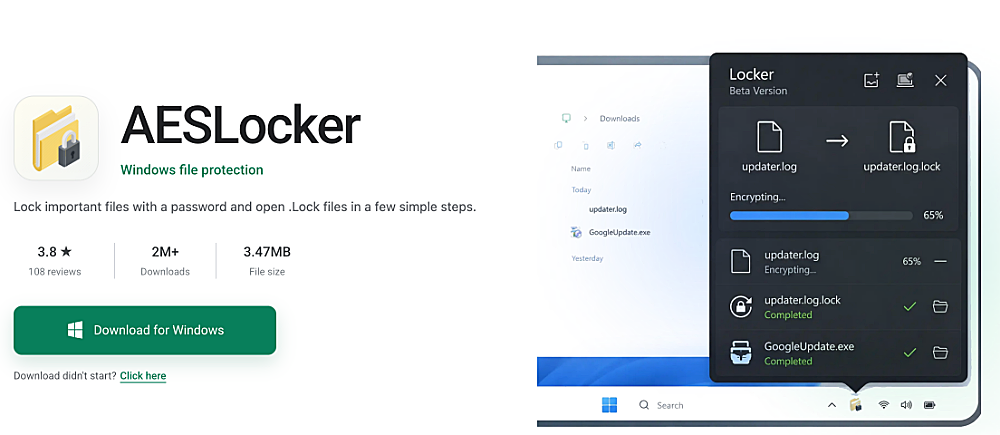
설치는 일반 윈도우 프로그램과 같습니다. 다만 서명이 없는 파일이라 중간에 경고 창이 한 번 뜹니다.
- aselocker.com에서 Download for Windows를 눌러 LockerSetup-x86.exe를 받습니다. 10초가 지나도 받기가 시작되지 않으면 ‘Click here’를 누릅니다.
- 실행하기 전에 VirusTotal에 파일을 올려 여러 백신의 검사 결과를 봅니다.
- 파일을 실행하면 사용자 계정 컨트롤 창에 게시자가 ‘알 수 없음’으로 표시됩니다. 코드 서명이 없는 파일이라 나오는 표시입니다.
- 영문 라이선스에 동의하고 설치를 진행합니다. 업데이트 약관은 선택 사항이며, 동의하면 업데이트 서버가 내 IP 주소를 처리할 수 있습니다.
- 설치가 끝나면 Locker 창이 뜨고, 파일 우클릭 메뉴에 Lock·Unlock 항목이 생깁니다.
설치하면 PC에서 달라지는 점은 약관과 샌드박스(프로그램을 격리된 가상 PC에서 실행해 행동을 기록하는 분석 서비스) 기록으로 확인됩니다.
- 시작프로그램 자동 등록: 약관 5조가 “설치하면 시작프로그램에 등록된다”고 직접 밝히고 있습니다
- 우클릭 메뉴 추가: ‘Lock this file – Locker’, ‘Unlock this file – Locker’ 두 항목과 .Lock 확장자 연결이 레지스트리에 추가됩니다
- 방화벽 규칙 추가: 설치 과정에서 윈도우 기본 도구(netsh)로 방화벽 규칙을 넣은 기록이 있습니다
- 외부 서버 접속: 실행 파일 Locker_gui.exe가 aes.aeslocker.com 서버의 9080 포트로 접속합니다
AESLocker는 바이러스인가요
악성코드라고 단정할 근거는 없지만, 믿고 상주시킬 근거도 부족합니다. 샌드박스 분석 서비스 ANY.RUN은 2024년 3월 이 설치 파일을 ‘악성 활동(Malicious activity)’으로 판정했습니다. 그런데 판정의 근거가 된 동작이 시작 폴더에 파일 만들기, 자동실행 레지스트리 바꾸기 같은 것이고, 이는 약관에 스스로 적어둔 동작이기도 합니다. 다른 분석 서비스 Hybrid Analysis의 정적 AI 검사는 실행 파일 Locker_gui.exe를 ‘깨끗함’으로 봤습니다.
문제는 이런 동작들이 운영자 비공개, 코드 서명 없음, 외부 서버 통신과 한꺼번에 겹친다는 점입니다. 게다가 2026년 9월에 받은 설치 파일의 SHA-256 값은 2024년 3월 분석된 파일과 똑같습니다. 적어도 2년 반 동안 설치 파일이 한 번도 바뀌지 않았다는 뜻이라, 보안 업데이트를 기대하기도 어렵습니다. 그래서 받은 파일을 풀 때만 잠깐 설치하고, 다 풀면 지우는 방식이 가장 현실적입니다.
aeslocker 사용방법: 파일을 .lock으로 암호화하기
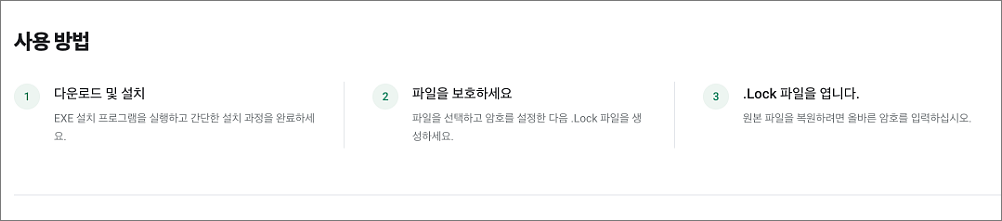
AESLocker로 파일을 잠그는 순서입니다. 여러 파일을 보낼 때는 먼저 zip으로 묶은 뒤 잠그는 경우가 많아서, 결과 파일이 ‘파일명.zip.lock’ 형태가 됩니다.
- 잠글 파일을 마우스 오른쪽 버튼으로 누릅니다. Windows 11에서는 더 많은 옵션 표시를 눌러야 예전 메뉴가 펼쳐집니다.
- Lock this file – Locker를 고릅니다.
- 쓸 비밀번호를 입력합니다.
- ‘Completed’ 메시지가 뜨면 같은 폴더에 원래 파일 이름 뒤에 .lock이 붙은 파일이 생깁니다.
- 새로 생긴 .lock 파일이 풀리는지 한 번 확인한 뒤 원본을 정리합니다.
비밀번호는 .lock 파일과 같은 메일이나 메신저 대화방에 함께 보내지 않습니다. 파일과 비밀번호가 한곳에 있으면 잠근 의미가 없어지므로, 문자나 전화처럼 다른 경로로 알려주는 게 원칙입니다.
받는 사람도 AESLocker를 설치해야 합니다
.lock은 이 프로그램만 읽는 전용 형식입니다. 그래서 받는 사람도 윈도우 PC에 같은 프로그램을 깔아야 파일을 열 수 있고, 맥이나 스마트폰으로 받은 사람은 열 방법이 없습니다. 내가 보내는 쪽이라면 받는 사람에게 서명 없는 프로그램 설치를 요구하는 셈이니, 아래에서 소개할 7-Zip 암호 압축이 서로에게 부담이 적습니다.
aeslocker 복호화 방법: lock 파일 푸는방법
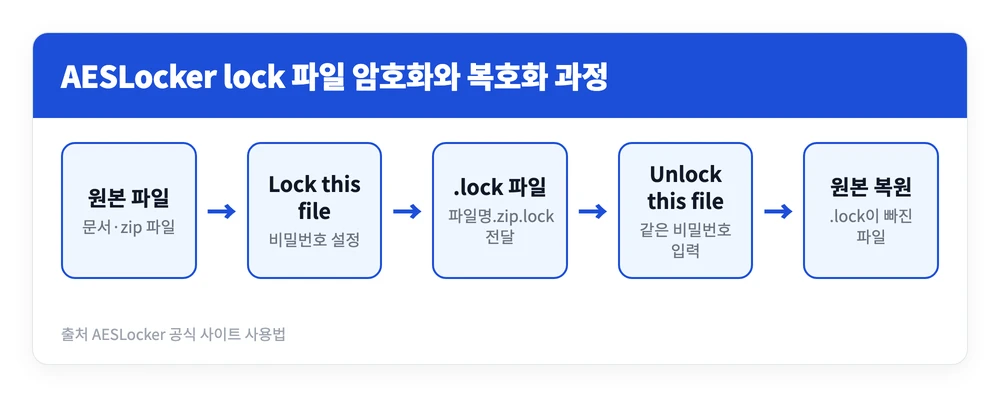
복호화는 잠긴 .lock 파일을 비밀번호로 풀어 원래 파일로 되돌리는 작업입니다. 제목의 질문에 대한 답은 간단합니다. AESLocker를 설치하고, 보낸 사람이 정한 비밀번호를 넣으면 됩니다. 다른 프로그램으로는 열리지 않습니다.
- 위 설치 순서대로 AESLocker를 설치합니다.
- 받은 .lock 파일을 마우스 오른쪽 버튼으로 누르고(Windows 11은 더 많은 옵션 표시) Unlock this file – Locker를 고릅니다. 파일을 더블클릭해도 같은 창이 뜹니다.
- 보낸 사람에게 받은 비밀번호를 입력합니다.
- ‘Completed’ 메시지가 뜨면 .lock이 빠진 원래 파일이 생깁니다. 예를 들어 자료.zip.lock은 자료.zip이 됩니다.
- 결과가 zip 파일이면 압축 프로그램으로 한 번 더 풉니다.
풀리지 않을 때는 대부분 아래 셋 중 하나입니다.
| 증상 | 원인 | 해결 |
|---|---|---|
| 우클릭 메뉴에 Unlock 항목이 없다 | Windows 11 간소화 메뉴, 또는 설치가 끝나지 않음 | 더 많은 옵션 표시를 누르거나 다시 설치 |
| 비밀번호를 넣어도 풀리지 않는다 | 비밀번호 불일치(대소문자·띄어쓰기) | 보낸 사람에게 비밀번호 다시 확인 |
| 복원됐는데 파일이 안 열린다 | 안에 zip 파일이 들어 있음 | 압축 프로그램으로 한 번 더 해제 |
비밀번호를 모르면 복호화할 수 있나요
할 수 없습니다. AESLocker에는 비밀번호 찾기나 재설정 기능이 없고, 공식 사이트 사용법도 “올바른 비밀번호를 입력하면 원본이 복원된다”는 한 가지뿐입니다. 비밀번호를 대신 풀어준다는 프로그램이나 서비스가 보여도 설치하지 않습니다. 비밀번호 없이 AES 암호를 풀어주는 일은 원리상 기대하기 어렵고, 출처를 알 수 없는 설치 파일을 하나 더 들이는 위험만 늘어납니다. 방법은 보낸 사람에게 비밀번호를 다시 받는 것 하나입니다.
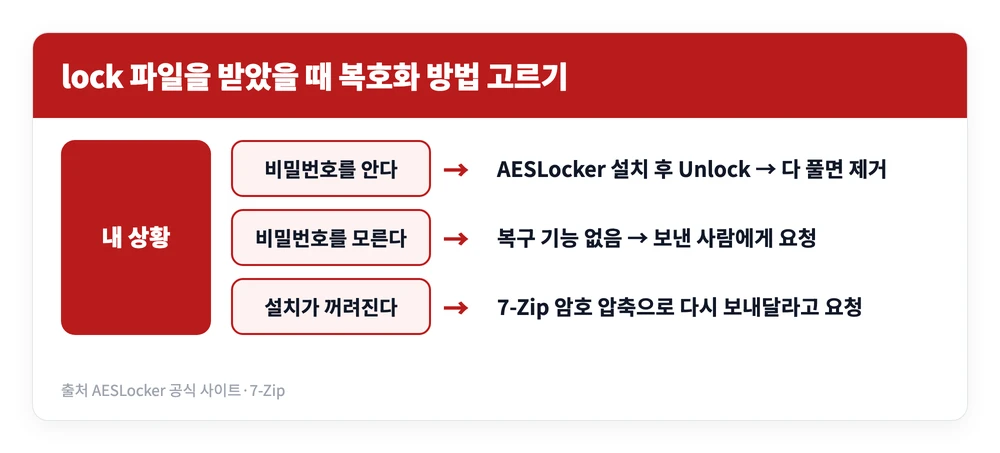
다 풀었다면 프로그램 정리하기
필요한 .lock 파일을 모두 푼 다음에 지웁니다. 프로그램을 지우면 남아 있는 .lock 파일은 다시 설치하기 전까지 열 수 없습니다.
- 설정 → 앱 → 설치된 앱에서 Locker를 찾아 제거합니다.
- 작업 관리자(Ctrl+Shift+Esc)의 시작 앱 탭에 Locker가 남아 있지 않은지 확인합니다.
- 분석 기록상 설치 폴더는 ‘문서\Locker’입니다. 제거 뒤에도 이 폴더가 남아 있으면 지웁니다.
aeslocker 대신 쓸 수 있는 암호화 방법
내가 파일을 잠그는 쪽이라면 AESLocker를 고집할 이유가 적습니다. 운영 주체가 분명한 무료 도구가 이미 있고, 받는 사람도 흔한 프로그램으로 열 수 있기 때문입니다.
| 방법 | 제공 | 비용 | 잠그는 범위 | 이런 경우에 |
|---|---|---|---|---|
| 7-Zip 암호 압축 | 7-Zip (오픈소스) | 무료 | 파일·폴더 (7z·ZIP, AES-256) | 파일을 암호 걸어 보낼 때 |
| BitLocker | Microsoft (Windows Pro·Enterprise·Education) | Windows에 포함 | 드라이브 전체, USB(BitLocker To Go) | PC 드라이브·USB 통째로 보호 |
| 장치 암호화 | Microsoft (Windows Home 포함) | Windows에 포함 | PC 드라이브 전체 | 노트북 분실·도난 대비 |
| AESLocker | aselocker.com | 무료 | 파일 하나 (.lock) | 받은 .lock 파일을 풀 때만 |
파일을 보낼 때는 7-Zip이 가장 무난합니다. 2026년 9월 3일 나온 7-Zip 26.03 기준으로 사용법은 이렇습니다.
- 보낼 파일을 우클릭 → 7-Zip → 압축하기를 고릅니다
- 압축 형식을 7z로 두고 암호를 입력합니다. 암호화 방식은 AES-256입니다
- 파일 이름 암호화를 체크하면 비밀번호 없이는 안에 든 파일 이름도 보이지 않습니다
- ZIP 형식으로 만들 때는 암호화 방식을 기본값 ZipCrypto에서 AES-256으로 바꿉니다
7z 형식이 강한 이유는 비밀번호를 곧바로 열쇠로 쓰지 않기 때문입니다. 7-Zip은 SHA-256 기반 계산을 매우 여러 번 반복해 비밀번호에서 암호화 키를 뽑아내는데, 이 반복 때문에 비밀번호를 하나씩 대입해 보는 공격에 드는 시간이 크게 늘어납니다. 그래도 짧고 뻔한 비밀번호는 금방 뚫리니 길게 만드는 게 기본입니다.
PC나 USB를 통째로 잠그고 싶다면 윈도우에 들어 있는 기능을 씁니다. Pro 이상 에디션은 시작 메뉴에서 ‘BitLocker 관리’를 검색해 켜고, 이때 복구 키를 반드시 따로 백업해야 합니다. Home 에디션은 설정 → 개인 정보 및 보안 → 장치 암호화에서 켜며, 이 메뉴가 보이지 않으면 기기가 지원하지 않거나 표준 사용자 계정으로 로그인한 경우입니다.
👉 Microsoft BitLocker 사용 안내 확인하기
정리하면 이렇습니다.
- .lock 파일을 받았다면 aeslocker 다운로드는 aselocker.com에서만 하고, 비밀번호로 파일을 푼 다음 시작프로그램까지 확인하며 프로그램을 지웁니다.
- 비밀번호를 모르면 푸는 방법은 없으니 보낸 사람에게 받는 수밖에 없습니다.
- 반대로 내가 파일을 잠가 보낼 차례라면 받는 사람에게 설치를 요구하지 않는 7-Zip 암호 압축을 쓰는 편이 서로 편하고 안전합니다.
참고 자료





