엠게임 바둑 홈페이지 바로가기 다운 받고 설치하는 방법 https://baduk.mgame.com
엠게임 바둑 설치가 막히는 지점은 대부분 같습니다. 검색으로 들어간 페이지가 공식 홈페이지가 아니거나, 설치는 끝났는데 어떤 파일을 눌러야 게임이 켜지는지 몰라 헤매는 경우입니다. 공식 주소는 baduk.mgame.com 한 곳이고, PC용 설치 파일 이름은 MBoardProSetup2.exe, 설치가 끝난 뒤 실제로 실행되는 파일은 MBoardPro.exe로 이름이 다릅니다.
이 글에서는 홈페이지 접속부터 회원가입, 설치, 게임이 안 열릴 때 확인할 순서, 그리고 모바일에서 두는 방법까지 순서대로 정리합니다.
한눈에 보기
- 공식 홈페이지: baduk.mgame.com (엠게임이 직접 운영하는 바둑 서비스)
- PC 설치 파일: MBoardProSetup2.exe → 설치 후 실행 파일은 MBoardPro.exe
- 대국하려면 엠게임 회원가입이 먼저 — 아이디 없이는 입장이 안 됨
- 모바일은 구글 플레이 앱으로 제공(패키지명 com.mgamecorp.mgamebaduk)
- 문제가 생기면 고객센터 1644-0900 또는 csweb.mgame.com 문의
엠게임 바둑 홈페이지 바로가기 — 공식 주소부터 확인
검색창에 “엠게임 바둑”을 치면 설치 파일을 대신 배포한다는 블로그와 다운로드 중계 사이트가 여럿 나옵니다. 이런 곳에서 받은 파일은 원본과 다르게 손질돼 있을 수 있어 권하지 않습니다. 공식 경로는 하나입니다. 아래 버튼을 클릭하면 바로 이동할 수 있습니다.
| 구분 | 주소 | 용도 |
|---|---|---|
| 바둑 홈페이지 | baduk.mgame.com | 게임 입장·설치 파일 내려받기 |
| 고객센터 | csweb.mgame.com/helpdesk | 설치·계정 문제 문의 |
| 프리미엄 안내 | premium.mgame.com | 회원권 등급별 혜택 확인 |
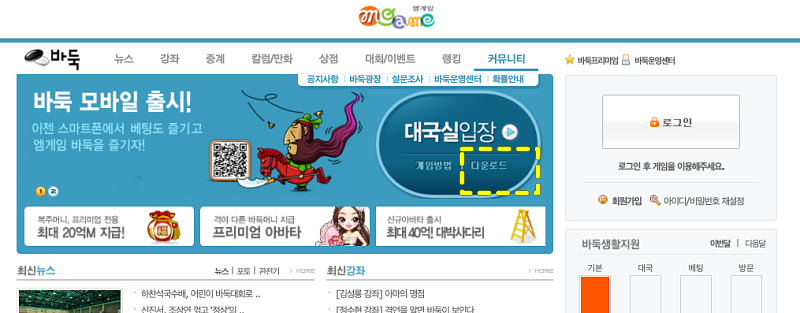
위와 같이 홈페이지에 있는 다운로드 버튼을 클릭하면 바둑 프로그램을 바로 받을 수 있습니다.
홈페이지에 들어가면 상단에 뉴스·강좌·중계·칼럼·상점·커뮤니티·랭킹 메뉴가 늘어서 있습니다. 바둑 뉴스와 기보 분석, 기초 입문 강좌, 라이브 중계까지 한 사이트에 모여 있어서 대국만 두는 곳은 아닙니다. 다만 처음 왔다면 이 메뉴들보다 게임 입장 버튼과 다운로드 버튼부터 찾으면 됩니다.
회원가입과 로그인 — 설치보다 이게 먼저입니다
순서를 헷갈리기 쉬운 부분입니다. 프로그램을 먼저 깔아도 아이디가 없으면 대국방에 들어갈 수 없습니다. 회원가입 → 로그인 → 설치 순서가 가장 막힘이 없습니다.
- 회원가입: 홈페이지 우측 상단 회원가입 버튼에서 진행합니다
- 아이디 찾기·비밀번호 재설정: 같은 영역에 별도 버튼으로 제공됩니다
- 계정 범위: 엠게임 계정 하나로 엠게임이 서비스하는 다른 게임에도 로그인됩니다
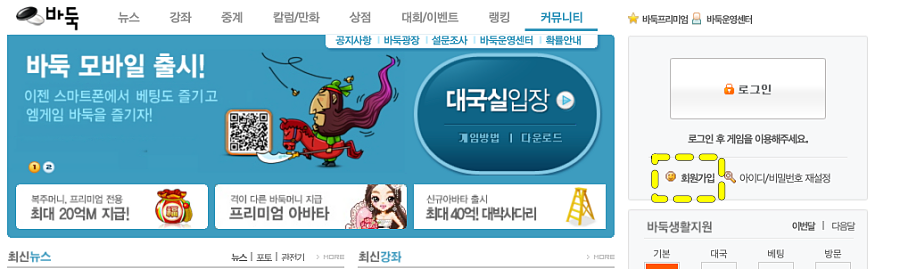
예전에 엠게임 장기나 다른 게임을 해봤다면 그때 만든 아이디를 그대로 쓸 수 있습니다. 기억이 안 난다면 새로 만들기 전에 아이디 찾기를 먼저 눌러 보는 편이 좋습니다. 같은 사람이 계정을 여러 개 만들면 급수와 전적이 흩어지기 때문입니다.
엠게임 바둑 설치 방법 — 설치 파일과 실행 파일 구분하기
로그인한 상태에서 홈페이지의 다운로드 버튼을 누르면 설치 파일이 내려옵니다.
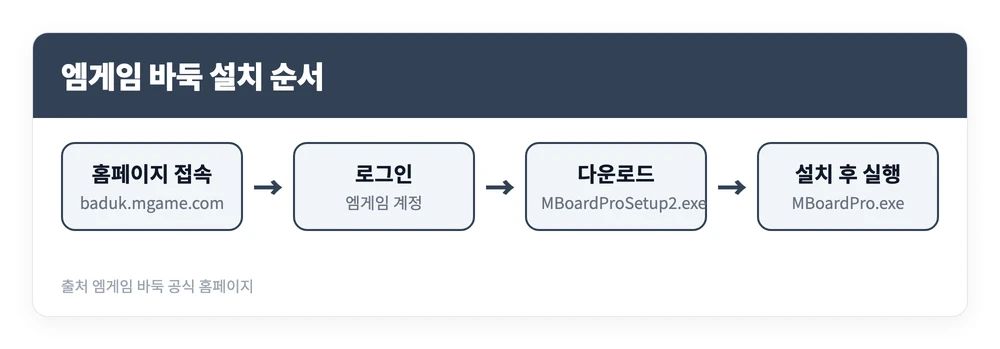
- 홈페이지에서 다운로드 버튼을 눌러
MBoardProSetup2.exe파일을 받습니다 - 받은 파일을 실행하면 설치 마법사가 열립니다. 약관 동의와 설치 경로를 확인하고 진행합니다
- 설치가 끝나면 바탕화면이나 시작 메뉴에 아이콘이 생깁니다
- 이후 게임을 켤 때는 홈페이지의 게임 입장 버튼을 누르거나
MBoardPro.exe를 실행합니다
파일 이름이 두 개인 게 헷갈리는 지점입니다. 뒤에 Setup이 붙은 쪽은 설치용이라 한 번 쓰고 나면 다시 실행할 일이 없습니다. 설치가 끝난 뒤에도 이 파일을 계속 누르면 게임이 켜지는 대신 재설치 화면이 반복해서 뜹니다. 게임을 켜는 파일은 Setup이 없는 MBoardPro.exe 쪽입니다.
설치 파일을 어디에 저장했는지 모르겠다면 브라우저의 다운로드 폴더를 열어보면 됩니다. 대부분 내 PC → 다운로드에 그대로 남아 있습니다.
프로그램을 따로 깔아야 하는 이유가 궁금할 수 있습니다. 홈페이지는 브라우저로 열리지만 실제 대국은 설치된 프로그램 안에서 진행됩니다. 대국방 목록, 실시간 착수, 초읽기 시계처럼 한 수 한 수 반응이 빨라야 하는 기능이 여기에 들어 있어서, 뉴스나 강좌를 보는 웹 화면과 대국 화면이 분리돼 있는 구조입니다.
설치했는데 게임이 안 열릴 때 확인 순서
바둑 클라이언트는 웹브라우저가 아니라 PC에 설치되는 프로그램이라, 보안 설정에 걸려 실행이 막히는 일이 있습니다. 아래 순서대로 확인하면 대부분 해결됩니다.
| 순서 | 확인할 것 | 조치 |
|---|---|---|
| 1 | 설치 파일이 중간에 멈췄는가 | 받은 파일을 지우고 홈페이지에서 다시 받기 |
| 2 | 백신·보안 프로그램이 차단했는가 | 실시간 감시를 잠시 끄고 재설치 |
| 3 | 권한이 부족한가 | 설치 파일 우클릭 → 관리자 권한으로 실행 |
| 4 | 브라우저에서 실행이 안 되는가 | 홈페이지 대신 설치된 실행 파일로 직접 켜기 |
| 5 | 그래도 안 되는가 | 고객센터 1644-0900 또는 csweb.mgame.com 문의 |
두 번째가 특히 흔합니다. 게임 클라이언트는 실행 중에 자동 업데이트 파일을 받아 스스로를 고쳐 쓰는데, 백신이 이 동작을 의심스럽게 보고 막는 경우가 있습니다. 설치가 끝난 뒤에는 실시간 감시를 다시 켜도 대개 문제없이 돌아갑니다.
점검 시간에 걸린 경우도 있습니다. 홈페이지 커뮤니티 메뉴의 공지사항에 서버 점검 일정이 올라오는데, 이 시간에는 설치나 실행에 문제가 없어도 대국방 입장이 막힙니다. 여러 대에서 똑같이 안 된다면 내 PC 문제가 아닐 가능성을 먼저 의심해 보는 게 빠릅니다.
회사나 학교 PC라면 세 번째가 원인일 가능성이 큽니다. 관리자 계정이 아니면 프로그램 설치 자체가 차단되도록 설정된 곳이 많기 때문입니다. 이때는 억지로 우회하기보다 개인 PC나 모바일에서 이용하는 편이 낫습니다.
모바일 앱과 사이트에서 무료로 쓸 수 있는 기능
PC를 켜기 어려울 때는 모바일 앱을 씁니다. 구글 플레이에서 “엠게임 바둑”으로 검색하면 나오고, 앱 패키지명은 com.mgamecorp.mgamebaduk입니다. 같은 계정으로 로그인하므로 PC에서 쌓은 전적과 급수가 그대로 이어집니다.
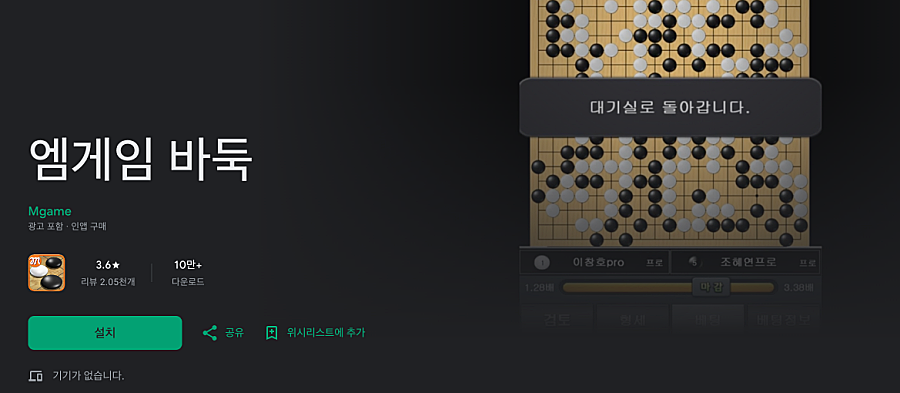
홈페이지에서 대국 말고도 쓸 수 있는 것들을 정리하면 이렇습니다.
- 바둑 뉴스·바둑방송: 기전 소식과 방송 콘텐츠
- 기보 분석·바둑용어: 프로 대국 기보를 되짚어 보는 코너
- 기초입문 강좌: 처음 배우는 사람을 위한 강좌 메뉴
- 라이브 중계: 진행 중인 대국 실시간 중계
- 랭킹: 실력자 랭킹, 승패 랭킹 등 여러 기준의 순위표
유료 영역은 상점 메뉴에 모여 있습니다. 프리미엄 회원권과 바둑 아바타, 바둑 아이템이 여기서 판매되고, 회원권은 등급별로 나뉩니다. 바꿔 말하면 상점에 들어가지 않는 한 결제 화면을 만날 일이 없다는 뜻이라, 처음에는 무료 범위 안에서 충분히 둘러봐도 됩니다.
엠게임 바둑 설치에서 기억할 것은 두 가지입니다. 파일은 공식 홈페이지에서만 받고, 설치용 MBoardProSetup2.exe와 실행용 MBoardPro.exe를 구분하는 것입니다. 이 둘만 잡으면 회원가입부터 첫 대국까지는 몇 분이면 끝납니다. 설치가 계속 막힌다면 대부분 백신이나 계정 권한 문제이니, 위의 확인 순서를 따라가거나 고객센터에 바로 문의하면 됩니다.
참고 자료