MP3 자르기 무료 온라인 사이트 | 갤럭시·아이폰 어플 바로가기
MP3 자르기는 설치 없이 브라우저에서도 끝낼 수 있지만, 도구를 잘못 고르면 엉뚱한 데서 막힙니다. 안드로이드 인기 편집 앱인 Lexis Audio Editor는 무료판에서 MP3 저장만 막혀 있고, 아이폰 Hokusai도 MP3 내보내기는 유료 Pro 기능입니다. 반대로 아이폰은 iOS 26부터 GarageBand 없이 30초 이하 오디오를 바로 벨소리로 지정할 수 있게 됐습니다.
이 글에서는 무료 온라인 사이트, 갤럭시·아이폰 기본 기능과 어플, 음질을 깎지 않는 PC 자르기까지 2026년 10월 기준으로 정리합니다.
한눈에 보기
- 가장 빠른 길: mp3cut.net — 무료·가입 없음, 업로드 파일은 작업 후 최대 12시간 안에 자동 삭제
- 갤럭시: 기본 음성 녹음 앱 편집은 직접 녹음한 파일용, 다운로드한 MP3는 온라인 사이트나 앱으로 자르기
- 아이폰: 벨소리는 최대 30초, iOS 26부터 파일 앱 공유 메뉴에서 바로 벨소리 지정 가능
- 무료 앱 함정: Lexis(안드로이드)·Hokusai(아이폰)는 MP3로 저장하려면 유료
- 음질 그대로 자르려면 PC용 무료 mp3DirectCut(재인코딩 없이 자르기)
MP3 자르기 방법 비교: 온라인·갤럭시·아이폰·PC
방법마다 무료 범위와 결과물 형식이 다릅니다. 특히 “무료”라고 적힌 앱도 저장 형식에 따라 유료 벽이 있으니, 결과물을 MP3로 받아야 하는지부터 정하고 고르는 편이 빠릅니다.
| 방법 | 비용 | 광고·워터마크 | 결과물 형식 | 재인코딩 |
|---|---|---|---|---|
| mp3cut.net (온라인) | 무료 (프리미엄 월 $6) | 광고 있음 (프리미엄은 제거) | MP3·M4R 등 선택 | 형식 변환·저장 시 다시 인코딩 |
| Audio Trimmer (온라인) | 무료 | 광고 있음 | 원본 형식 유지 또는 M4R | 다시 인코딩 |
| 갤럭시 음성 녹음 앱 | 기본 탑재 | 없음 | M4A (녹음 파일) | 다시 인코딩 |
| Lexis Audio Editor (안드로이드) | 체험판 무료 | 광고 있음 | 무료: WAV·M4A·AAC·FLAC·WMA / MP3는 유료판 | 다시 인코딩 |
| 아이폰 음성 메모 | 기본 탑재 | 없음 | M4A (녹음 파일) | 다시 인코딩 |
| GarageBand (아이폰) | 무료 | 없음 | 벨소리(최대 30초)·오디오 파일 | 다시 인코딩 |
| mp3DirectCut (윈도우 PC) | 무료 | 없음 | 원본과 같은 MP3·AAC | 재인코딩 없음 |
여기서 “재인코딩”은 MP3를 풀었다가 다시 압축하는 과정입니다. MP3는 압축할 때마다 소리 정보 일부를 버리는 방식이라, 자르기만 했는데도 원본보다 음질이 미세하게 떨어질 수 있습니다. 벨소리용이라면 차이를 느끼기 어렵지만, 음원을 보관하거나 여러 번 편집할 파일이라면 마지막 절의 무손실 방법이 낫습니다.
MP3 자르기 사이트: 무료 온라인 도구 2곳
설치 없이 PC·스마트폰 브라우저 어디서나 쓸 수 있어 가장 범용적인 방법입니다. 갤럭시든 아이폰이든 기본 기능으로 다운로드한 MP3를 자를 수 없을 때 이쪽이 정답입니다.
mp3cut.net (123apps Audio Cutter)
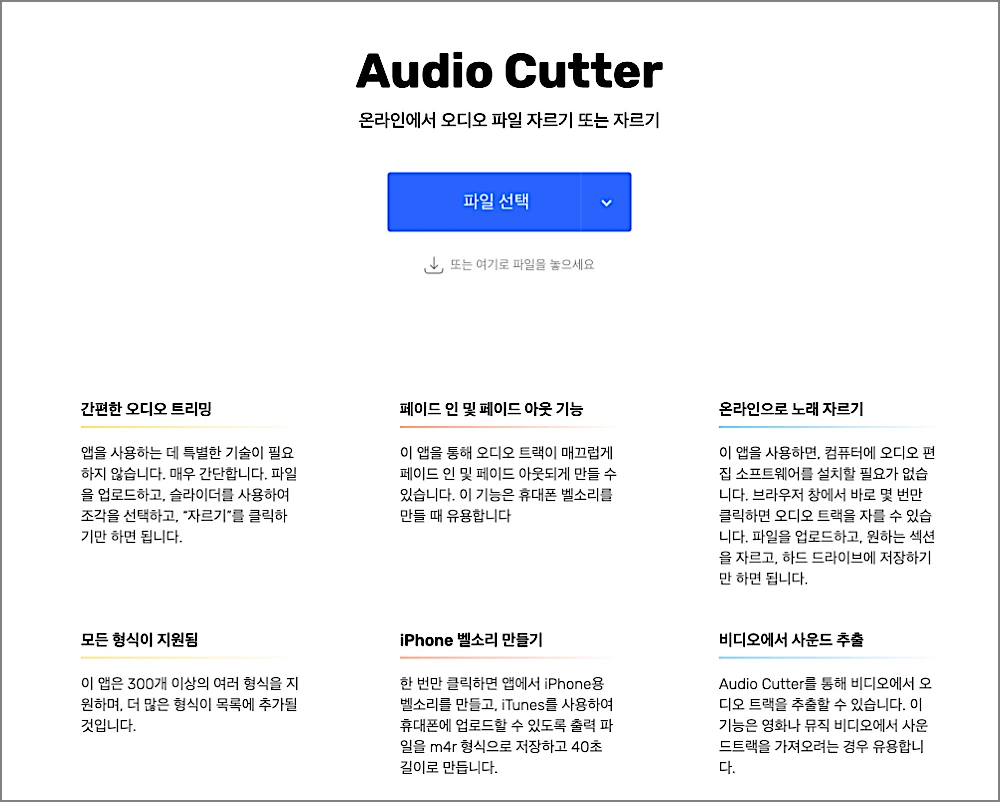
123apps가 운영하는 오디오 자르기 도구로, 한국어 화면을 지원합니다.
- 업로드 경로: 내 기기, Google Drive, Dropbox, URL
- 지원 형식: 300개 이상 (동영상에서 소리만 추출도 가능)
- 편집 기능: 구간 자르기, 페이드 인·아웃, 음량·속도·음정 변경
- 아이폰 벨소리: M4R 형식, 40초 길이로 저장하는 프리셋 제공
- 회원가입: 필요 없음
사용법은 세 단계입니다.
- 파일 선택 버튼으로 MP3를 올립니다.
- 파형 양 끝의 슬라이더(또는 키보드 화살표 키)로 시작·끝 지점을 맞춥니다.
- 출력 형식을 고르고 저장합니다.
업로드가 찜찜한 분이 많은데, 123apps 개인정보 처리방침은 업로드된 데이터가 서비스 사용을 마친 시점부터 최대 12시간 안에 자동 삭제된다고 밝힙니다. 무료로도 충분히 쓸 수 있고, 유료 프리미엄(월 $6, 연간 결제 시 33% 할인)은 광고 제거·최대 10GB 파일·파일 수 무제한이 핵심입니다. 무료판의 파일 크기 상한은 요금 페이지에 숫자로 나와 있지 않으니, 긴 녹음 파일이 안 올라가면 그때 용량 제한을 의심하면 됩니다.
한 가지 짚어둘 점은, mp3cut이 아이폰 벨소리를 40초로 만든다는 것입니다. 아이폰 GarageBand와 iOS 26 공유 메뉴는 30초를 기준으로 삼으므로, 아이폰용이라면 슬라이더로 30초 이하로 직접 맞추는 편이 안전합니다.
Audio Trimmer (audiotrimmer.com)
광고는 있지만 화면이 단순하고, 모바일 브라우저에서도 동작하도록 만들어진 무료 사이트입니다.
- 지원 형식: MP3, WAV, WMA, OGG, M4R, 3GPP, OPUS, M4A, AAC, AMR, FLAC, AIFF, APE
- 벨소리 만들기: 페이드 인·아웃 선택 후 아이폰용 M4R 또는 원본 형식 유지
- 사용법: 파일 선택 → 핸들로 구간 지정 → Crop → 다운로드
원본 형식을 그대로 유지해 저장할 수 있어 MP3를 MP3로 받기 편합니다. 다만 업로드 파일 보관 기간을 따로 밝히지 않으므로, 개인 녹음처럼 민감한 파일은 보관 정책이 공개된 mp3cut.net 쪽이 낫습니다.
MP3 자르기 갤럭시: 기본 기능과 플레이스토어 어플
갤럭시에는 “MP3 편집기”라는 이름의 기본 앱이 없습니다. 기본 기능으로 되는 것과 안 되는 것을 먼저 나눠 보면 이렇습니다.
| 하고 싶은 것 | 갤럭시 기본 기능 | 방법 |
|---|---|---|
| 직접 녹음한 파일 자르기 | 가능 | 음성 녹음 앱 편집 |
| 다운로드한 MP3 자르기 | 공식 지원 안내 없음 | 온라인 사이트 또는 편집 앱 |
| MP3를 벨소리로 지정 | 가능 | 설정 → 벨소리 → + |
| 벨소리 시작 구간 정확히 고르기 | 불가 (자동 하이라이트만) | 미리 잘라서 등록 |
갤럭시 음성 녹음 앱으로 자르기
삼성 기본 음성 녹음 앱에는 녹음 파일 편집 기능이 있습니다.
- 음성 녹음 앱에서 자를 녹음을 엽니다.
- 오른쪽 위 더보기 → 편집을 누릅니다.
- 재생 막대의 핸들을 움직여 남길 구간을 지정합니다.
- 가위 아이콘 → 선택되지 않은 영역 삭제를 고릅니다.
- 저장 → 새 파일로 저장을 누르면 원본은 그대로 남습니다.
이 앱은 녹음 파일을 M4A로 저장하고(내 파일 → 내장 저장공간 → Recordings → Voice Recorder), 플레이스토어 설명도 “녹음된 파일”의 편집과 통화 녹음 파일 가져오기만 안내합니다. 다운로드한 노래 MP3를 불러오는 메뉴는 공식적으로 없으니, 노래 파일은 아래 방법으로 자르는 게 맞습니다.
갤럭시 벨소리 설정 시 하이라이트 재생
설정 → 소리 및 진동 → 벨소리 → 오른쪽 위 +(추가) → 음원 선택 → 완료 순서로 휴대폰에 저장된 MP3를 벨소리로 쓸 수 있습니다(삼성전자서비스 안내). 이때 나오는 하이라이트 재생 옵션은 음원 파형을 분석해 소리가 가장 꽉 찬 부분을 자동으로 골라 줍니다. 옵션을 끄면 곡의 처음부터 울립니다.
편리하지만 시작 지점을 사람이 정할 수는 없습니다. 후렴 몇 초 앞에서 시작하게 하고 싶다면 MP3를 먼저 잘라 처음부터 원하는 소리가 나오게 만든 뒤 등록해야 합니다. 저작권 보호(DRM)가 걸린 파일은 벨소리 설정이 제한된다는 점도 삼성 안내에 명시돼 있습니다.
플레이스토어 MP3 자르기 어플
| 앱 | 무료 범위 | 특징 |
|---|---|---|
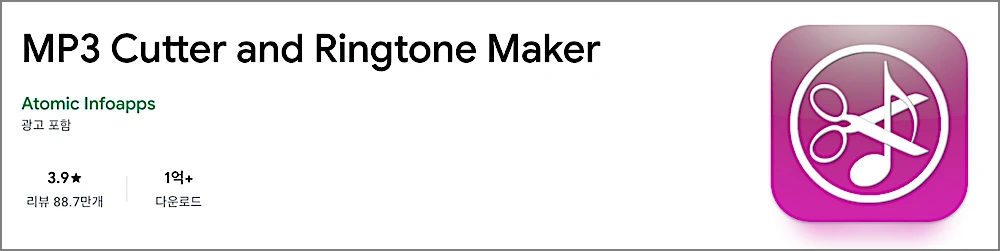
| MP3 Cutter and Ringtone Maker | 무료 (광고) | 자른 결과를 벨소리·알람·알림음으로 바로 저장, 연락처별 지정 |
| Lexis Audio Editor | 체험판 전 기능 | WAV·M4A·AAC·FLAC·WMA 저장은 무료, MP3 저장은 유료판만 |
| WavePad 오디오 편집기 Free | 비상업용 무료 (광고) | MP3·WAV 편집, 노이즈 제거 등 고급 기능 |
Lexis Audio Editor는 국내 블로그에서 “무료 MP3 편집 앱”으로 자주 추천되지만, 개발사 설명에 따르면 무료 체험판은 MP3 저장이 빠져 있습니다. 결과물을 꼭 MP3로 받아야 한다면 벨소리 전용 앱이나 온라인 사이트가 더 빠릅니다.
MP3 자르기 아이폰: 음성 메모·GarageBand·파일 앱
아이폰은 기본 앱마다 역할이 확실히 나뉩니다. 음성 메모는 녹음 편집용, GarageBand는 벨소리 제작용, 파일 앱은 가져오기와 벨소리 지정 통로입니다.
아이폰 음성 메모 다듬기
Apple 공식 사용 설명서 기준 순서입니다.
- 음성 메모에서 녹음을 열고 편집으로 들어갑니다.
- 노란색 다듬기 핸들을 드래그해 구간을 지정합니다(두 손가락으로 벌리면 파형 확대).
- 선택 부분만 남기려면 다듬기, 선택 부분을 지우려면 삭제를 누릅니다.
- 적용 → 완료를 누릅니다.
- 녹음 저장(덮어쓰기) 또는 새로운 녹음으로 저장(원본 유지)을 고릅니다.
음성 메모도 갤럭시 녹음 앱처럼 직접 녹음한 파일을 다루는 앱이라, 다운로드한 MP3를 넣어 자르는 용도로는 쓸 수 없습니다.
GarageBand로 아이폰 벨소리 만들기
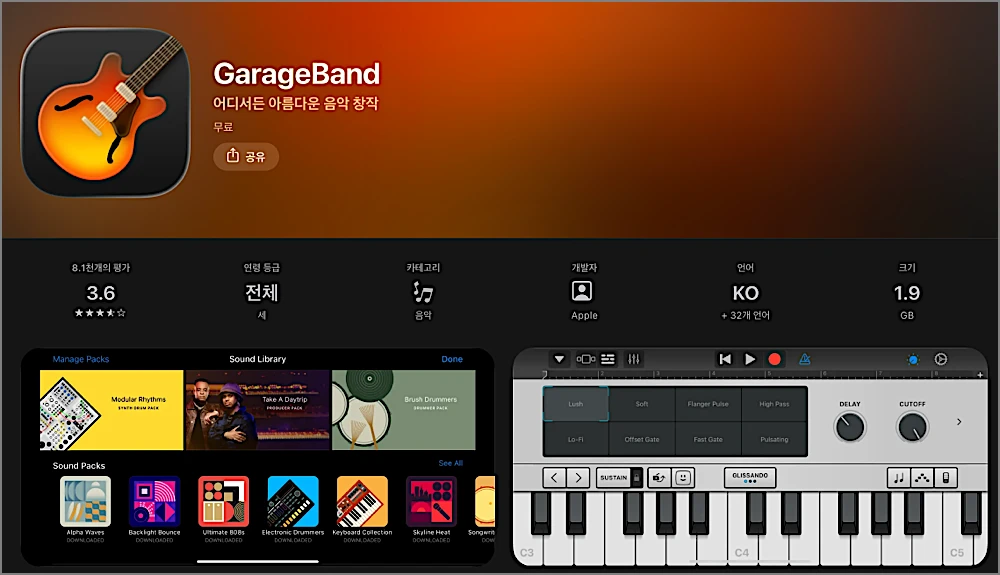
GarageBand는 Apple이 만든 무료 앱으로, 2026년 10월 현재 버전 2.3.19는 iOS 26.0 이상이 필요합니다. 오디오 파일을 불러와 트랙에서 자른 뒤, 나의 노래 브라우저에서 노래를 길게 눌러 공유 → 벨소리를 고르면 됩니다.
- 벨소리 최장 길이는 30초이며, 넘으면 계속을 눌러 자동으로 줄이거나 취소 후 직접 줄일 수 있습니다.
- 보내기 직후 표준 벨소리, 표준 텍스트 소리, 연락처별 벨소리로 바로 지정할 수 있습니다.
- 회색으로 흐리게 보이는 곡은 보호된 파일이거나 기기에 다운로드되지 않은 곡이며, 보호된 파일은 벨소리로 쓸 수 없습니다(Apple 지원 문서).
👉 App Store에서 GarageBand 무료로 받기
iOS 26 파일 앱에서 바로 벨소리 지정
GarageBand가 필수라고 안내하는 글이 아직 많지만, iOS 26부터는 길이 짧아졌습니다. 30초 이하이고 저작권 보호가 없는 오디오 파일을 파일 앱에서 열어 공유 버튼을 누르면 벨소리로 사용(영문 메뉴명 Use as Ringtone) 항목이 나타납니다(AppleInsider 보도). 그래서 온라인 사이트에서 30초 이하로 자른 MP3를 파일 앱에 저장하면, PC나 GarageBand 없이 벨소리 설정까지 끝납니다.
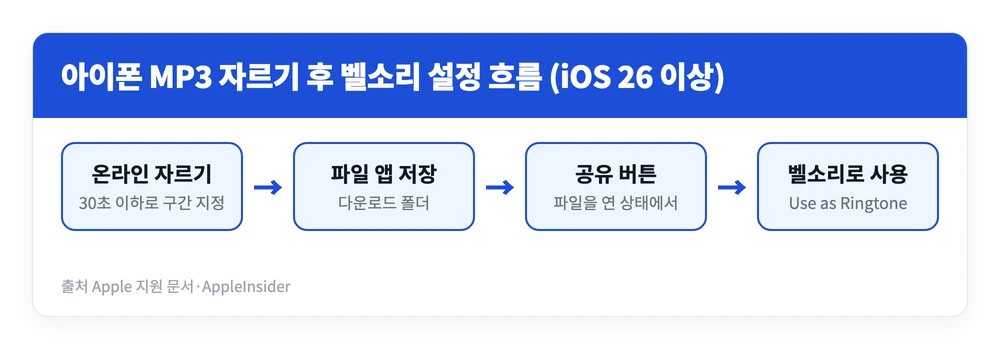
다만 이 공유 항목은 파일 위치에 따라 보이지 않는 경우가 있다고 보도됐습니다. 메뉴가 안 보이면 공유 시트 맨 아래 더 보기를 확인하고, 그래도 없으면 GarageBand 방식으로 넘어가면 됩니다.
앱스토어 MP3 자르기 어플
| 앱 | 가격 | 무료로 되는 것 | 유료(Pro)에서만 되는 것 |
|---|---|---|---|
| GarageBand | 무료 | 자르기, 벨소리 30초 보내기, 오디오 파일 공유 | 없음 |
| Hokusai Audio Editor | 무료 (앱 내 구입) | 자르기·잘라내기·붙여넣기, 페이드, 음량 정규화 | MP3 내보내기, 50개 이상 추가 도구 |
Hokusai는 손가락으로 파형을 확대해 정밀하게 자르기 좋은 앱이지만, 결과물을 MP3로 내보내는 기능은 Pro 구입 대상입니다. 무료로 MP3가 필요하면 온라인 사이트에서 자르는 쪽이 비용이 들지 않습니다.
음질 손실 없이 MP3 자르기: PC는 mp3DirectCut
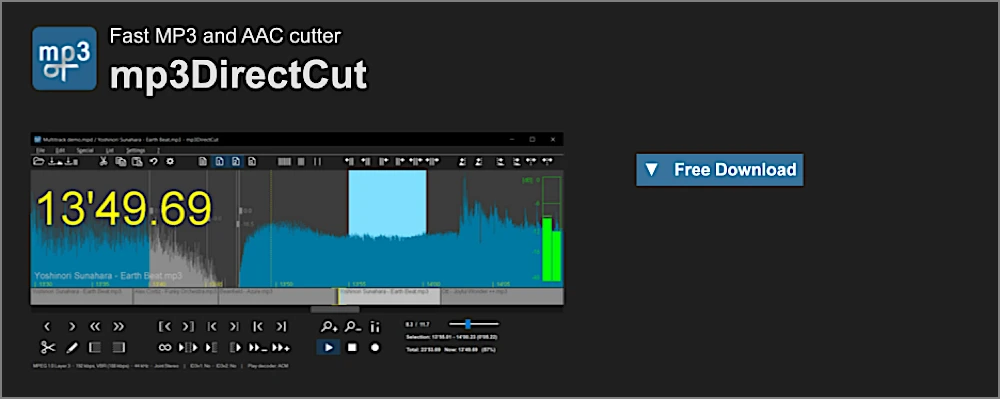
앞의 온라인 사이트와 앱은 대부분 파일을 풀었다가 다시 압축해 저장합니다. 음질이 바로 티 나게 떨어지지는 않지만, 같은 파일을 여러 번 자르고 저장할수록 손실이 쌓입니다. 무료 편집기로 유명한 Audacity도 MP3를 불러오면 풀어서 편집하고, MP3로 내보낼 때 다시 압축합니다.
mp3DirectCut은 이 과정을 건너뜁니다. MP3·AAC의 압축된 데이터를 그대로 잘라 붙이는 방식이라 원본 음질이 그대로 남고, 인코딩 시간이 없어 저장도 빠릅니다.
- 최신 버전: 2.40 (2026년 3월 29일 배포), 설치 파일 374KB
- 라이선스: 프리웨어 (윈도우용)
- 기능: 재인코딩 없이 자르기·구간 잘라내기·분할·합치기, MP3 페이드
- 용도: 녹음 파일 앞뒤 잡음 제거, 긴 강의 MP3 분할, 원본 음질을 지켜야 하는 음원 편집
설치 파일은 개발자 공식 사이트에서만 받으세요. 이름이 같은 비공식 다운로드 사이트에는 광고 프로그램이 묶여 있는 경우가 있습니다.
MP3 자르기는 목적에 따라 도구가 갈립니다. 한 번 쓰고 말 벨소리라면 mp3cut.net 같은 무료 사이트가 가장 빠르고, 직접 녹음한 파일은 갤럭시 음성 녹음 앱이나 아이폰 음성 메모로 충분합니다. 아이폰 벨소리는 30초 이하로 맞추는 것만 기억하면 되고, 음원 원본을 보관할 파일이라면 PC에서 mp3DirectCut으로 재인코딩 없이 자르는 것이 음질을 지키는 길입니다.
참고 자료
- 123apps — Audio Cutter (mp3cut.net)
- 123apps — 개인정보 처리방침, 업로드 데이터 12시간 내 삭제
- 123apps — 프리미엄 요금제
- 삼성전자서비스 — 갤럭시, 저장된 음악으로 벨소리 설정 방법 (2025-01-01)
- 삼성전자서비스 — 갤럭시, 음성녹음 방법 및 저장 경로 (2025-05-01)
- Apple — iPhone의 음성 메모 앱에서 녹음 편집하기 또는 삭제하기
- Apple — iPhone용 GarageBand로 노래 공유하기
- Apple — iPhone에서 사용자 설정 벨소리 만들기
- Lexis Audio Editor — Google Play 앱 설명
- mp3DirectCut — 공식 사이트