클로드 데스크탑 앱 설치 방법 다운로드 바로가기 | 웹이랑 차이, 윈도우·맥 다운 방법
클로드 데스크탑 앱이 이제 윈도우·맥은 물론 리눅스(베타)까지 정식 지원합니다. 웹 브라우저로 쓰던 Claude와 달리 데스크탑 앱은 내 컴퓨터의 파일을 직접 읽고 고치고, MCP로 노션·구글드라이브 같은 외부 도구까지 연결합니다. 2026년 현재 앱이 Chat·Cowork·Code 세 가지 탭 구조로 개편되면서 설치할 이유가 더 뚜렷해졌습니다.
이 글에서는 공식 다운로드 위치부터 윈도우·맥 설치 단계, 웹과의 차이, 자주 나는 설치 오류 해결까지 5분 안에 끝내도록 정리했습니다.
한눈에 보기
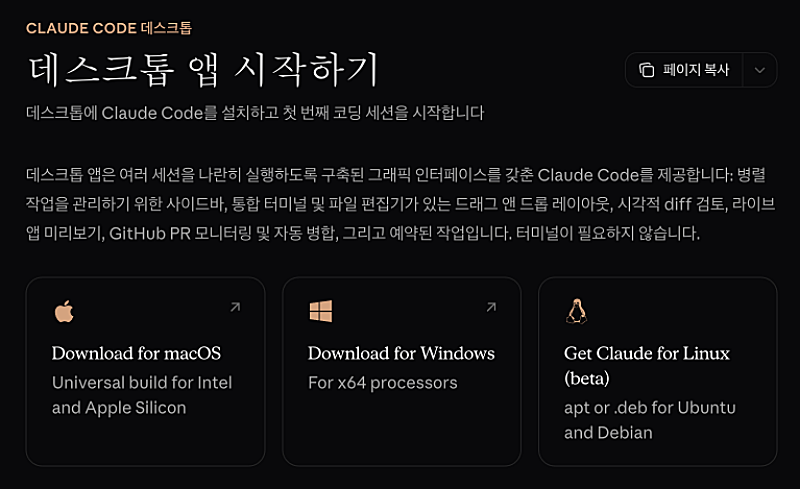
- 다운로드 위치: claude.com/download — 윈도우(x64·ARM64)·맥(유니버설)·리눅스(베타)를 한 곳에서 제공
- 요금제: 무료 계정도 설치·Chat 사용 가능, Code·Cowork는 유료(Pro·Max·Team·Enterprise)
- 최소 사양: macOS 13(Ventura) 이상 / Windows 10 1809 이상·11, RAM 8GB, 저장공간 약 1GB
- 웹과 차이: 앱만 로컬 파일 직접 작업·MCP·플러그인·백그라운드 에이전트를 지원(모델은 동일)
- 설치 시간: 다운로드 → 실행 → 로그인까지 약 5분
클로드 데스크탑 앱 다운로드 — 윈도우·맥 어디서 받나
다운로드 위치는 하나로 기억하면 됩니다. 공식 다운로드 페이지 claude.com/download 한 곳에서 모든 운영체제 버전을 내려받습니다. 검색으로 나오는 다른 배포처는 가짜이거나 오래된 버전일 수 있으니, 반드시 claude.com 도메인에서 받는 것이 안전합니다. 위 파란 버튼을 클릭하면 공식 배포처로 이동합니다.
| 운영체제 | 받는 곳 | 설치 파일 |
|---|---|---|
| macOS | claude.com/download | 인텔·애플실리콘 겸용 유니버설(.dmg) |
| Windows x64 | 같은 페이지 | 일반 64비트 PC용(.exe) |
| Windows ARM64 | 같은 페이지 | ARM 노트북용 별도 설치본 |
| Linux(베타) | 같은 페이지 | Ubuntu·Debian, apt 또는 .deb |
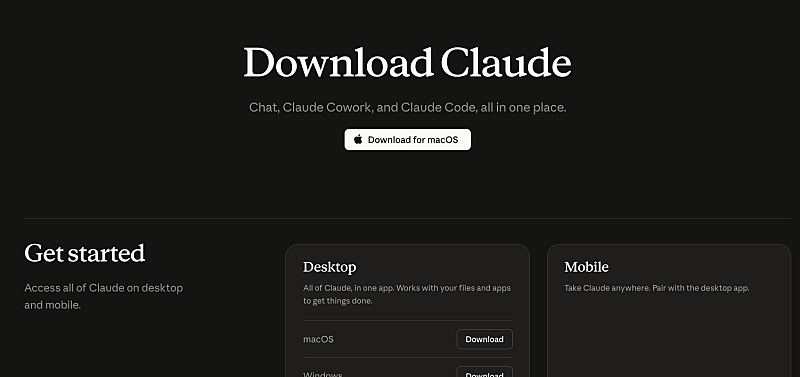
설치 전에 내 PC가 사양을 만족하는지 확인해 둡니다. 채팅만 쓸 때와, 자동 에이전트(Cowork)까지 돌릴 때 요구 사양이 다릅니다.
| 구분 | 최소(Chat 기준) | 권장(Cowork까지) |
|---|---|---|
| macOS | 13 Ventura 이상 | 13 이상, 애플실리콘 M1+ |
| Windows | 10 1809 이상·11 64비트 | 10 1809+·11, 하드웨어 가상화 활성화 |
| RAM | 8GB | 16GB 이상(대규모 작업 32GB) |
| 저장공간 | 약 1GB | 5GB 이상(VM 이미지 포함) |
AI 연산은 전부 클라우드에서 이뤄지므로 고성능 GPU는 필요 없습니다. 채팅 위주라면 8GB RAM에 1GB 정도 여유 공간이면 충분하고, Cowork로 무거운 작업을 자동으로 돌릴 계획일 때만 16GB 이상과 가상화 설정이 의미가 있습니다.
클로드 데스크탑 설치 방법 — 5분이면 끝
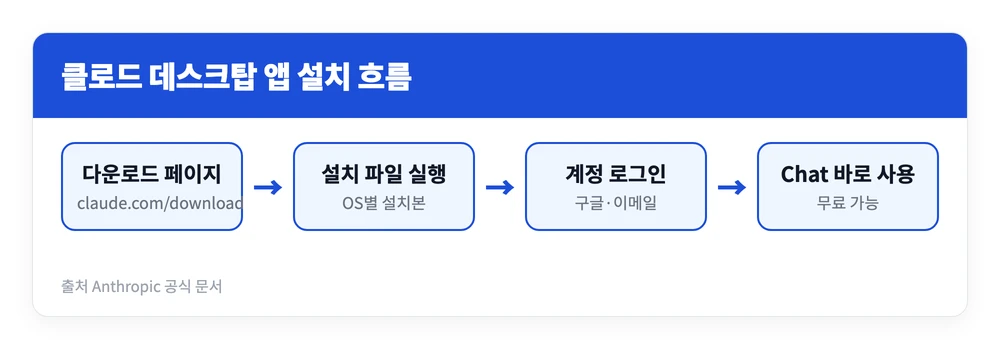
설치 흐름은 운영체제와 상관없이 같은 네 단계입니다. 다운로드받아 실행하고 로그인하면 바로 채팅을 쓸 수 있습니다.
윈도우(Windows) 설치
claude.com/download에서 내 PC에 맞는 설치본(.exe)을 다운로드합니다. 일반 노트북·데스크탑은 x64, ARM 노트북은 ARM64입니다.- 내려받은 setup 파일을 실행해 설치를 진행합니다.
- 시작 메뉴에서 Claude를 실행합니다.
- Anthropic 계정으로 로그인합니다(구글 계정 또는 이메일 가입).
로그인하면 Chat 탭을 바로 쓸 수 있습니다. 다만 Code 탭에서 로컬 파일 작업을 하려면 윈도우에는 Git이 설치돼 있어야 합니다. 대부분의 맥에는 Git이 기본 포함돼 있습니다.
맥(macOS) 설치
claude.com/download에서 유니버설(.dmg) 파일을 다운로드해 엽니다.- 나타난 Claude 아이콘을 Applications 폴더로 드래그합니다.
- Launchpad나 응용 프로그램 폴더에서 Claude를 실행합니다.
- Anthropic 계정으로 로그인합니다.
데스크탑 앱에는 Claude Code가 이미 포함돼 있어 Node.js나 별도 CLI를 따로 깔 필요가 없습니다. 이것이 예전 설치법과 크게 달라진 점입니다.
클로드 데스크탑 앱, 웹이랑 뭐가 다를까
가장 많이 나오는 질문부터 짚겠습니다. “웹에서 claude.ai 잘 쓰고 있는데 굳이 앱을 깔아야 하나?” 결론은 하는 일이 다르다는 것입니다. 두 버전이 부르는 AI 모델은 똑같지만, 파일을 다루는 방식과 외부 도구 연결에서 갈립니다.
| 구분 | 웹(claude.ai) | 데스크탑 앱 |
|---|---|---|
| 파일 작업 | 매번 업로드해야 읽음 | 내 컴퓨터 파일을 직접 읽고 수정(Code 탭) |
| MCP·커넥터 | 지원 안 됨 | 플러그인으로 MCP 서버 연결 |
| 상주·호출 | 브라우저 탭 안에서만 | 시스템에 상주, 드래그 앤 드롭으로 파일 전달 |
| 자동 작업 | 없음 | Cowork 백그라운드 에이전트, 예약 작업 |
| AI 모델 | 동일 | 동일 |
여기서 핵심은 MCP(Model Context Protocol) 지원 여부입니다. MCP는 AI를 파일 시스템·노션·슬랙·깃허브 같은 외부 도구에 연결해 주는 표준 규약인데, 웹 버전 claude.ai에서는 작동하지 않습니다. 웹은 브라우저 안이라는 울타리에 갇혀 있어 내 PC의 폴더나 다른 프로그램을 건드릴 권한이 없기 때문입니다. 반대로 데스크탑 앱은 네이티브 프로그램이라 그 울타리 밖으로 나가 실제 파일을 읽고, 도구를 호출하고, 결과를 되받아옵니다. “대화만 하는 AI”와 “내 작업을 실제로 대신하는 AI”의 차이가 여기서 생깁니다.
Chat·Cowork·Code 세 탭과 MCP 연결 방법
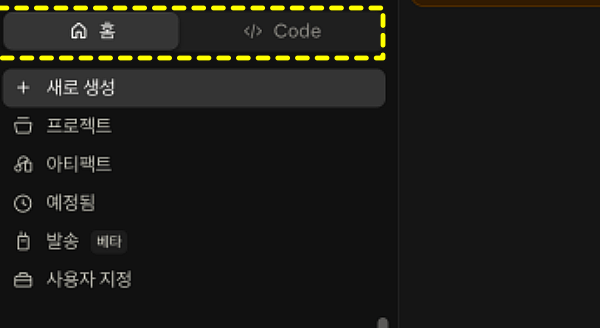
설치 후 앱을 열면 상단에 탭 세 개가 보입니다. 각 탭이 하는 일이 다르니 용도부터 구분하면 헷갈리지 않습니다.
- Chat: 파일 접근이 없는 일반 대화입니다. claude.ai 웹과 비슷하고, 무료 계정으로도 쓸 수 있습니다.
- Cowork: 샌드박스 가상 머신(VM)에서 도는 자율 백그라운드 에이전트입니다. 내가 다른 일을 하는 동안 작업을 독립적으로 처리합니다. 유료 요금제가 필요합니다.
- Code: 로컬 파일에 직접 접근하는 대화형 코딩 어시스턴트입니다. 변경 사항을 하나씩 검토·승인할 수 있고, 역시 유료입니다.
여기에 외부 도구를 붙이는 것이 MCP·플러그인 연결 방법입니다. 프롬프트 입력창 옆의 + 버튼 → Plugins를 선택하면 skills·에이전트·MCP 서버를 찾아 설치할 수 있습니다. 예를 들어 파일 시스템 MCP를 연결하면 Claude가 지정한 폴더의 문서를 직접 읽고 정리하고, 노션이나 구글드라이브 커넥터를 붙이면 그 안의 자료를 바로 다룹니다. 웹에서는 불가능하고 데스크탑 앱에서만 되는, 앱을 설치하는 가장 큰 이유가 바로 이 연결입니다.
최근에는 클로드 Cowork이 Chat에 통합됐습니다. 지금은 Chat과 Code 메뉴만 있습니다.
설치가 안 되거나 로그인 오류가 날 때
설치는 대부분 매끄럽지만, 몇 가지 지점에서 자주 막힙니다. 증상별 해결책을 정리했습니다.
- Code 탭에서 403·로그인 오류가 뜬다: 온라인 로그인을 요구하는 메시지가 나오면 로그인을 완료한 뒤 앱을 껐다 다시 켭니다. 대부분 재시작으로 풀립니다.
- Code를 눌렀더니 업그레이드하라고 한다: Code와 Cowork는 유료 기능입니다. Pro·Max·Team·Enterprise 중 하나를 구독해야 열립니다. Chat만 쓸 거면 무료로 충분합니다.
- 윈도우에서 로컬(Local) 세션이 작동하지 않는다: Code 로컬 세션은 Git이 있어야 돌아갑니다. Git 설치 여부부터 확인합니다.
- Cowork가 무겁거나 느리다: 권장 사양을 못 채운 경우입니다. RAM 16GB 이상인지, 윈도우라면 BIOS에서 하드웨어 가상화(VT-x/AMD-V)가 켜져 있는지 확인합니다.
- 다운로드 버튼이 안 보이거나 이상한 사이트로 연결된다: 다른 브라우저로
claude.com/download에 다시 접속하고, 도메인이claude.com이 맞는지 확인합니다. 검색 광고로 뜨는 가짜 배포처를 주의합니다.
👉 해결 안 되면 클로드 공식 도움말 센터에서 확인하기
정리하면, 클로드 데스크탑 앱은 claude.com/download에서 내 운영체제에 맞는 설치본을 받아 실행하고 로그인하는 5분짜리 과정으로 끝납니다. 채팅만 쓸 거면 무료 계정으로도 바로 시작할 수 있고, 내 컴퓨터 파일을 직접 다루거나 MCP로 외부 도구를 연결해 “일을 대신 시키는” 단계로 가려면 Code·Cowork가 있는 유료 요금제와 데스크탑 앱이 필요합니다. 웹으로만 쓰다가 답답했던 파일 작업과 도구 연동이 목적이라면, 앱 설치가 가장 확실한 해법입니다.
참고 자료