알씨 꾸미기 다운로드 바로가기 | 설치 및 사용법, 필터 15종 무료
알씨는 2026년 8월 13일 v10.01로 업데이트되며 보안 취약점 패치와 이미지 크기 변경·회전 시 메모리 과다 사용 문제까지 손봤습니다. 그런데 정작 알씨 꾸미기를 쓰려는 사람들이 가장 많이 막히는 지점은 기능 자체가 아니라 “꾸미기 버튼이 눌리지 않는다”는 것입니다. 설치는 됐는데 편집 화면으로 넘어가지 않으니 프로그램이 고장 났다고 오해하기 쉽습니다.
이 글에서는 공식 설치 파일을 받는 경로, 꾸미기가 활성화되는 정확한 조건, 글상자와 필터 15종을 쓰는 순서, 그리고 사진 수십 장을 한 번에 편집해 저장하는 방법까지 순서대로 정리했습니다.
한눈에 보기
- 최신 버전: 알씨 v10.01(2026년 8월 13일 출시), 설치 파일 72.1MB
- 권장 환경: Windows 11·10, 개인 사용자는 무료 / 기업은 별도 라이선스 유료
- 꾸미기 활성화 조건: 보관함에 사진을 먼저 추가해야 꾸미기 버튼이 동작
- 필터는 15종, 글상자·도형·말풍선은 꾸미기 창의 글상자 탭에서 제공
- 여러 장 편집 시 모든 사진에 적용하기 → 모두저장 순서로 일괄 처리
알씨 꾸미기 다운로드, 어디서 받아야 정품인가
알씨는 이스트소프트가 만든 이미지 뷰어 겸 사진 편집 프로그램입니다. 설치 파일은 알툴즈 공식 홈페이지의 알씨 제품 페이지에서 받는 것이 원칙입니다. “알씨 꾸미기 다운로드”라는 이름의 별도 설치 파일은 존재하지 않습니다. 꾸미기는 알씨 본체에 들어 있는 편집 모드이므로, 알씨 하나만 설치하면 꾸미기까지 함께 깔립니다.
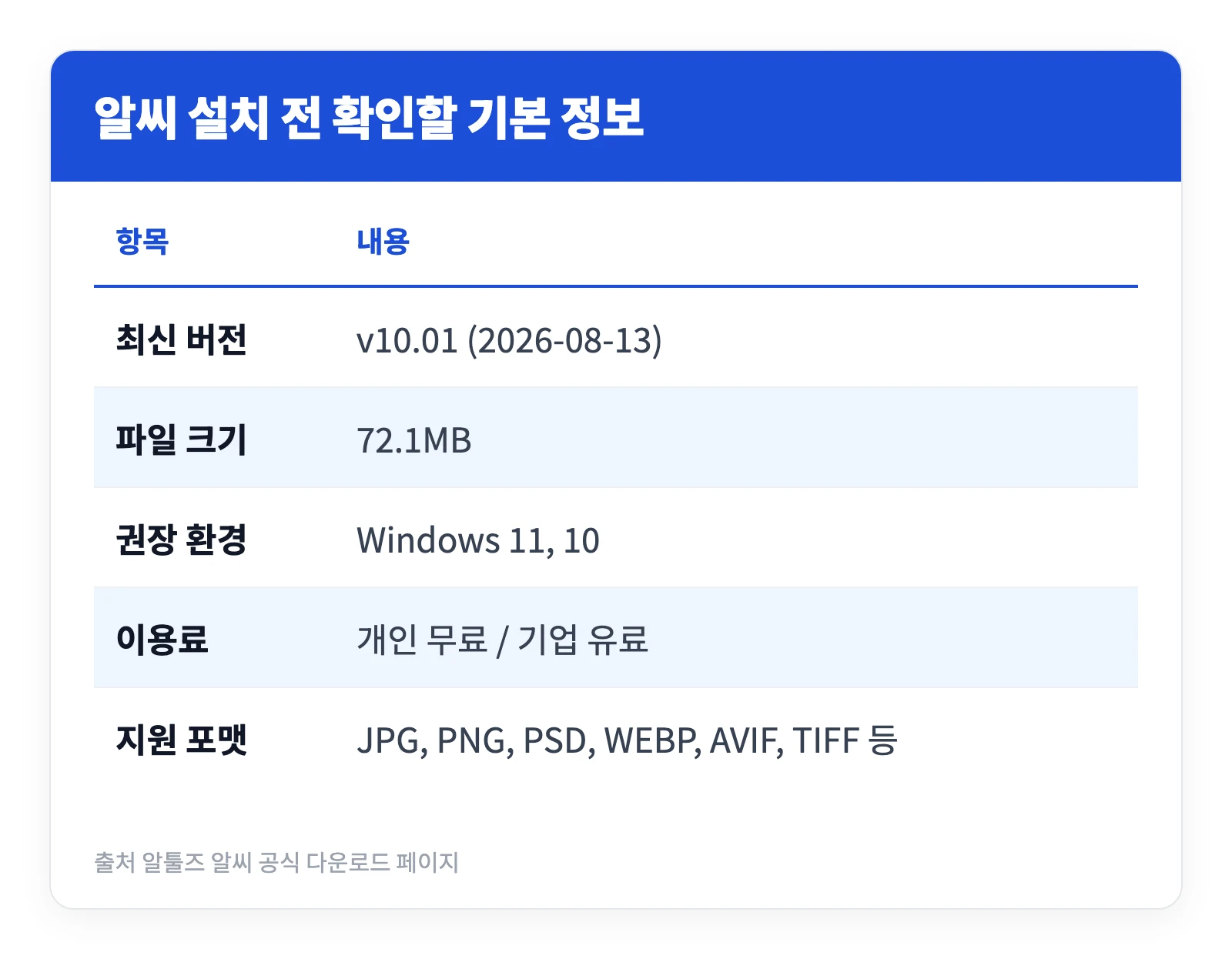
설치 파일이 72.1MB로 작은 편이라 다운로드와 설치는 몇 분이면 끝납니다. 다만 검색으로 접근할 때는 주의가 필요합니다. 알씨 이름을 붙인 비공식 배포 페이지가 상단에 노출되는 경우가 있는데, 이런 경로로 받은 설치 파일에는 원하지 않는 프로그램이 함께 들어오는 일이 있습니다. 주소가 altools.co.kr인지 확인하고 받으시는 편이 안전합니다.
지원 포맷도 짚어둘 만합니다. JPG·PNG 같은 기본 이미지는 물론 PSD, WEBP, AVIF, TIFF까지 열립니다. 특히 AVIF는 최근 웹에서 늘어난 형식인데 기본 사진 앱에서 안 열리는 경우가 많아, 이 하나 때문에 알씨를 다시 까는 분들도 있습니다. 압축파일 안의 이미지도 압축을 풀지 않고 탐색기 오른쪽 클릭 메뉴에서 바로 열어볼 수 있습니다.
이미 알씨를 쓰고 있다면 버전을 확인해볼 이유가 있습니다. v10.01에서는 멀티페이지 TIF 파일을 다른 포맷으로 바꿀 때 비율이 왜곡되던 문제와, 여러 장을 인쇄할 때 머리글·꼬리글이 첫 번째 파일 내용으로만 찍히던 문제가 수정됐습니다. 크게보기 상태에서 Shift 드래그와 Ctrl 드래그도 새로 지원됩니다. 구버전에서 편집 결과가 이상하게 나왔다면 프로그램 사용법 문제가 아니라 알려진 버그였을 수 있습니다.
알씨 꾸미기 사용방법, 사진 추가부터 모두저장까지
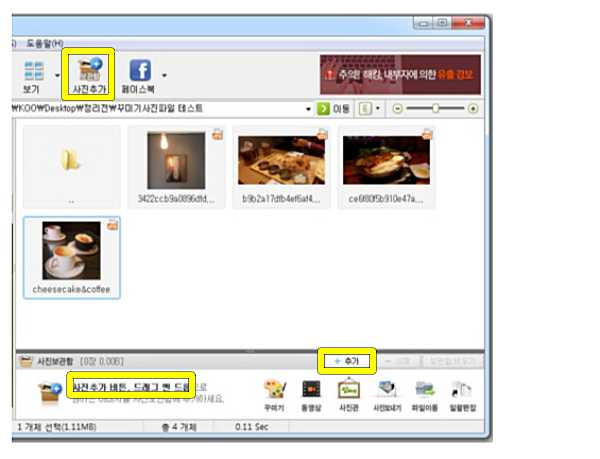
꾸미기는 “사진을 먼저 모아두고, 그다음 편집한다”는 순서로 설계돼 있습니다. 이 순서를 모르면 버튼이 안 눌린다고 느끼게 됩니다.
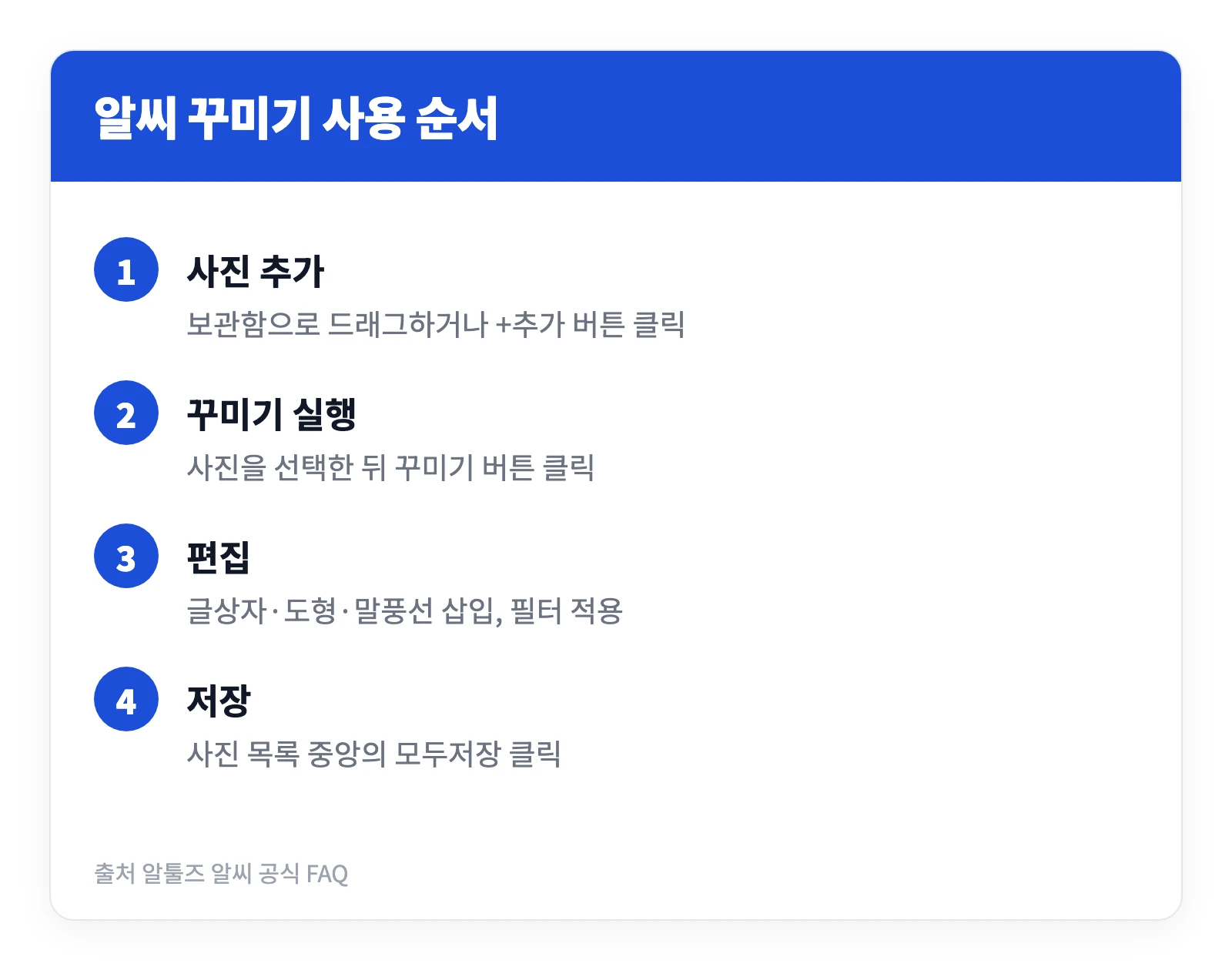
- 사진을 보관함에 넣습니다. 탐색기에서 사진을 끌어다 놓거나 화면의
+추가버튼을 누르면 됩니다. 상단의보관함 사진추가버튼으로도 같은 작업이 됩니다. - 꾸미기 버튼을 누릅니다. 사진이 보관함에 들어온 뒤에야 편집 화면으로 넘어갑니다.
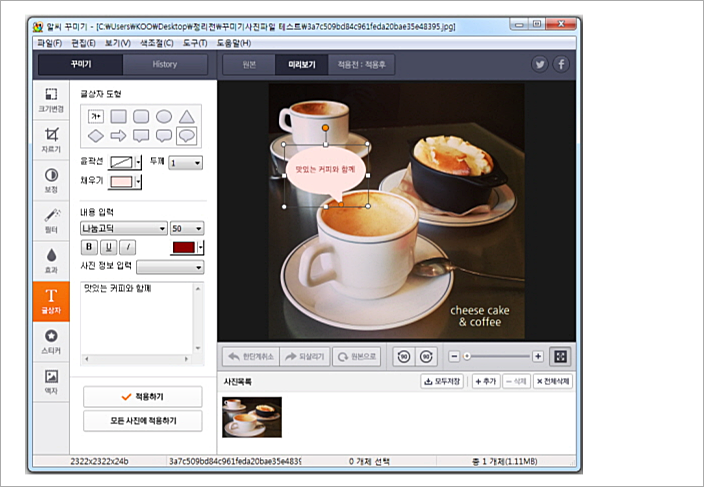
- 편집합니다. 꾸미기 창의
글상자탭에서 글상자·도형·말풍선을 고르고,윤곽선과채우기옵션으로 색상과 두께를 정합니다. 내용을 입력한 다음 글꼴과 크기를 지정하면 됩니다. 여기서 실무적으로 자주 걸리는 부분이 하나 있습니다. 글꼴 목록에서 이름 앞에@가 붙은 글꼴을 고르면 글자가 90도 돌아갑니다. 세로쓰기용 글꼴이라 그렇습니다. 글씨가 옆으로 누웠다면@없는 같은 이름의 글꼴로 바꾸면 바로 해결됩니다. - 저장합니다. 편집이 끝나면 사진 목록 중앙의
모두저장버튼을 누릅니다. 원본과 별개로 저장되므로 편집 전 사진이 사라지지 않습니다.
알씨 꾸미기 안됨, 버튼이 활성화되지 않을 때
“알씨 꾸미기 안됨”, “알씨 꾸미기 활성화방법”이 함께 검색되는 이유는 대부분 아래 세 가지 중 하나입니다.
- 보관함이 비어 있는 경우입니다. 알씨를 실행하기만 하고 사진을 넣지 않으면 꾸미기는 편집할 대상이 없어 동작하지 않습니다. 이건 오류가 아니라 설계된 순서입니다. 사진 한 장만 넣어도 버튼은 바로 살아납니다.
- 보기 화면과 꾸미기 화면을 혼동한 경우입니다. 알씨는 크게보기·연속보기·전체화면보기·여럿보기 등 보기 모드가 여럿인데, 꾸미기는 보기 모드가 아니라 편집 모드입니다. 전체화면으로 사진을 넘겨보는 상태에서는 꾸미기 메뉴가 보이지 않습니다. 목록 화면으로 돌아와야 합니다.
- 사용 환경이 맞지 않는 경우입니다. 현재 알씨가 권장하는 환경은 Windows 11과 10입니다. 그보다 오래된 운영체제에서는 최신 버전이 정상 설치되지 않거나 일부 기능이 빠질 수 있습니다.
여기서 한 가지 더 짚어둘 점은 알씨가 무료라는 말이 모든 사용자에게 해당하지는 않는다는 것입니다. 개인 사용자는 무료지만, 회사 PC처럼 업무 목적으로 쓰는 환경은 유료 라이선스 대상입니다. 사내 정책으로 설치가 막혀 있거나 기능이 제한된다면 프로그램 문제가 아니라 라이선스 문제일 수 있습니다.
그래도 해결되지 않으면 알툴즈 고객센터로 문의할 수 있습니다. 일반 고객센터는 1544-8209, 기업 고객은 02-3470-2970입니다.
필터 15종과 AI 편집, 꾸미기로 어디까지 되나
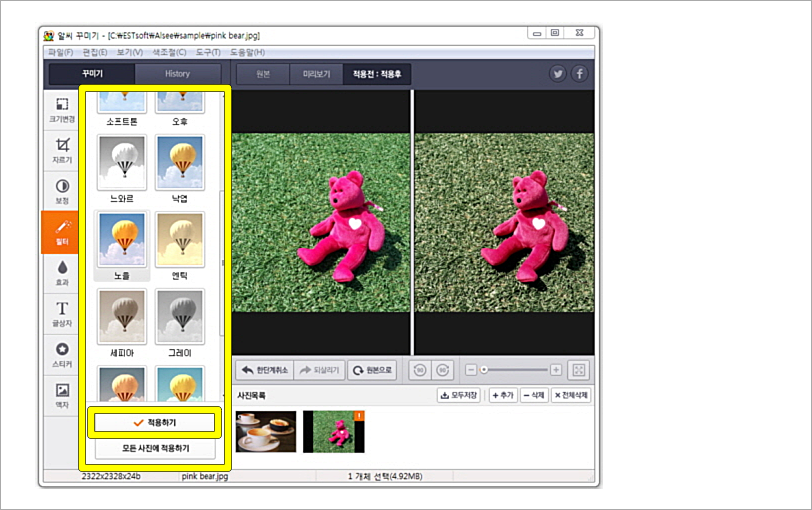
꾸미기의 필터 탭에는 필터 15종이 들어 있습니다. 원하는 필터를 고르면 미리보기 창에서 적용된 모습을 먼저 확인하고, 적용 버튼을 눌러 확정하는 방식입니다.
여기서 알씨의 진짜 강점이 드러납니다. 필터를 하나 고른 뒤 모든 사진에 적용하기를 누르면 보관함에 있는 사진 전체에 같은 효과가 한 번에 걸립니다. 글상자도 마찬가지로 일괄 적용이 됩니다. 여행 사진 서른 장에 같은 톤을 입히거나, 문서 사진 여러 장에 동일한 워터마크 문구를 넣어야 할 때 한 장씩 반복할 필요가 없습니다.
자르기 기능은 꾸미기 안에 있으며, 자주 쓰는 사이즈를 등록해두고 불러 쓸 수 있습니다. 증명사진처럼 규격이 정해진 작업을 반복한다면 이 설정을 먼저 해두는 편이 빠릅니다.
최근 버전에서는 AI 기능도 함께 제공됩니다. 배경을 지우는 AI 배경제거, 해상도를 2배로 올리는 AI 화질 개선, 원하는 물체만 지우는 AI 지우개, 사진 속 얼굴을 자동으로 인식해 처리하는 AI 얼굴 모자이크, 이미지 속 글자와 표를 뽑아내는 AI 텍스트 추출입니다. 다만 이 기능들은 꾸미기의 기본 편집과 성격이 다릅니다. 알툴즈 AI 구독과 연결된 영역이라 기본 버전에서 쓸 수 있는 범위가 다르므로, 사용 전에 알툴즈 AI 안내를 확인하는 편이 좋습니다.
정리하면 알씨 꾸미기는 포토샵을 대신하는 도구가 아니라 “여러 장을 빠르게, 같은 방식으로 손보는” 작업에 최적화된 편집기입니다. 사진 한 장을 정교하게 다듬는 일이라면 다른 도구가 낫고, 수십 장에 같은 글씨·같은 필터·같은 크기를 적용해야 한다면 알씨만큼 빠른 선택지가 드뭅니다. 꾸미기 버튼이 안 눌린다면 대부분 보관함이 비어 있어서이니, 사진부터 한 장 올려보시기 바랍니다.
참고 자료