삼성 프린터 드라이버 다운로드 및 설치 오류 해결 방법 5단계
삼성 프린터 드라이버 다운로드에서 사람들이 가장 많이 겪는 실패는 파일을 못 찾는 게 아니라 받아놓고도 설치가 끝나지 않는 것입니다. 자동완성만 봐도 설치 방법 뒤에 설치 오류, 삭제, 재설치, 설치 실패가 줄줄이 따라붙습니다. 원인은 대개 세 가지로 좁혀집니다. 모델과 맞지 않는 드라이버를 골랐거나, 이전에 깔았던 드라이버가 지워지지 않은 채 남아 있거나, USB 케이블을 연결하는 순서가 어긋난 경우입니다.
이 글에서는 공식 자료실에서 정확한 드라이버를 고르는 방법부터 설치 오류를 원인별로 잡는 순서까지 차례대로 정리했습니다.
한눈에 보기
- 공식 경로: 삼성전자서비스 서비스 안내 → 다운로드 자료실에서 모델명 검색
- 드라이버 선택 시 Printer Driver와 Universal Printer Driver는 다른 파일
- 잉크젯·구형 모델은 자동 설치 프로그램(SPD) 미지원
- 재설치 전 USB 케이블 분리 → 기존 드라이버 제거 → 재부팅 순서 필수
- 인쇄가 안 될 땐 Print Spooler 중지 → PRINTERS 폴더 비우기 → 재시작
삼성 프린터 드라이버 다운로드, 정확한 파일 고르는 법
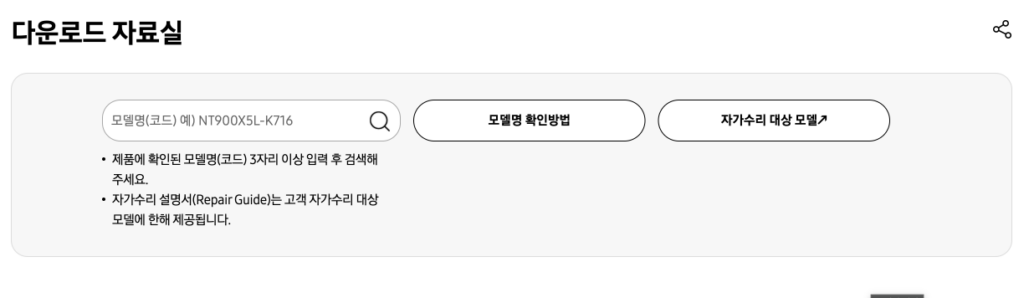
삼성 프린터의 드라이버는 삼성전자서비스 홈페이지에서 받습니다. 홈페이지에서 서비스 안내 → 다운로드 자료실로 들어가 프린터 모델명을 입력하면 해당 모델의 파일 목록이 나옵니다.
여기서 첫 번째 갈림길이 나옵니다. 목록에 Printer Driver와 Universal Printer Driver가 함께 보이는 경우가 있는데, 두 파일은 성격이 다릅니다.
- Universal Printer Driver: 여러 모델을 한 파일로 지원하는 통합 드라이버
- Printer Driver: 그 모델을 위한 전용 드라이버
전용 드라이버를 쓰는 쪽이 기능이 온전합니다. 통합 드라이버는 급할 때 쓰는 임시 수단에 가깝고, 양면 인쇄나 스캔 같은 부가 기능이 빠지거나 제대로 동작하지 않을 수 있습니다.
두 번째 갈림길은 운영체제입니다. 목록에서 지금 쓰는 윈도우 버전에 맞는 파일을 골라야 합니다. 윈도우 11을 쓰면서 예전에 받아둔 설치 파일을 그대로 다시 쓰는 경우가 설치 실패의 흔한 원인입니다.
모델명 검색이 번거롭다면 자동 설치 프로그램을 쓰는 방법도 있습니다. 다운로드 자료실의 PC/프린터 항목에서 ‘S/W 설치프로그램’을 받아 실행하면 연결 유형을 고르고 필요한 드라이버를 체크하는 방식으로 설치가 진행됩니다. 다만 이 프로그램은 잉크젯 및 구형 모델을 지원하지 않으므로, 오래된 프린터라면 처음부터 모델명 검색 방식을 택해야 합니다.
참고로 삼성 프린터 사업은 HP로 넘어갔기 때문에, 일부 모델은 HP 지원 사이트의 삼성 프린터 드라이버 페이지에서도 최신 파일을 받을 수 있습니다. 삼성전자서비스 자료실에서 현재 쓰는 윈도우 버전용 파일이 보이지 않는다면 그쪽을 확인해보시기 바랍니다.
설치 순서, USB는 언제 꽂아야 하나
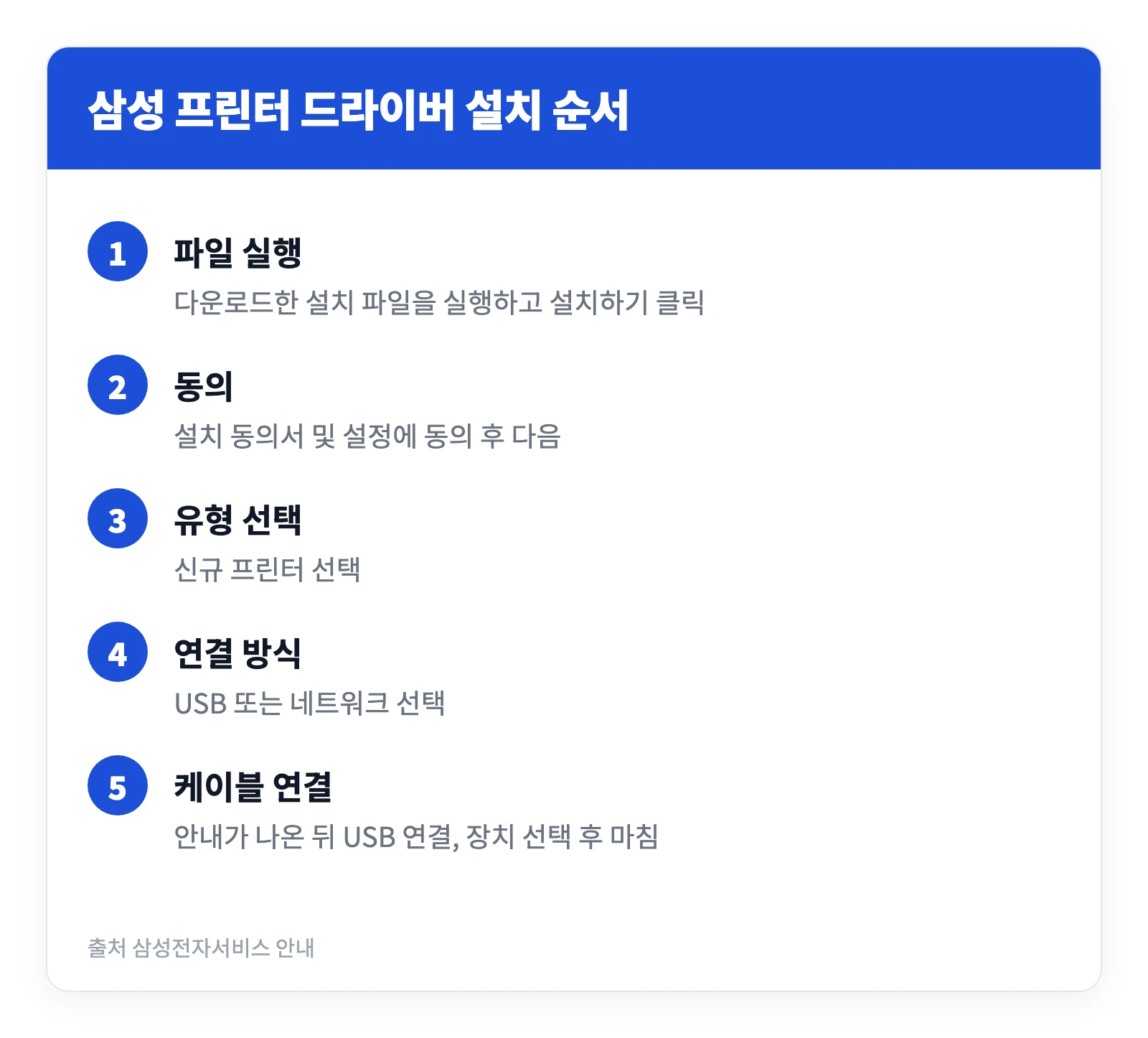
순서 자체는 단순하지만, USB 케이블을 꽂는 시점에서 실패가 자주 납니다. 프린터를 미리 연결해둔 상태로 설치를 시작하면 윈도우가 자체 기본 드라이버를 먼저 잡아버려, 설치 프로그램이 장치를 찾지 못하는 상황이 생깁니다. 설치 프로그램이 “프린터를 연결하세요”라고 안내할 때 케이블을 꽂는 것이 정석입니다.
또 하나 짚어둘 점은 파일을 받아두는 것과 설치하는 것은 다르다는 것입니다. 삼성전자서비스도 드라이버만 저장하고 설치하지 않으면 정상 동작하지 않는다고 안내합니다. 압축을 풀어 폴더만 만들어두고 프린터가 인식되기를 기다리는 경우가 여기에 해당합니다.
삼성 프린터 드라이버 설치 오류, 재설치는 이 순서로
같은 드라이버를 여러 번 깔아도 계속 실패한다면 이전 드라이버가 남아 있는 것이 원인일 가능성이 높습니다. 지우고 다시 까는 순서는 다음과 같습니다.
- USB 케이블을 분리합니다. 프린터와 PC를 연결한 상태에서는 삭제가 깔끔하게 되지 않습니다.
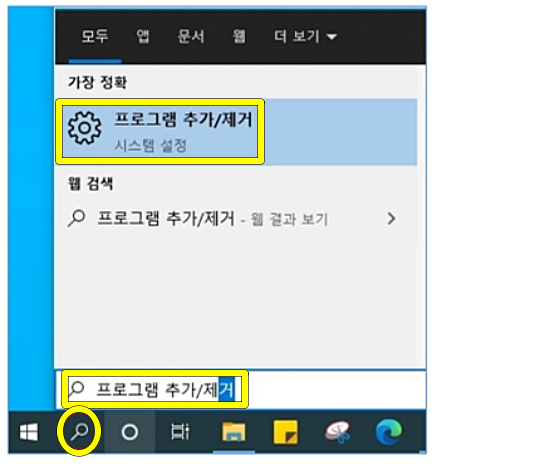
- 프로그램 추가/제거에서 드라이버를 지웁니다. 윈도우 검색창에 ‘프로그램 추가/제거’를 입력해 실행하고, 목록에서 해당 프린터 드라이버를 찾아 제거를 누릅니다. 확인 창에서 체크박스를 선택하고 다음, 예, 마침 순서로 진행하면 됩니다. 잉크젯 복합기는 프린터 드라이버와 스캔 드라이버가 하나로 묶여 설치되므로 스캔 드라이버만 따로 지울 수는 없습니다.
- 재부팅합니다. 이 단계를 건너뛰면 잔여 파일과 설정이 남아 같은 오류가 반복됩니다.
- 최신 드라이버를 새로 받아 설치합니다. 예전에 받아둔 설치 파일을 재사용하지 말고 자료실에서 다시 받는 편이 안전합니다.
삭제 자체가 안 되는 경우도 있습니다. 인쇄 대기열에 문서가 남아 있거나 Print Spooler 서비스가 드라이버 파일을 붙잡고 있으면 제거가 실패합니다. 이때는 스풀러를 먼저 정리해야 합니다.
인쇄가 안 될 때, 스풀러부터 초기화합니다
드라이버는 정상적으로 깔렸는데 인쇄 명령만 내리면 아무 반응이 없는 경우가 있습니다. 문서가 대기열에 쌓인 채 처리되지 않는 상태로, 삼성전자서비스가 안내하는 점검 순서는 다음과 같습니다.
- 먼저 연결 상태를 확인합니다. 프린터 전원 램프가 켜져 있는지 보고, 꺼져 있다면 다른 콘센트에 꽂아봅니다. USB 케이블은 뺐다가 다시 연결하고, 장치관리자에서 USB 인쇄 지원 항목이 활성화돼 있는지 확인합니다.
- 다음으로 프린터가 등록돼 있는지 봅니다. 윈도우 11은 설정에서 Bluetooth 및 장치 → 프린터 및 스캐너, 윈도우 10은 설정에서 장치 → 프린터 및 스캐너로 들어가면 됩니다. 목록에 프린터가 아예 없다면 드라이버 설치부터 다시 해야 합니다.
- 여기까지 이상이 없다면 스풀러를 초기화합니다. Windows 키와 X를 눌러 컴퓨터 관리를 열고 서비스 항목에서 Print Spooler를 찾아 중지합니다. 그다음 Windows 키와 R을 눌러
Spool을 입력하고 PRINTERS 폴더를 열어 안에 남아 있는 대기 문서 파일을 지웁니다. 마지막으로 Print Spooler 서비스를 다시 시작하면 됩니다.
이 방법이 통하는 이유를 알아두면 응용이 됩니다. 스풀러는 인쇄 명령을 임시 파일로 만들어 순서대로 프린터에 넘기는 중계 역할을 합니다. 이 임시 파일 하나가 손상되면 그 뒤에 들어온 작업까지 전부 멈춰버립니다. 드라이버를 백 번 다시 깔아도 소용이 없는 이유가 여기 있습니다. 막힌 것은 드라이버가 아니라 대기열이기 때문입니다.
정리하면 삼성 프린터 드라이버 다운로드는 자료실에서 모델명과 운영체제, 그리고 전용 드라이버인지를 확인하는 데서 시작합니다. 설치가 반복해서 실패한다면 새 파일을 또 받기보다 케이블을 뽑고 기존 드라이버를 지운 뒤 재부팅하는 순서를 먼저 밟아보시기 바랍니다. 인쇄만 안 되는 증상이라면 드라이버가 아니라 스풀러를 의심하는 것이 빠른 길입니다.
참고 자료