오토캐드 뷰어 무료 다운로드 3가지 | PC·모바일 설치 방법
거래처에서 받은 DWG 파일 하나를 확인하려고 오토캐드 뷰어 무료 버전을 찾는 상황은 흔합니다. 도면 한 장 보자고 유료 구독을 시작할 수는 없기 때문입니다. 다행히 오토데스크가 직접 만들어 무료로 배포하는 공식 뷰어가 세 가지가 있습니다.
PC에 설치하는 DWG TrueView, 브라우저에서 바로 여는 Autodesk Viewer, 그리고 스마트폰용 AutoCAD 앱입니다. 셋은 성격이 완전히 달라서 잘못 고르면 “열리긴 하는데 필요한 걸 못 하는” 상황이 됩니다. 이 글에서 세 가지를 구분해서 어떤 상황에 무엇을 써야 하는지 알려 드립니다.
한눈에 보기
- PC 설치형은 DWG TrueView — 오토데스크 공식 무료 프로그램, 윈도우 전용입니다
- 설치가 막힌 환경이면 Autodesk Viewer — 브라우저에서 열리고 80종 이상 파일 형식을 지원합니다
- 현장·이동 중에는 AutoCAD 모바일 앱 — iOS·안드로이드에서 도면 열람과 측정, 주석이 가능합니다
- 무료 뷰어는 공통적으로 도면 편집이 목적이 아닙니다. 열람·측정·인쇄·형식 변환까지가 범위입니다
- DWG TrueView에는 구버전 DWG로 일괄 변환하는 기능이 있어, 상대가 옛 캐드를 쓸 때 유용합니다
오토캐드 뷰어 무료 선택지 3가지
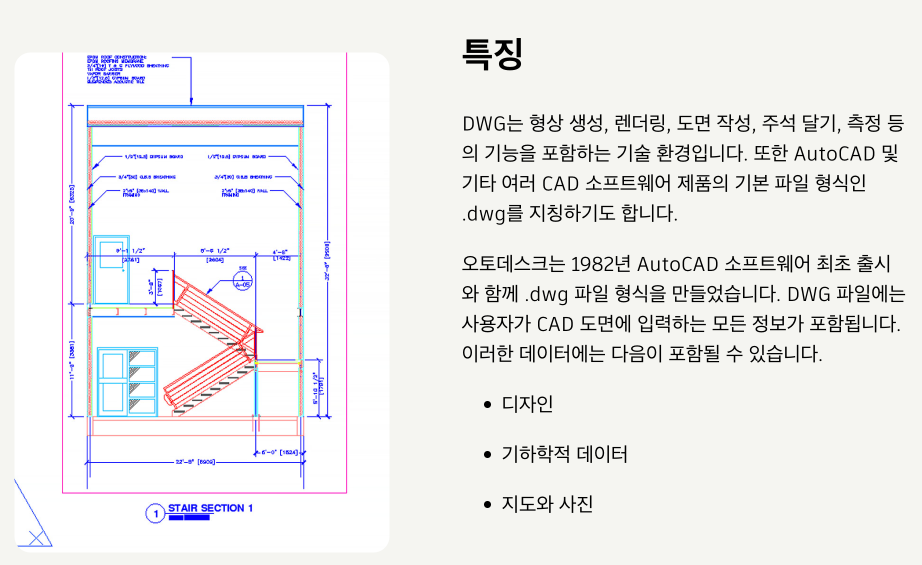
먼저 큰 그림부터 잡습니다. 어떤 뷰어가 “가장 좋은가”가 아니라 내 상황이 어느 쪽인가로 고르는 문제입니다.
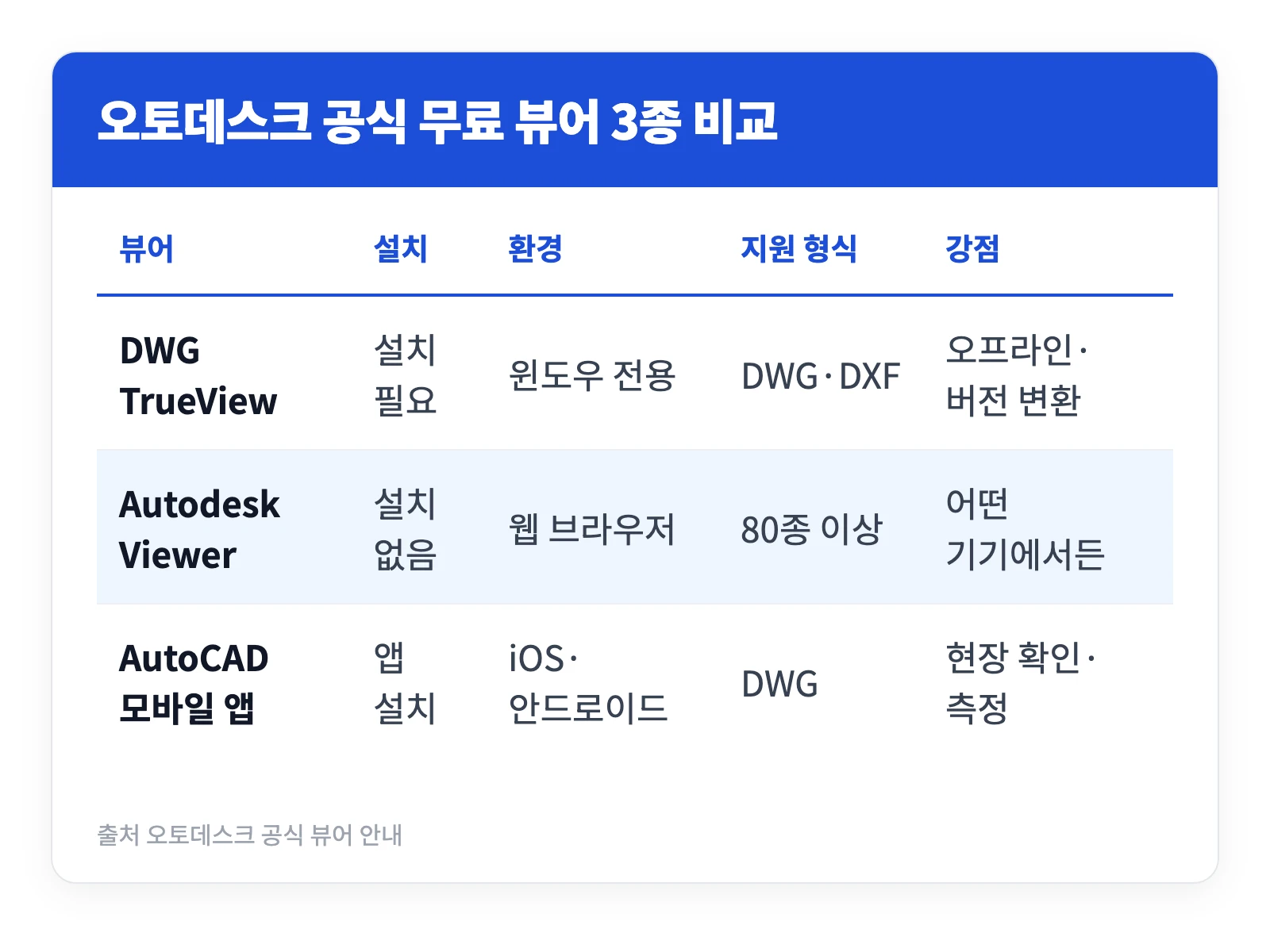
세 가지의 결정적 차이는 파일이 어디에 있느냐입니다. DWG TrueView는 내 PC 안에서만 돌아가므로 도면이 밖으로 나가지 않고 인터넷도 필요 없습니다. 반대로 Autodesk Viewer는 파일을 오토데스크 서버에 올려 브라우저로 보여 주는 방식이라 설치는 필요 없지만 파일을 외부에 업로드하게 됩니다. 보안 규정이 있는 프로젝트 도면이라면 이 차이가 선택을 결정합니다.
공통점도 있습니다. 무료 뷰어는 이름 그대로 보는 도구지 그리는 도구가 아닙니다. 선을 새로 긋고 치수를 바꾸는 작업은 유료 오토캐드의 영역이고, 무료 뷰어에서 가능한 것은 열람, 확대·축소, 거리 측정, 레이어 켜고 끄기, 인쇄와 PDF 저장, 그리고 파일 형식 변환 정도입니다.
PC용 DWG TrueView 무료 다운로드와 설치
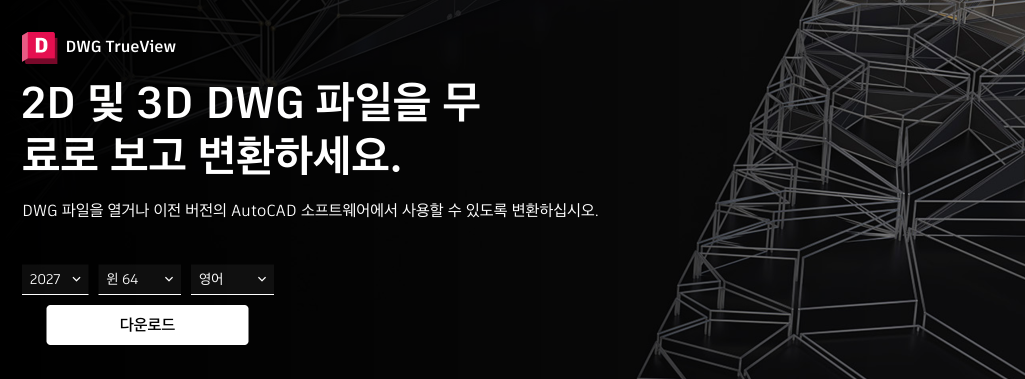
윈도우 PC에서 DWG 파일을 자주 열어야 한다면 이것이 기본 선택입니다. 오토캐드를 만든 회사가 직접 배포하므로 도면이 원래 의도대로 정확히 표시된다는 점이 가장 큰 장점입니다. 제3자 뷰어에서는 글꼴이나 해치 패턴이 어긋나는 일이 있는데, 공식 뷰어에서는 그런 어긋남이 거의 없습니다.
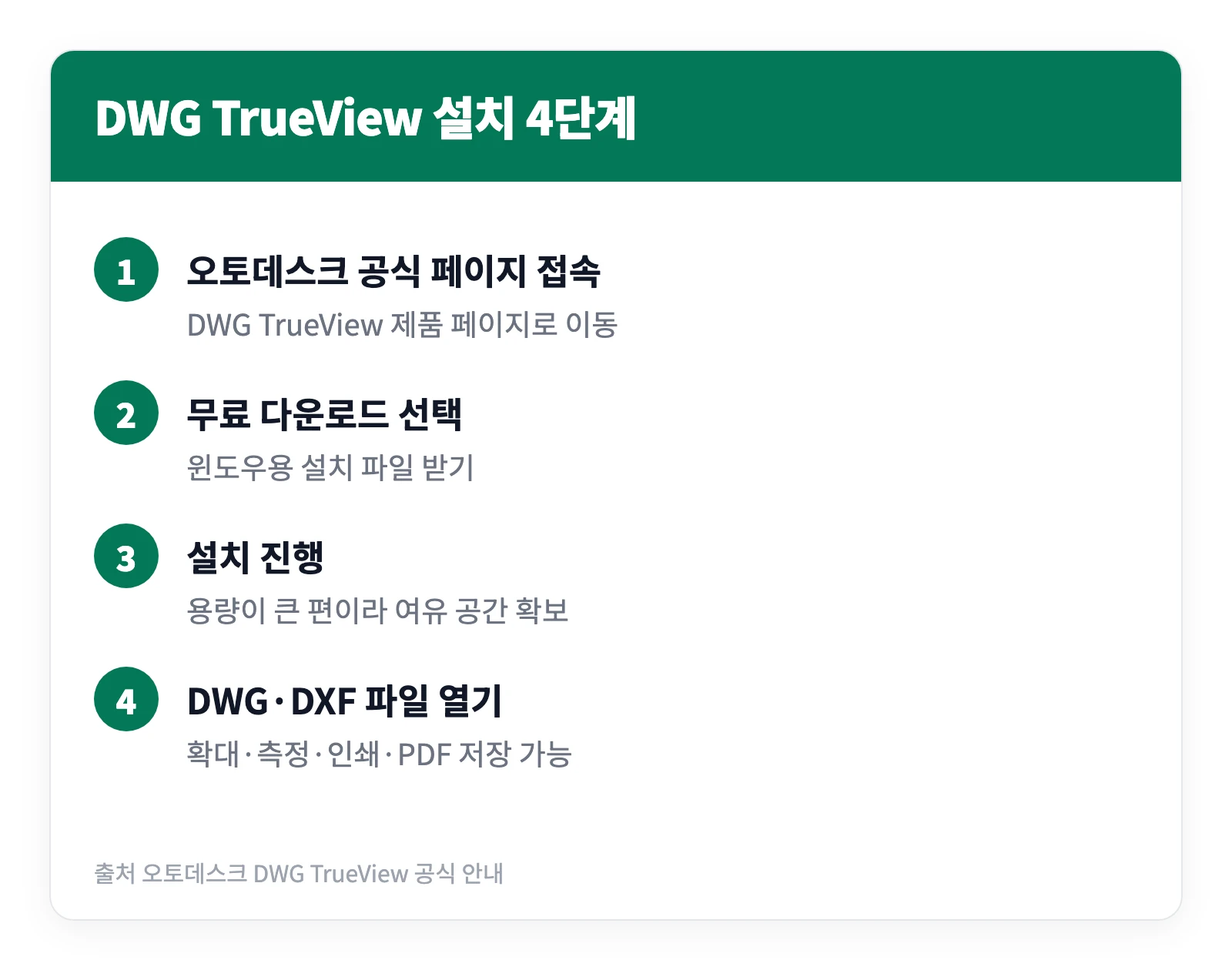
주의할 점이 몇 가지 있습니다.
- 윈도우 전용입니다. 맥이나 리눅스에는 설치되지 않으므로 그 환경에서는 뒤에 설명할 웹 뷰어를 써야 합니다.
- 지원 형식이 DWG와 DXF로 한정됩니다. 레빗(RVT)이나 3D 모델링 파일까지 열어야 한다면 이 프로그램으로는 부족합니다.
- 설치 용량이 작지 않습니다. 오토캐드의 도면 처리 엔진을 그대로 담고 있어 단순 뷰어치고는 무거운 편입니다.
여기서 한 가지 궁금해질 만한 점이 있습니다. 단순히 보기만 하는 프로그램이 왜 이렇게 무거울까요. 도면을 화면에 정확히 그려 내는 일 자체가 가벼운 작업이 아니기 때문입니다. DWG 파일 안에는 선과 원 같은 도형뿐 아니라 치수 규칙, 글꼴, 해치 패턴, 외부 참조 도면, 레이어 설정이 함께 들어 있습니다. 이것들을 원본 그대로 재현하려면 오토캐드가 쓰는 것과 같은 해석 엔진이 필요합니다. 무료 뷰어가 오히려 정확한 이유이자 용량이 큰 이유가 같은 데서 나옵니다.
대신 무료 뷰어 중 유일하게 쓸 만한 기능이 하나 붙어 있습니다. DWG Convert, 즉 도면 파일을 예전 버전 형식으로 일괄 변환하는 기능입니다. 최신 캐드로 저장한 파일을 구버전 오토캐드를 쓰는 거래처에서 못 여는 상황이 실무에서 자주 벌어지는데, 이때 여러 파일을 한꺼번에 낮은 버전으로 내려 저장할 수 있습니다.
설치 없이 브라우저에서 여는 Autodesk Viewer
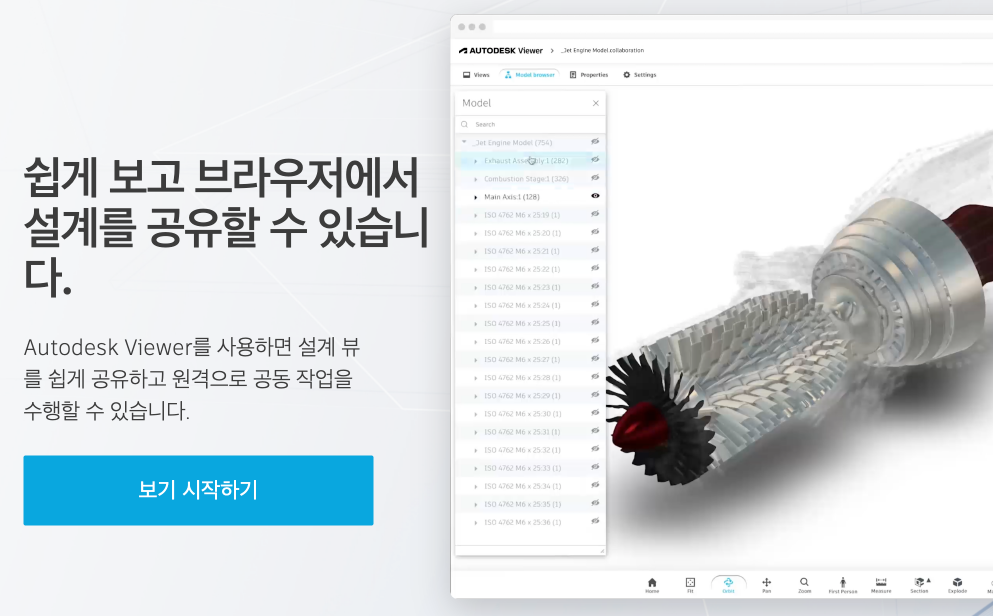
회사 PC라 프로그램 설치 권한이 없거나, 맥을 쓰거나, 파일 한 개만 급히 확인하면 되는 상황이라면 웹 뷰어가 답입니다. Autodesk Viewer는 브라우저에 파일을 올리면 그 자리에서 도면을 띄워 줍니다.
가장 큰 강점은 지원 범위입니다. DWG와 DXF는 물론 DWF, 레빗의 RVT, 인벤터 파일, STEP, 솔리드웍스 파일까지 80종이 넘는 형식을 다룹니다. 2D 도면과 3D 모델을 가리지 않으므로, 여러 회사에서 온 서로 다른 형식의 파일을 하나씩 확인해야 하는 상황에 특히 잘 맞습니다.
한계도 분명합니다. 파일을 오토데스크 서버에 업로드해야 열립니다. 인터넷이 끊기면 아무것도 못 보고, 대외비 도면이라면 애초에 올리면 안 됩니다. 파일이 크면 업로드와 변환에 시간이 걸리는 것도 감안해야 합니다. 보안이 걸린 도면은 DWG TrueView, 형식이 다양하고 급한 건은 웹 뷰어 — 이 기준이 실용적입니다.
모바일에서 오토캐드 뷰어 쓰기
현장에서 도면을 확인해야 하는 상황이라면 스마트폰이 가장 현실적인 도구입니다. 오토데스크가 내놓은 AutoCAD 모바일 앱은 iOS와 안드로이드 양쪽에서 받을 수 있고, 도면 열람뿐 아니라 거리 측정, 주석 달기, 레이어 켜고 끄기까지 지원합니다. 현장에서 잰 값을 도면 위에 바로 메모해 두면 사무실로 돌아와 옮겨 적는 과정이 줄어듭니다.
다만 모바일 앱은 오토데스크 계정으로 로그인해야 하고, 어디까지 편집할 수 있는지는 구독 상태에 따라 갈립니다. 순수하게 열어 보는 용도라면 무료 범위로 충분하지만, 본격적인 수정까지 기대하면 결국 유료 구독으로 넘어가게 됩니다.
모바일 쪽에는 제3자 앱도 널리 쓰입니다. DWG FastView처럼 무료로 DWG를 열어 주는 앱들이 있고 가볍다는 장점이 있지만, 두 가지를 감안해야 합니다. 오토데스크가 만든 것이 아니므로 복잡한 도면에서 표시가 원본과 미세하게 달라질 수 있고, 클라우드 저장 기능을 쓰면 도면이 그 회사 서버에 올라갑니다. 단순 확인용이라면 문제되지 않지만, 계약이 걸린 최종 도면을 판단하는 근거로 삼기에는 공식 뷰어가 안전합니다.
DWG 파일이 열리지 않을 때 체크포인트
파일이 아예 열리지 않을 때를 짚어 두면, 원인은 대개 3가지입니다.
- 파일 버전이 뷰어보다 최신이거나(뷰어를 최신으로 업데이트)
- 폰트나 외부 참조(XREF)가 함께 오지 않았거나(글자가 깨지거나 일부 요소가 비어 보임)
- 파일 자체가 전송 중 손상된 경우
두 번째가 특히 흔한데, 도면을 주고받을 때는 참조 파일까지 묶어 달라고 요청하면 대부분 해결됩니다.
정리하면 오토캐드 뷰어 무료 선택은 어렵지 않습니다.
- 윈도우 PC에서 DWG를 자주 열고 구버전 변환까지 필요하면 DWG TrueView
- 설치가 불가능하거나 형식이 제각각이면 Autodesk Viewer
- 현장에서 확인하고 치수를 재야 하면 AutoCAD 모바일 앱
세 가지 모두 오토데스크가 직접 배포하므로 출처를 걱정할 필요가 없고, 다만 어느 쪽도 도면을 새로 그리는 도구는 아니라는 점만 기억하면 됩니다.
참고 자료