알약 다운로드 방법 | 무료 맞나? 3.0 출시 후 설치 전 확인할 4가지
알약 다운로드를 검색하면 공식 홈페이지보다 위에 다운로드 대행 사이트가 줄줄이 뜹니다. 백신을 받으러 갔다가 오히려 원치 않는 프로그램을 얹어 오는 일이 여기서 벌어집니다. 게다가 2025년 11월 10일 알약 공개용 3.0이 출시되면서 지원 운영체제가 윈도우 10 이상으로 올라갔습니다. 쓰던 PC가 윈도우 7이라면 3.0을 받아도 설치되지 않습니다. 여기에 “무료 백신”이라는 이름 때문에 회사 PC에 깔았다가 라이선스 문제가 되는 경우도 적지 않습니다.
이 글에서 공식 다운로드 경로, 버전 선택 기준, 무료가 적용되는 범위, 설치 전 점검 항목을 순서대로 정리합니다.
한눈에 보기
- 공식 배포처는 이스트시큐리티 개인 다운로드 센터 한 곳입니다
- 알약 3.0 공개용은 윈도우 10 이상, 윈도우 7·8 사용자는 기존 2.5(v2.5.8.617) 를 받아야 합니다
- 무료는 개인·비상업 용도에 한정됩니다. 기업·공공·교육기관은 유료인 알약 기업용을 써야 합니다
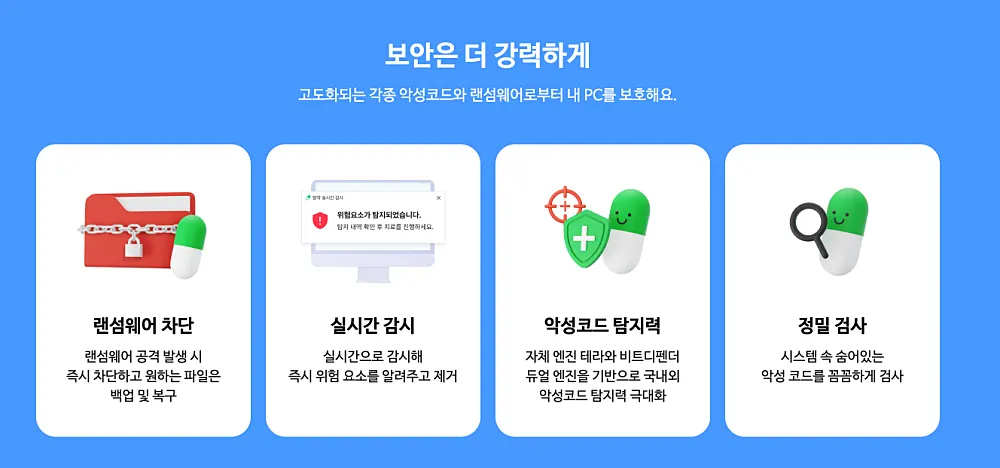
- 알약은 자체 엔진 테라 + 비트디펜더 듀얼 엔진을 쓰며, 3.0에서 랜섬웨어 자동 백업·복구가 강화됐습니다
- 설치 후 다른 백신과 중복 실행하지 않는 것이 가장 중요한 점검 항목입니다
1. 알약 다운로드는 공식 배포처 한 곳에서만 받는다
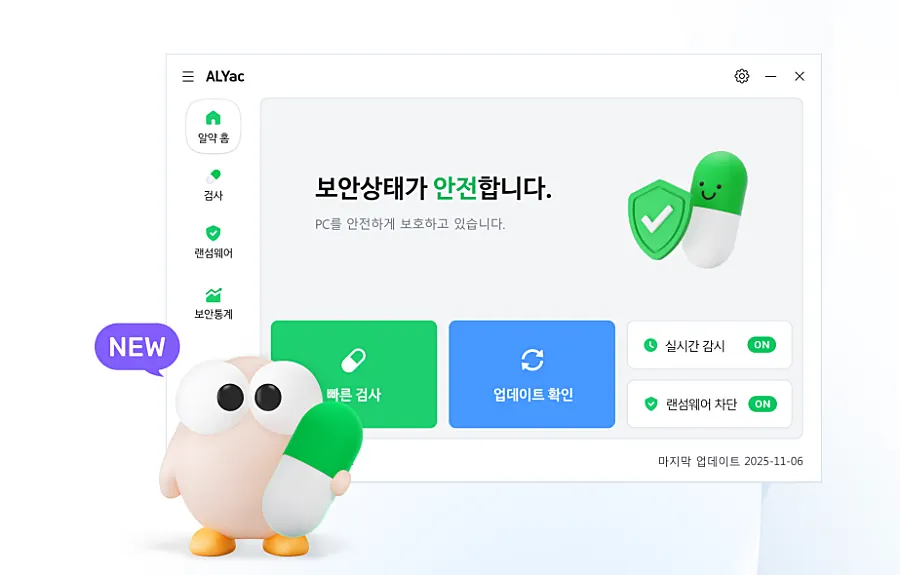
보안 프로그램일수록 어디서 받았는지가 프로그램의 성능만큼 중요합니다. 검색 상단에 노출되는 다운로드 대행 사이트들은 대부분 공식과 무관합니다. 설치 파일에 별도 프로그램을 묶어 배포하는 경우가 있습니다. 백신을 설치하려다 광고 프로그램을 함께 들이는 셈이라 목적 자체가 뒤집힙니다.
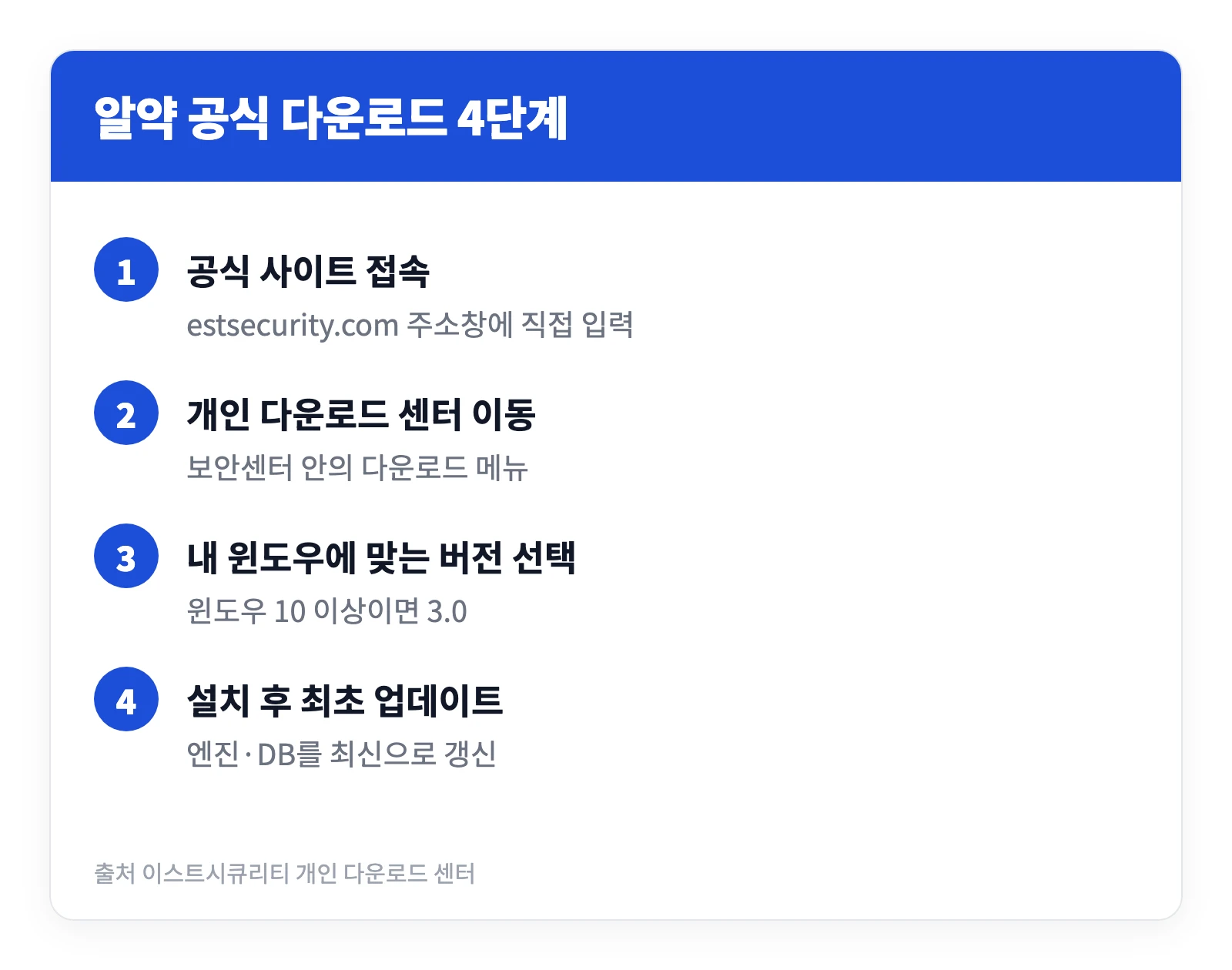
같은 다운로드 센터에는 PC용 공개용 외에 알약 모바일 보안도 무료로 올라와 있습니다. 스마트폰 쪽 위협은 악성 앱보다 문자로 악성 링크를 보내는 스미싱이 압도적으로 많은데, 모바일 백신의 주된 역할이 바로 이 링크와 앱 설치 파일을 걸러 주는 것입니다. PC만 챙기고 휴대폰은 무방비인 경우가 많으니 같이 살펴볼 만합니다.
같은 페이지에서 함께 챙겨 두면 좋은 것이 전용 백신과 수동 DB입니다. 전용 백신은 특정 악성코드에 대응하도록 만든 단독 실행 도구로 개인·기업 구분 없이 무료로 제공됩니다. Log4j 취약점 스캐너 같은 점검 도구도 여기 있습니다. 수동 DB는 인터넷 연결이 막힌 PC에 검사 데이터를 직접 넣어 주는 파일입니다. 망분리 환경이나 감염으로 네트워크가 끊긴 PC를 살릴 때 쓰입니다.
👉 이스트시큐리티 전용 백신 및 점검도구 공식 다운로드 센터 바로가기
2. 알약 3.0과 2.5, 내 PC에 맞는 버전 고르기
알약 다운로드에서 가장 헷갈리는 지점이 버전입니다. 2025년 11월 3.0이 나오면서 공개용이 두 갈래로 갈렸기 때문입니다.
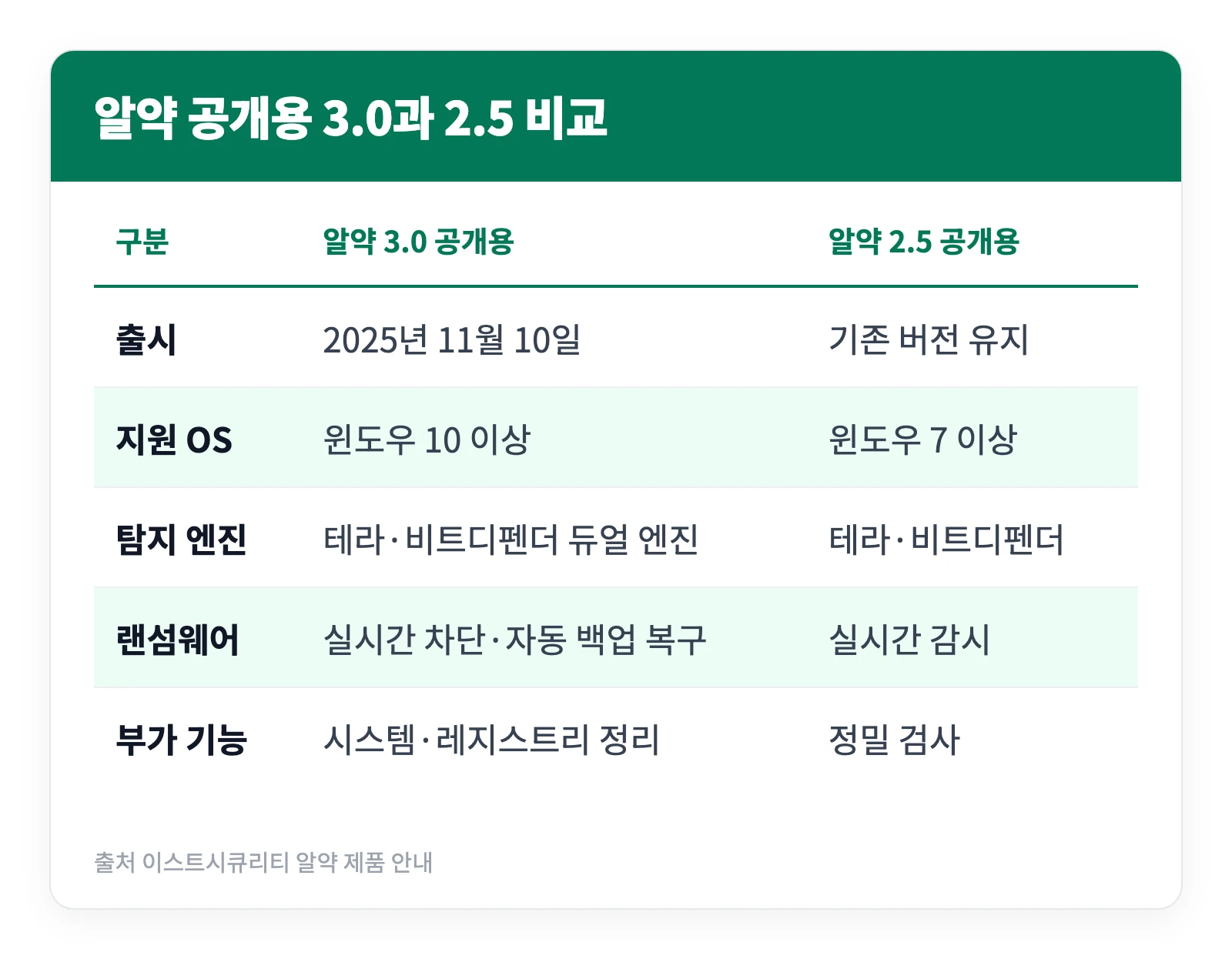
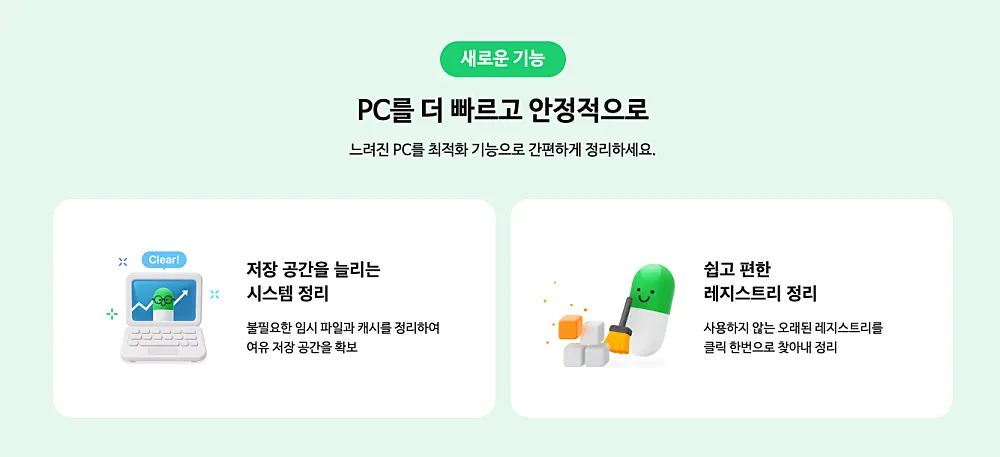
선택 기준은 단순합니다.
- 윈도우 10이나 11을 쓴다면 3.0입니다. 탐지 엔진과 화면이 새로 만들어졌고, 랜섬웨어가 문서를 암호화하려 들면 그 시도를 실시간으로 잡아 차단한 뒤 자동으로 백업본을 복구하는 흐름까지 들어갔습니다.
- 윈도우 7이나 8을 쓰고 있다면 3.0이 설치되지 않으므로 2.5를 그대로 유지해야 합니다.
다만 여기서 한 번 짚어야 할 점이 있습니다. 윈도우 7은 마이크로소프트의 보안 업데이트가 끝난 운영체제입니다. 백신이 아무리 최신이어도 운영체제 자체의 구멍은 백신이 메워 주지 못하므로, 2.5를 쓰는 상황이라면 백신 버전보다 운영체제 교체가 먼저 검토할 일입니다.
3. 알약 무료 다운로드가 적용되는 범위
“전 국민 무료 백신”이라는 표현 때문에 오해가 잦은 부분입니다. 정확히 말하면 알약 공개용은 개인이 비상업 목적으로 쓸 때 무료입니다. 회사 업무용 PC, 관공서, 학교, 학원, 심지어 1인 사업장의 업무 PC까지 — 영리 활동에 쓰이는 컴퓨터는 무료 대상이 아니며 별도 제품인 알약 기업용을 구매해야 합니다.
왜 같은 프로그램인데 쓰는 곳에 따라 값이 달라질까요. 백신의 원가는 프로그램 복사가 아니라 악성코드 정보를 계속 수집하고 갱신하는 운영 비용에 있습니다. 개인 PC는 감염되면 그 한 대로 끝나지만 기업망은 한 대가 뚫리면 전체가 위험해지고, 그만큼 대응 수준과 책임 범위가 달라집니다. 기업용에 관리 서버 연동, USB 매체 제어, 취약점 점검, 방화벽 같은 기능이 붙는 것도 이 때문입니다. 개인용에는 그 기능이 없으니 기업 환경에서는 성능 이전에 필요한 통제가 아예 빠져 있는 상태가 됩니다.
| 사용 환경 | 필요한 제품 | 비용 |
|---|---|---|
| 가정용 개인 PC | 알약 공개용 3.0 또는 2.5 | 무료 |
| 회사·관공서·학교 업무 PC | 알약 기업용 | 유료(라이선스 구매) |
| 특정 악성코드 대응 | 전용 백신 | 개인·기업 모두 무료 |
4. 설치 전 확인할 4가지 — 중복 설치, 광고, 그리고 2022년의 교훈
- 다른 백신과 함께 돌리지 않습니다. 백신은 파일이 열릴 때마다 실시간으로 가로채 검사하는 프로그램입니다. 두 개가 동시에 돌면 서로가 서로의 감시 동작을 의심스러운 행위로 판단하면서 PC가 눈에 띄게 느려지고, 최악의 경우 검사 자체가 어긋납니다. 기존 백신을 완전히 제거한 뒤 설치하세요.
- 광고 노출을 감안합니다. 무료 버전은 검사 완료 창이나 팝업으로 광고와 다른 알툴즈 제품 설치 안내가 뜹니다. 이 광고는 알툴즈 AD-ZERO 구독으로 없앨 수 있지만, 무료로 계속 쓸 생각이라면 설치 과정에서 함께 설치 항목의 체크를 해제하는 습관만 들이면 됩니다.
- 첫 업데이트를 반드시 마칩니다. 설치 직후의 백신은 엔진만 있고 최신 악성코드 정보가 비어 있는 상태에 가깝습니다. 설치 후 업데이트를 완료하고 전체 검사를 한 번 돌려야 실제 방어가 시작됩니다.
- 백신도 오작동할 수 있다는 점을 염두에 둡니다. 2022년 8월 30일 오전 11시 30분에 배포된 알약 공개용 업데이트에서 랜섬웨어 탐지 기능이 정상 프로그램을 악성으로 오진해 전국의 PC가 대규모로 멈춘 일이 있었습니다. 회사는 같은 날 오후 1시 30분경 업데이트를 중지하고 오후 11시 30분경 정상화 버전을 배포했지만, 그사이 작업 파일을 잃은 이용자가 속출했습니다.
이 사건이 남긴 교훈은 “알약을 쓰지 말라”가 아니라 어떤 백신을 쓰든 중요한 파일은 백신 바깥에도 백업해 두라는 것입니다. 백신은 실시간으로 시스템 깊숙이 관여하는 프로그램이라, 오작동이 나면 악성코드 못지않은 피해를 만들 수 있습니다. 외장 하드나 클라우드에 사본을 하나 더 두는 습관이 어떤 보안 제품보다 확실한 방어선입니다.
설치 자체가 막힌다면 원인은 대개 셋 중 하나입니다.
- 이전 백신이 완전히 지워지지 않고 잔여 파일이 남아 충돌하는 경우
- 윈도우 버전이 그 제품의 지원 범위를 벗어난 경우
- 설치 파일이 손상된 경우
앞의 두 가지를 확인했는데도 계속 실패하면 설치 파일을 공식 사이트에서 다시 받아 보고, 그래도 안 되면 이스트시큐리티 고객지원(02-583-4616)으로 증상을 문의하는 편이 빠릅니다.
정리하면 알약 다운로드에서 신경 쓸 것은 네 가지로 좁혀집니다.
- 공식 배포처에서만 받을 것 (위 파란 버튼 클릭)
- 윈도우 10 이상이면 3.0·그 이하면 2.5를 고를 것
- 개인 비상업 용도에서만 무료라는 점을 지킬 것
- 다른 백신과 겹치지 않게 설치한 뒤 첫 업데이트를 끝낼 것
여기에 중요한 파일 백업 습관까지 더하면 무료 백신으로도 일상적인 위협은 충분히 막아낼 수 있습니다.
참고 자료