알씨 무료 공식 다운로드 바로가기 | v10.0 설치 전 확인할 3가지
사진 200장의 크기를 한꺼번에 줄이려다 알씨 다운로드 방법을 찾는 사람이 많습니다. 윈도우 기본 사진 앱에는 그런 일괄 처리 기능이 없기 때문입니다. 알씨는 2000년에 첫 버전이 나온 이스트소프트의 이미지 뷰어로, 2026년 6월 30일 출시된 v10.0에서는 AI 배경 제거와 얼굴 모자이크까지 들어왔습니다.
그런데 여기엔 두 가지 함정이 있습니다. 검색 상단이 공식 홈페이지가 아니라 재배포 사이트로 채워져 있다는 점, 그리고 “개인 무료”의 기준이 사람이 아니라 쓰는 장소라는 점입니다. 이 글에서 공식 경로, v10.0의 변화, 무료의 정확한 경계, 설치 직후 손봐야 할 설정을 정리합니다.
한눈에 보기
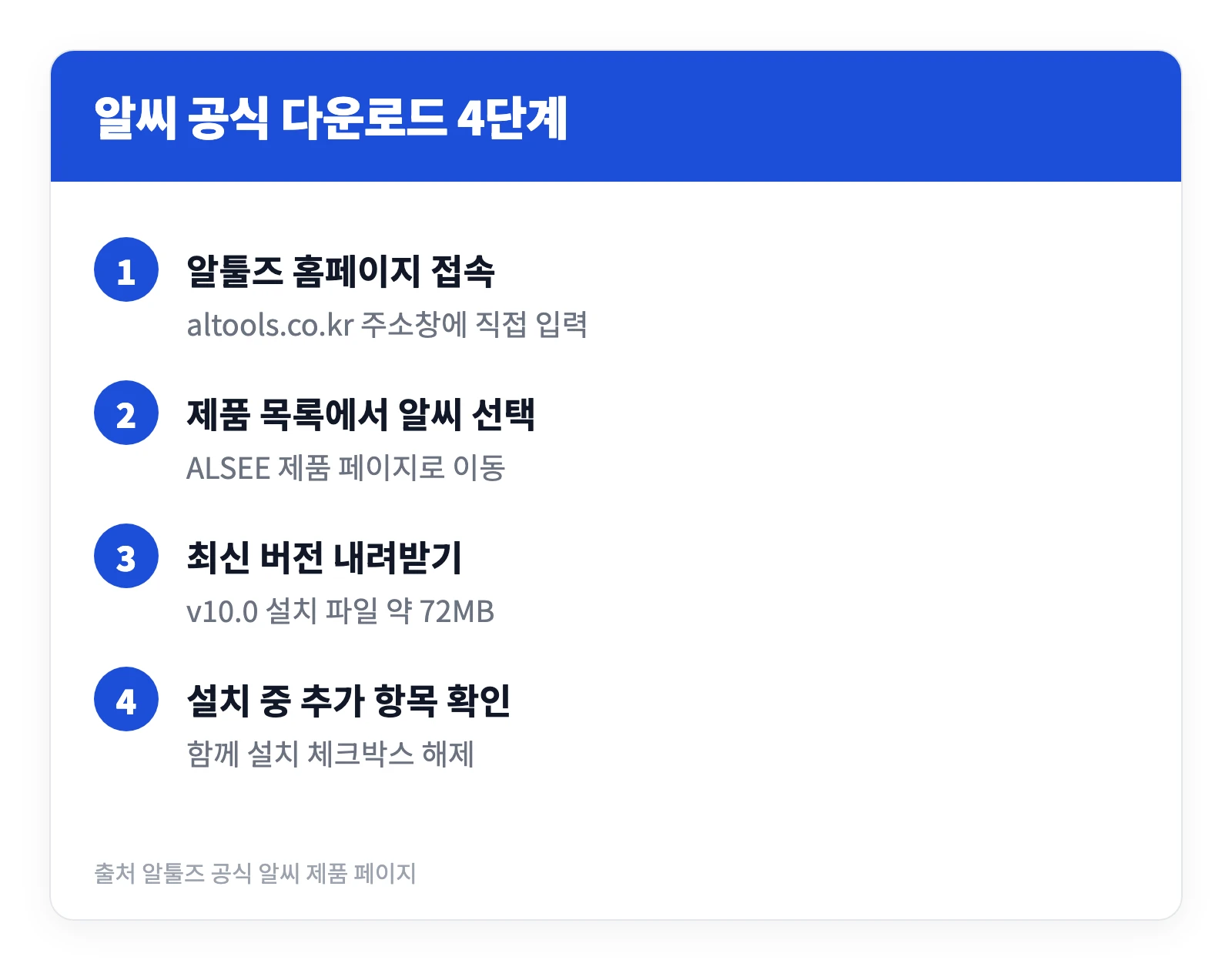
- 공식 배포처는 알툴즈 홈페이지(altools.co.kr) 이며, 알씨 제품 페이지에서 바로 받습니다
- 최신 버전은 v10.0(2026년 6월 30일 출시), 설치 파일 72.1MB, 권장 환경은 윈도우 10·11
- 무료는 국내 개인의 비영리 사용에 한정됩니다. 기업·법인·공공기관·교육기관은 라이선스를 구매해야 합니다
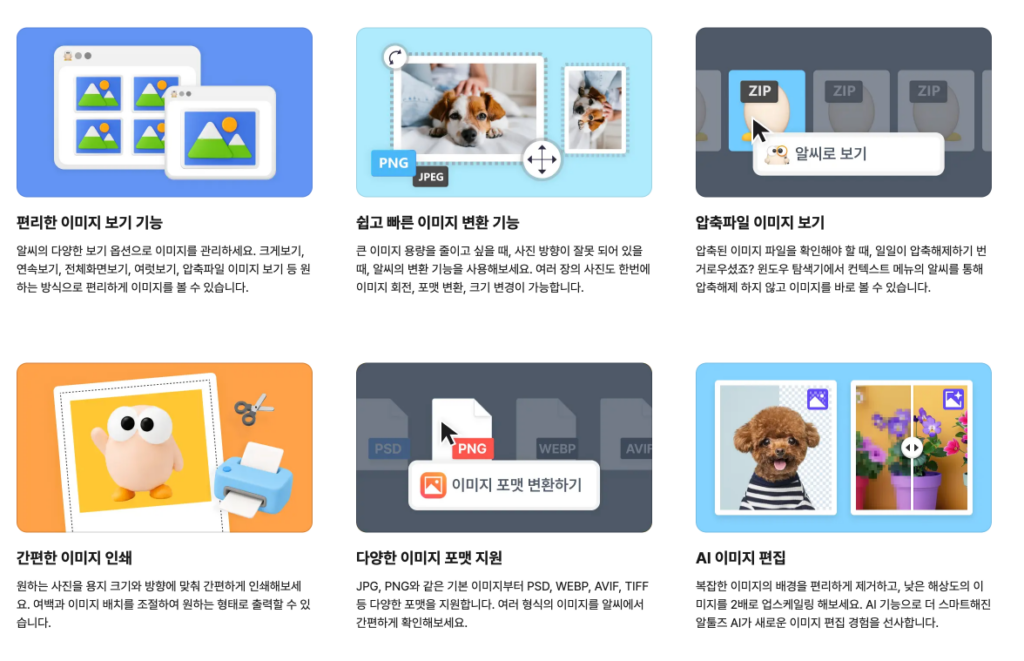
- JPG·PNG는 물론 PSD, WEBP, AVIF, TIFF까지 열리고, 압축파일 안의 이미지도 풀지 않고 볼 수 있습니다
- AI 배경 제거·화질 개선·객체 제거 기능은 알툴즈 AI 구독이 필요한 별도 영역입니다
알씨 다운로드, 공식 홈페이지 경로만 쓴다
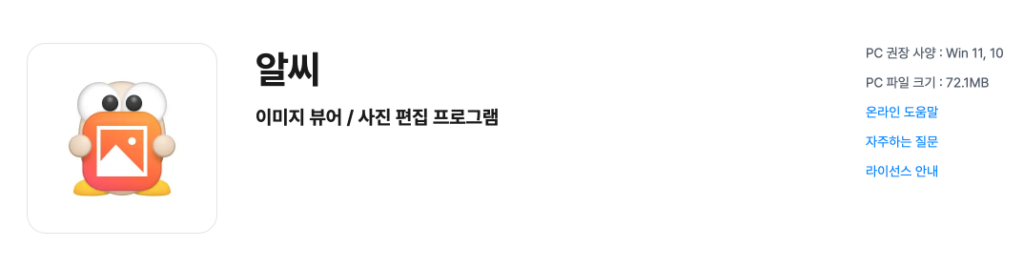
알씨처럼 이름이 널리 알려진 무료 유틸리티는 재배포 사이트가 가장 많이 달라붙는 유형입니다. 검색 결과 상단에 “알씨 다운로드”라는 제목을 단 페이지가 여러 개 뜨는데, 그중 상당수가 이스트소프트와 무관한 곳입니다. 그런 경로의 설치 파일에는 원치 않는 프로그램이 함께 묶여 있거나 오래된 구버전이 올라와 있는 경우가 있습니다.
설치가 끝났다면 실행 방식도 알아 두면 편합니다. 알씨는 윈도우 탐색기에서 이미지 파일을 오른쪽 클릭하는 것만으로 바로 열 수 있고, 폴더 안의 사진을 골라 한꺼번에 편집 창으로 넘기는 것도 같은 방식으로 됩니다. 프로그램을 먼저 켜고 파일을 찾아 들어가는 순서를 밟지 않아도 되는 셈인데, 사진 정리처럼 탐색기에서 시작하는 작업이 많은 이용자에게는 이 접근성이 기능 목록보다 체감이 큽니다.
여러 알툴즈 제품을 한꺼번에 쓸 생각이라면 알툴즈 통합팩을 받는 방법도 있습니다. 다만 통합팩은 알씨 외의 프로그램까지 함께 설치하므로, 이미지 뷰어만 필요하다면 알씨 단독 설치가 가볍습니다.
알씨 v10.0에서 실제로 달라진 것
버전이 올라갔다고 다 의미 있는 변화는 아닙니다. v10.0에서 눈여겨볼 지점은 포맷 지원 범위와 AI 편집, 두 갈래입니다.
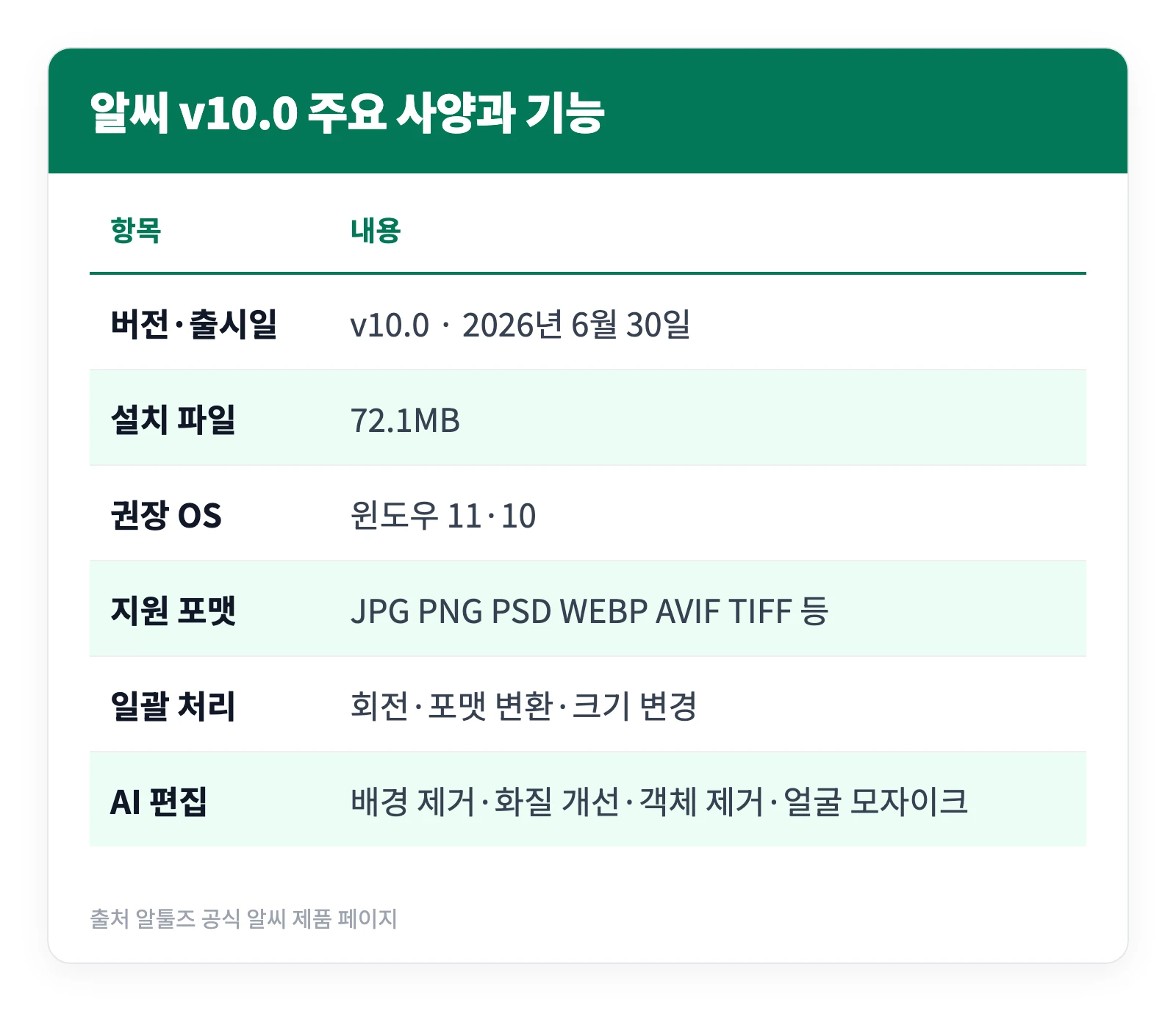
포맷 쪽에서 실질적인 이득은 WEBP와 AVIF입니다. 요즘 웹사이트에서 저장한 이미지가 이 두 형식인 경우가 많은데, 윈도우 기본 뷰어에서는 열리지 않거나 별도 확장 프로그램을 요구합니다. 포토샵 원본인 PSD를 포토샵 없이 열어 볼 수 있다는 점도 실무에서 자주 쓰입니다. 압축파일 안의 이미지를 풀지 않고 바로 넘겨 보는 기능은 만화나 스캔본을 보관하는 이용자에게 특히 유용합니다.
AI 기능은 성격이 다릅니다. 배경 제거, 화질 개선, 객체 제거, 얼굴 모자이크, 이미지 속 텍스트 추출은 알툴즈 AI 구독을 전제로 한 유료 영역입니다. 무료로 알씨를 설치했다고 이 기능들이 바로 열리지는 않습니다. 이런 처리는 이용자 PC가 아니라 회사 서버의 연산 자원을 쓰기 때문에, 무료 배포 프로그램에 얹기 어려운 구조입니다.

반대로 일괄 처리(사진 여러 장을 한 번에 회전·변환·리사이즈)는 무료 기능입니다. 알씨가 오래 살아남은 진짜 이유가 여기 있습니다. 사진 200장의 크기를 한꺼번에 줄이는 작업은 다른 무료 뷰어에서는 의외로 번거롭습니다.
알씨 무료의 경계 — 회사에서 쓰면 왜 안 되나
가장 자주 걸리는 오해입니다. 알씨는 국내 개인 사용자가 비영리 목적으로 쓸 때 무료이고, 기업·영리법인·비영리법인·공공기관·교육기관은 라이선스를 구매해야 합니다.
여기서 놓치기 쉬운 판단 기준이 있습니다. 무료 여부를 가르는 것은 컴퓨터의 소유자가 아니라 그 컴퓨터가 쓰이는 환경입니다. 내 돈으로 산 개인 노트북이라도 회사에 들고 가 업무에 쓴다면 개인 사용으로 보기 어렵습니다. 반대로 회사에서 지급한 노트북이라도 순수하게 개인 용도로만 쓴다면 성격이 달라집니다. 애매하면 “이 작업의 결과물이 영리 활동에 쓰이는가”를 기준으로 판단하는 편이 안전합니다.
| 사용 환경 | 라이선스 | 비고 |
|---|---|---|
| 가정용 개인 PC, 개인 취미 | 무료 | 광고 노출 있음 |
| 회사 업무 PC, 사무실 반입 노트북 | 유료 | 기업 라이선스 구매 |
| 공공기관·학교·학원 | 유료 | 기관 라이선스 구매 |
| 개인이 광고 없이 쓰고 싶을 때 | 유료 구독 | 알씨 플러스·프로 |
기업 라이선스가 별도로 있는 이유는 단순합니다. 무료 배포판의 수익원이 광고인데, 회사 PC에는 광고를 띄울 수 없는 경우가 많고 대량 설치·관리 기능도 따로 필요하기 때문입니다. 규모가 있는 조직이라면 감사 과정에서 소프트웨어 라이선스가 점검 대상이 되므로, “무료 프로그램인 줄 알았다”는 설명이 통하지 않습니다. 실제로 국내 기업들이 라이선스 점검에서 가장 많이 걸리는 항목이 이렇게 개인 무료로 알려진 국산 유틸리티들입니다.
값비싼 전문 소프트웨어는 구매 절차를 밟아 관리되는 반면, 무료로 알려진 프로그램은 직원이 각자 설치해 두고 아무도 집계하지 않기 때문입니다.
설치 직후 바로 손봐야 할 설정 3가지
- 기본 연결 프로그램을 정리합니다. 알씨는 설치 과정에서 이미지 확장자를 자신에게 연결하려 하고, 업데이트 이후 이 설정이 다시 알씨로 되돌아간다는 지적이 오래전부터 있었습니다. 포토샵이나 다른 뷰어를 주로 쓴다면 설치 시 연결할 확장자를 직접 골라 두고, 업데이트 뒤 한 번 더 확인하세요.
- 광고 노출 방식을 확인합니다. 무료 버전은 광고를 대가로 제공되므로 실행 중 팝업이나 배너가 나타납니다. 광고 없이 쓰고 싶다면 알씨 플러스·프로 같은 유료 구독으로 넘어가는 것이 정식 경로입니다. 설치 과정에서 다른 알툴즈 제품을 함께 설치하도록 체크되어 있는 항목은 해제하면 됩니다.
- 실행 속도를 감안해 용도를 나눕니다. 알씨는 기능이 많은 만큼 순수 뷰어로만 보면 무거운 편이고, 큰 이미지를 열 때 로딩이 느껴진다는 평가가 있습니다. 폴더를 빠르게 넘기며 훑는 용도라면 가벼운 뷰어를 따로 두고, 일괄 변환·편집처럼 알씨가 강한 작업에만 알씨를 쓰는 조합이 실제로는 가장 쾌적합니다.
윈도우 7이나 8을 쓰고 있다면 v10.0의 권장 환경(윈도우 10·11)에서 벗어나므로 설치나 실행이 매끄럽지 않을 수 있습니다. 이 경우 억지로 최신 버전을 밀어 넣기보다 공식 페이지에서 해당 환경을 지원하는 버전이 있는지 확인하는 편이 낫습니다. 다만 윈도우 7은 마이크로소프트 보안 지원이 끝난 운영체제라, 뷰어 버전보다 운영체제 교체가 먼저 검토할 문제입니다.
정리하면 알씨 다운로드에서 챙길 것은 세 가지입니다.
- 알툴즈 공식 홈페이지에서만 받을 것 (포스팅 상단 파란 버튼 클릭)
- v10.0의 무료 범위(뷰어·일괄 처리)와 유료 범위(AI 편집·광고 제거) 구분
- 회사나 기관 PC라면 개인 무료 대상이 아니라는 점 인지
여기에 설치 직후 기본 연결 프로그램만 정리해 두면, 사진 수백 장을 한 번에 다루는 작업에서 이만한 무료 도구를 찾기는 쉽지 않습니다.
참고 자료